Menu Mídia
As funções deste menu afetam a mídia selecionada na linha do tempo ou na cesta do projeto. As funções do menu ficam disponíveis dependendo se o clipe está selecionado na cesta do projeto ou na linha do tempo.
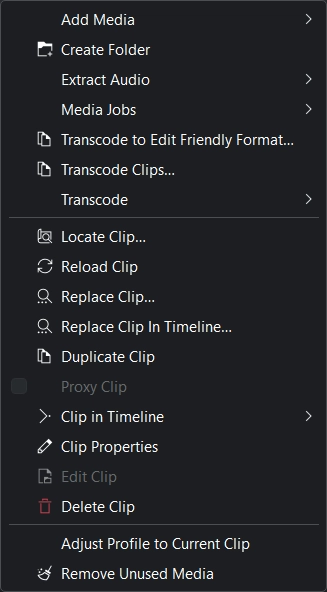
Menu Mídia do Kdenlive
Adicionar mídia
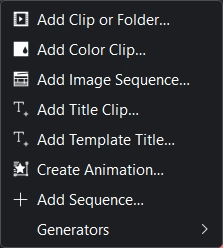
Menu Adicionar mídia do Kdenlive
O objetivo deste submenu é permitir que você adicione diferentes tipos de mídia à cesta do projeto.
Adicional clipe ou pasta
Esta função permite adicionar arquivos de vídeo, áudio e (uma única) imagem do seu sistema de arquivos. Ela também está disponível na barra de menus da cesta do projeto ou clicando com o botão direito do mouse ou clicando duas vezes em um espaço vazio na cesta do projeto.
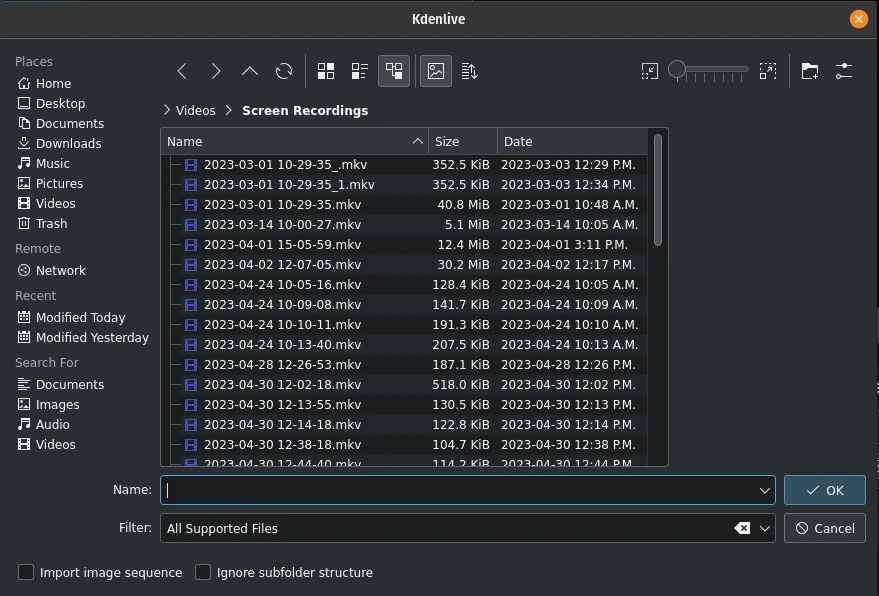
Adicionar um clipe ou uma pasta inteira
Uma explicação mais detalhada desta função está disponível na seção clipes desta documentação.
Adicionar clipe de cor
Essa função permite criar um clipe com uma única cor.
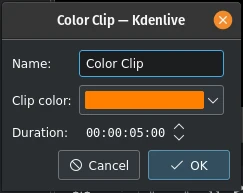
Adicionando um clipe de cor
Também está disponível na barra de menus da cesta do projeto e clicando com o botão direito do mouse em um espaço vazio na cesta do projeto.
Para obter mais detalhes, consulte a seção Clipes de cor desta documentação.
Adicionar sequência de imagem
Esta função adiciona uma série de imagens estáticas como um único clipe à cesta do projeto.
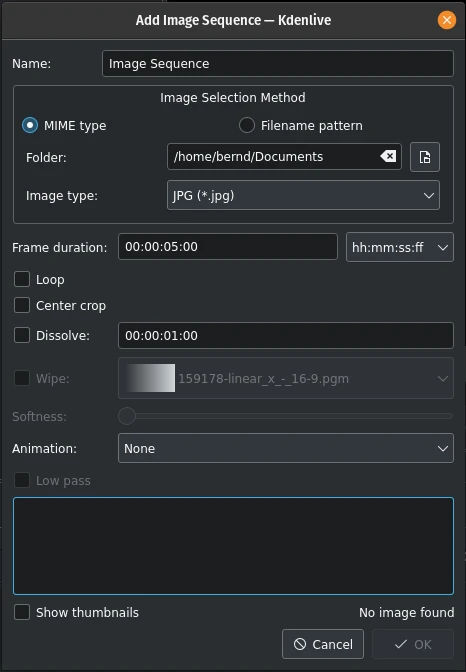
Adicionando uma sequência de imagens
Também está disponível na barra de menus da cesta do projeto e clicando com o botão direito do mouse em um espaço vazio na cesta do projeto.
Para obter mais detalhes, consulte a seção Sequência de imagens desta documentação.
Adicionar clipe de título
Esta função adiciona um clipe de título à pasta de projetos. Primeiro, ela abre o editor de títulos em uma janela separada, onde você cria o clipe de título. Depois de salvo, ele aparece na cesta do projeto.
Uma documentação mais detalhada do editor de títulos está disponível na seção Clipes de título da documentação.
Essa função também está disponível na barra de menus da cesta do projeto e clicando com o botão direito do mouse em um espaço vazio na cesta do projeto.
Adicionar título de modelo
Esta função cria um clipe de título com base em um título modelo.
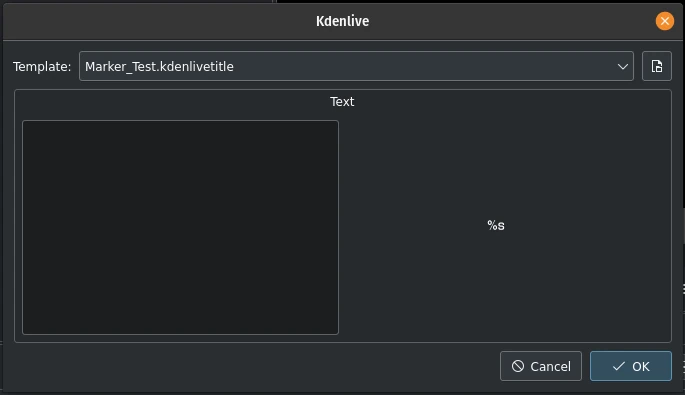
Adicionando um título modelo
Você cria o modelo no aplicativo titulador como um clipe de título normal. A chave é o marcador de posição %s. Ele será substituído pelo texto que você inserir aqui.
Essa função também está disponível na barra de menus da cesta do projeto e clicando com o botão direito do mouse em um espaço vazio na cesta do projeto.
Consulte a seção Títulos modelo desta documentação para obter mais detalhes sobre títulos e modelos.
Criar animação
Essa função cria um clipe de animação na cesta do projeto e chama o aplicativo Glaxnimate, responsável por criar a animação.
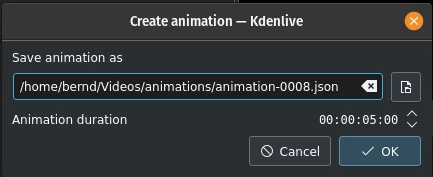
Criando uma animação
O Glaxnimate precisa estar instalado no seu computador e o caminho para ele deve ser configurado em .
Essa função também está disponível na barra de menus da cesta do projeto e clicando com o botão direito do mouse em um espaço vazio na cesta do projeto.
Adicionar sequência
Esta função cria uma nova sequência na cesta do projeto.
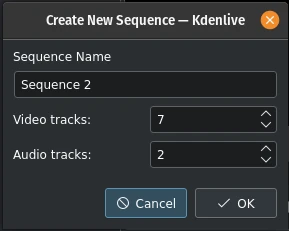
Adicionar uma nova sequência
As sequências foram introduzidas na versão 23.04 e são necessárias para linhas de tempo aninhadas, onde você pode editar clipes separadamente e de forma independente.
Essa função também está disponível na barra de menus da cesta do projeto e clicando com o botão direito do mouse em um espaço vazio na cesta do projeto.
Consulte a seção Sequência desta documentação para obter mais detalhes.
Geradores
Esta função permite criar clips gerados na sua cesta do projeto para
Contador
Barras de cor (exibição teste de TV antiga)
Ruído branco
Essa função também está disponível na barra de menus da cesta do projeto e clicando com o botão direito do mouse em um espaço vazio na cesta do projeto. Consulte a seção Clipes nesta documentação para obter mais detalhes.
Criar pasta
Esta função cria uma nova pasta na cesta do projeto.
A pasta é uma pasta virtual e muito útil para manter seus ativos organizados. Você também pode criar pastas separadas a partir de cada pasta (consulte a seção Múltiplas cestas).
Essa função também está disponível na barra de menus da cesta do projeto e clicando com o botão direito do mouse em um espaço vazio na cesta do projeto.
Mais detalhes estão disponíveis na seção Criar pasta desta documentação.
Dica
Uma boa maneira de manter sua cesta do projeto organizada é criar pastas ou pastas separadas para suas filmagens (vídeo principal), imagens de apoio (B-roll), áudio, imagens estáticas, efeitos sonoros e visuais, títulos e assim por diante.
Extrair áudio
Disponível apenas se o clipe selecionado for um clipe de vídeo com faixa de áudio. Esta função extrai o áudio do clipe e o adiciona como um arquivo wav de 48kHz à Pasta do Projeto. O processo é executado como uma tarefa de clipe na cesta do projeto e pode levar algum tempo. Uma pequena barra de progresso abaixo do clipe indica o andamento.
Essa função também está disponível através do menu de contexto (clique com o botão direito do mouse) do clipe na cesta do projeto.
Tarefas de mídia
Abre um menu suspenso para selecionar diferentes opções:
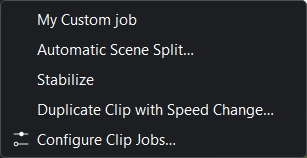
Menu Tarefas de mídia
Minha tarefa personalizada (isso pode parecer diferente no seu ambiente)
Essa função também está disponível através do menu de contexto (clique com o botão direito do mouse) do clipe na cesta do projeto.
Selecione um clipe que tenha tarefas em execução; os detalhes das tarefas aparecerão no monitor de clipes como uma sobreposição. Clicar no X na sobreposição de tarefas do clipe cancelará a tarefa de clipe. Para habilitar a sobreposição de tarefas do clipe consulte aqui.
Divisão de cenas automática
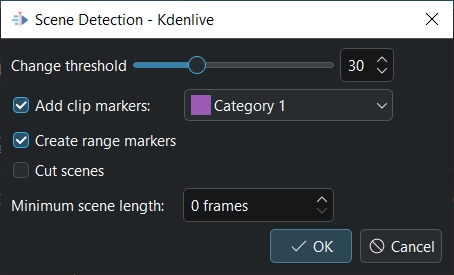
Detecção de cena
Esta tarefa detecta mudanças de cena no clipe e cria marcadores e/ou marcadores de intervalo e/ou corta o clipe em subclipes. O parâmetro Limiar de mudança determina a diferença no fluxo de vídeo que será considerada uma mudança de cena. Pode ser necessário experimentar com este parâmetro para obter resultados satisfatórios para sua situação específica e material de origem.
Se você deseja que o Kdenlive crie subclipes para cada cena, marque a opção Recortar cenas.
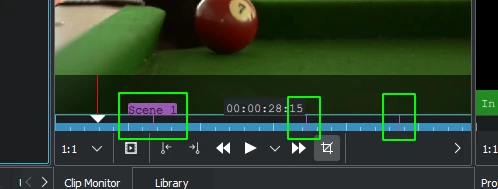
Detecção de cena automática com marcadores
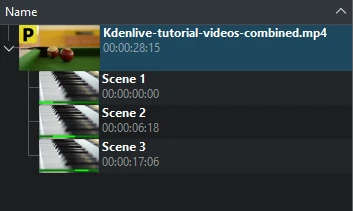
Detecção de cena automática com recortes
Estabilizar
Esta funcionalidade aplica algoritmos de estabilização de imagem ao clipe, o que pode reduzir a trepidação de um trecho da filmagem. Ele também está disponível no menu de contexto (clique com o botão direito do mouse) do clipe na cesta do projeto.
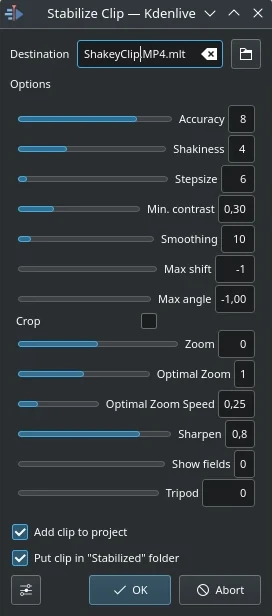
Janela de estabilização de clipe na versão 21.12
Com base nas dicas de ferramentas desta tela e em the docs here, estas são as explicações de todas as opções:
- Precisão
Precisão na detecção de trepidação. Deve ser maior ou igual ao fator de trepidação. 1: baixa (processamento rápido). 15: alta (processamento lento). Padrão: 4. Recomendado: 8.
- Trepidação
Quão tremido está o vídeo? E quão rápida é a câmera? 1: pouco (processamento rápido). 10: muito forte/rápido (processamento lento). Padrão = 4. Observação: valores altos também podem reduzir a precisão. Isso se deve ao funcionamento interno da detecção de movimento. Normalmente, você não precisa de um valor maior que 7.
- Tamanho do passo
Tamanho do passo do processo de busca. A região em torno do mínimo é escaneada com resolução de 1 pixel. Padrão = 6.
- Contraste mínimo
Abaixo desse contraste, o campo é descartado. Intervalo de 0 a 1. Valor padrão = 0,3. Você pode usar um valor menor para um clipe com contraste muito baixo.
- Suavização
Controla a quantidade de suavização/estabilização. Quanto maior o valor de suavização, mais os movimentos da câmera são compensados. O clipe resultante apresenta uma menor variação na velocidade da câmera. Tecnicamente, é o número de quadros para filtragem passa-baixa = (suavização * 2) + 1.
Por exemplo, com um clipe de 25 fps, um valor de 12 para o fator de suavização significa que suavizaríamos um segundo - 12 quadros atrás do quadro atual + o quadro atual (1) + 12 quadros depois do quadro atual. O padrão é 10.
Demo of the difference (topo:3, base: 30).
- Desvio máximo
Número máximo de pixels para transladar a imagem. Padrão = -1 (sem limite)
- Ângulo máximo
Ângulo máximo de rotação em radianos. Valor padrão = -1 (sem limite).
- Recortar
Desmarcado significa que a borda dos quadros transformados contém os pixels dos quadros anteriores. Marcado = fundo preto. O padrão é desmarcado.
- Zoom
Zoom adicional durante a transformação. Percentagem de zoom > 0 = ampliar, < 0 = reduzir. O zoom especificado aqui é adicional ao zoom ideal calculado pelo programa quando a opção de ampliação otimizada está marcada. Valor padrão = 0.
- Ampliação otimizada
Usar zoom ideal (calculado a partir das transformações). Faz com que o vídeo seja ampliado até que 90% das transformações estejam ocultas. Ativado por padrão. Dica: você pode ampliar ainda mais com a opção de zoom.
- Velocidade ideal de ampliação
Ampliar por quadro (usado quando a ampliação otimizada = 2)
- Nitidez
Aumenta a nitidez da imagem transformada. Nível de nitidez: 0 = sem nitidez. Usa o filtro “unsharp” com matriz 5x5. Valor padrão = 0,8.
- Mostrar campos
0 = não desenhar nada, 1 ou 2 = mostrar campos e transformações. Use 1 ou 2 para visualizar o que o processo fará. Veja este example. O valor padrão é 0. Valores diferentes de zero para este parâmetro não são relevantes na implementação do Kdenlive - use zero.
- Tripé
Modo de tripé virtual (=relativo=0, suavização=0)
Aqui estão exemplos do efeito da execução do comando para estabilizar - transcritos pelo autor original - Georg Martius.
Clipe duplicado com mudança de velocidade
Esta função está disponível apenas para clipes selecionados na cesta do projeto e pode ser selecionada no menu de contexto (clique com o botão direito do mouse) de um clipe. [1]
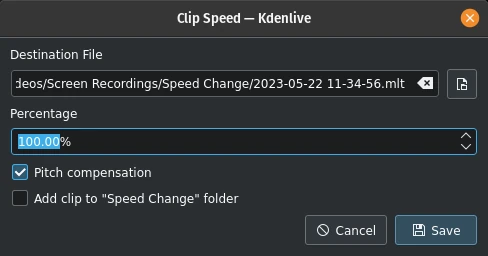
Clipe duplicado com mudança de velocidade
Valores acima de 100% aceleram o clipe, valores abaixo de 100% o desaceleram. O áudio do clipe também é invertido.
Selecione Compensação de tom para evitar o efeito Mickey Mouse na fala ao acelerar o clipe. Se você marcar Adicionar clipe à pasta “Alteração de velocidade”, uma pasta chamada “Alteração de velocidade” será criada na cesta do projeto e o clipe será adicionado a ela.
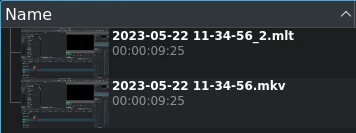
Clipe duplicado com mudança de velocidade na cesta do projeto
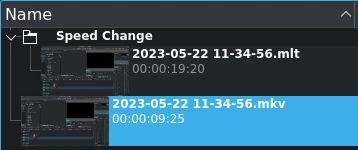
Igual ao anterior, mas com a pasta “Alteração de Velocidade”
Ao clicar em Salvar, um novo clipe é criado na cesta do projeto. Ele terá o nome de arquivo que você forneceu na caixa de diálogo, com a extensão .mlt.
Você pode adicionar este clipe à linha do tempo como qualquer outro, e ao reproduzi-lo, o vídeo do clipe original será reproduzido, mas na nova velocidade (ou em sentido inverso, se um valor percentual negativo tiver sido inserido).
Configurar tarefas de clipe
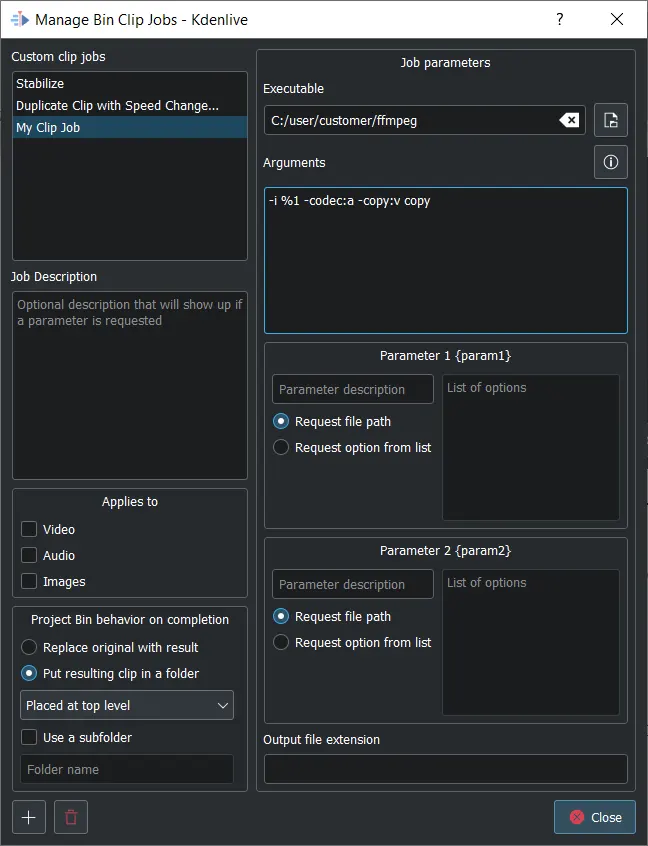
Janela para gerenciar tarefas de clipe da cesta
Isso abre a janela Gerenciar tarefas de clipes da cesta. Aqui você pode criar e gerenciar suas próprias tarefas que podem ser aplicadas aos clipes na cesta do projeto. Selecione o executável que deseja chamar e insira os argumentos a serem passados para ele. %1 será substituído pelo caminho do clipe de origem. Se você não especificar uma extensão de arquivo de saída, a extensão do arquivo de origem será usada.
A menos que você queira que o clipe original seja substituído pelo resultado, selecione se o clipe resultante será salvo na pasta do clipe original, no nível superior ou se o Kdenlive deverá usar uma subpasta para salvá-lo. Neste último caso, você precisará inserir o nome da pasta.
Você pode ter o caminho do clipe de origem {source}, bem como 2 parâmetros configuráveis {param1} e {param2}. O arquivo de saída substituirá o {output}. Os argumentos devem ser: {source} {param1} {output}
Clique em  para criar uma nova tarefa de clipe personalizada. Para excluir uma, selecione-a primeiro e depois clique em
 .
Transcodificar para editar formato amigável
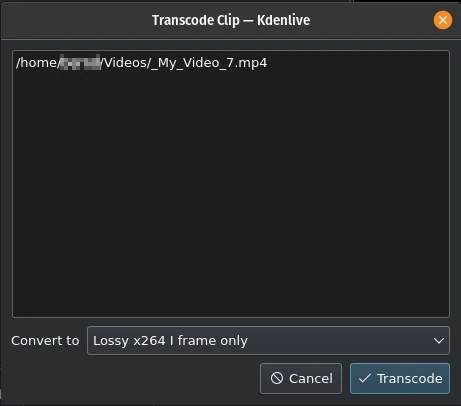
Transcodificar clipe para formato amigável de edição
Isso abre uma janela onde você pode selecionar um formato adequado para edição, caso seu material de origem não seja compatível com edição de vídeo não linear. Essa função também está disponível no menu de contexto (clique com o botão direito do mouse) dos clipes selecionados na cesta do projeto.
Você pode selecionar mais de um clipe na cesta do projeto para esta função.
Existem vários formatos disponíveis, alguns sem perda de qualidade (gerando arquivos enormes), outros com uma ligeira degradação na qualidade.
Transcodificar clipes
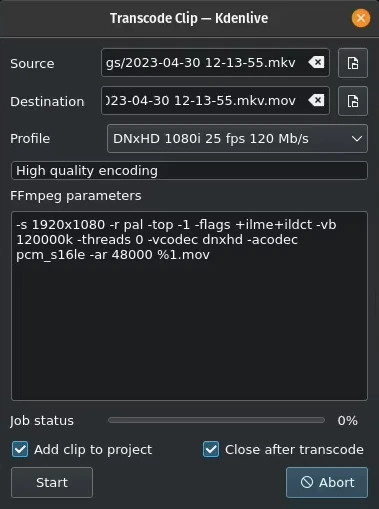
Transcodificar clipes
Use esta ferramenta para converter um clipe de vídeo ou áudio de um codec/formato para outro.
Escolha um ou mais arquivos de origem e um perfil que represente o codec/formato de destino desejado. Opcionalmente, altere o caminho e o nome do arquivo de destino e clique em Iniciar. Caso contrário, clique em Cancelar para fechar a janela.
Transcodificar um clipe deve ser mais rápido do que carregá-lo na linha do tempo e recodificá-lo em um formato diferente.
Adicionar clipe ao projeto controla se, após a conversão, o novo clipe for adicionado à Cesta do projeto.
Fechar após a codificação Desmarque esta caixa de seleção se houver necessidade de converter para outro formato após a conversão.
Transcodificação
Use esta função para transcodificar seu material de origem em uma ampla variedade de outros formatos. Esta função também está disponível através do menu de contexto (clique com o botão direito do mouse) nos clipes selecionados na cesta do projeto.
Escolha um perfil de transcodificação na lista disponível para transcodificar o clipe selecionado para um formato de vídeo diferente. As opções são controladas em Configurações de transcodificação. A transcodificação é feita pelo programa ffmpeg.
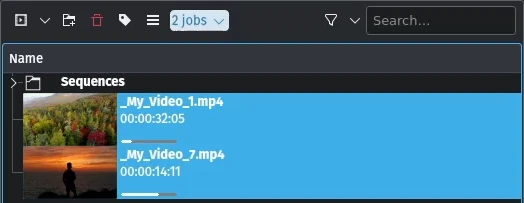
Tarefa de transcodificação em execução
Enquanto a tarefa de transcodificação estiver em execução, a cesta do projeto exibirá uma barra de progresso na miniatura do(s) clipe(s), e um item de menu da lista de tarefas aparecerá na parte superior da cesta do projeto.
Localizar clipe
Localizar clipe abre o explorador de arquivos do sistema no local do sistema de arquivos onde o clipe selecionado está armazenado. Útil para localizar as origens dos clipes na cesta do projeto.
Essa função também está disponível através do menu de contexto (clique com o botão direito do mouse) de um clipe selecionado na cesta do projeto.
Observe que, dependendo do tipo de vídeo, alguns itens do menu não são exibidos.
Recarregar clipe
A opção “Recarregar clipe” reimportará o clipe do sistema de arquivos para o Kdenlive. Isso é útil quando você edita um clipe fora do Kdenlive e deseja que o Kdenlive o atualize no projeto.
Essa função também está disponível através do menu de contexto (clique com o botão direito do mouse) de um clipe selecionado na cesta do projeto.
Substituir clipe
Substituir clipe permite selecionar um arquivo diferente, mantendo todos os usos na linha do tempo. Isso pode ser útil se você trabalha com clipes de espaço reservado (por exemplo, em baixa resolução ou em modelos de projeto) e, ao final, antes da renderização, substitui o clipe pelo clipe final.
Se você selecionar apenas um arquivo de áudio, o Kdenlive perguntará se deseja alterar somente a parte de áudio do clipe (ou vice-versa). Isso é útil se você otimizou o áudio com um programa externo e pretende atualizar o clipe de vídeo.

Pergunta se você deseja alterar apenas a parte de áudio do seu clipe
Essa função também está disponível através do menu de contexto (clique com o botão direito do mouse) de um clipe selecionado na cesta do projeto.
Nota
Certifique-se de que o clipe de substituição tenha pelo menos a mesma duração. Caso contrário, podem ocorrer lacunas indesejadas na linha do tempo. Se efeitos forem aplicados a esses clipes, os clipes de substituição devem ter as mesmas dimensões para evitar comportamentos indesejados dos efeitos.
Substituir clipe na linha do tempo
Com esta função, você pode substituir um clipe que está na linha do tempo por outro clipe. Isso é útil quando você está trabalhando com espaços reservados ou clipes de baixa resolução que deseja substituir pelo clipe final antes da renderização.
Você precisa selecionar 2 clipes (o clipe de substituição e o clipe original) para esta substituição
Duplicar clipe
Esta função criará uma cópia do clipe na cesta do projeto. Isso pode ser útil ao aplicar efeitos aos clipes, permitindo que você tenha o mesmo arquivo de origem com dois conjuntos diferentes de efeitos aplicados, ou um com efeitos e o outro sem.
Essa função também está disponível através do menu de contexto (clique com o botão direito do mouse) de um clipe selecionado na cesta do projeto.
Clipe proxy
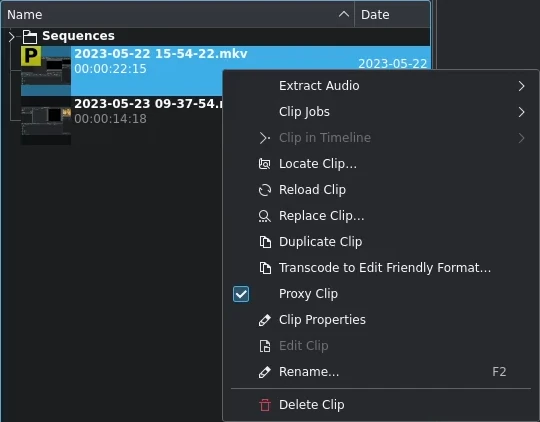
Clipe proxy
Se os clipes proxy estiverem ativados nas configurações do projeto, esta função criará um clipe proxy para o(s) clipe(s) selecionado(s). Um quadrado amarelo com a letra P indicará que o clipe na cesta do projeto é, na verdade, um clipe proxy (a qualidade da reprodução no monitor de clipes ou no monitor do projeto será inferior). Durante a renderização final, os clipes proxy serão substituídos pelos arquivos de origem originais.
Este item de menu é uma opção de alternância, o que significa que, se o clipe selecionado já for um clipe proxy, o Kdenlive retornará ao clipe de origem original.
Essa função também está disponível através do menu de contexto (clique com o botão direito do mouse) de um clipe selecionado na cesta do projeto.
Clipe na linha do tempo
Essa função é útil para localizar rapidamente todos os locais onde um clipe é usado na linha do tempo. Ela também está disponível através do menu de contexto (clique com o botão direito do mouse) do clipe selecionado na cesta do projeto.
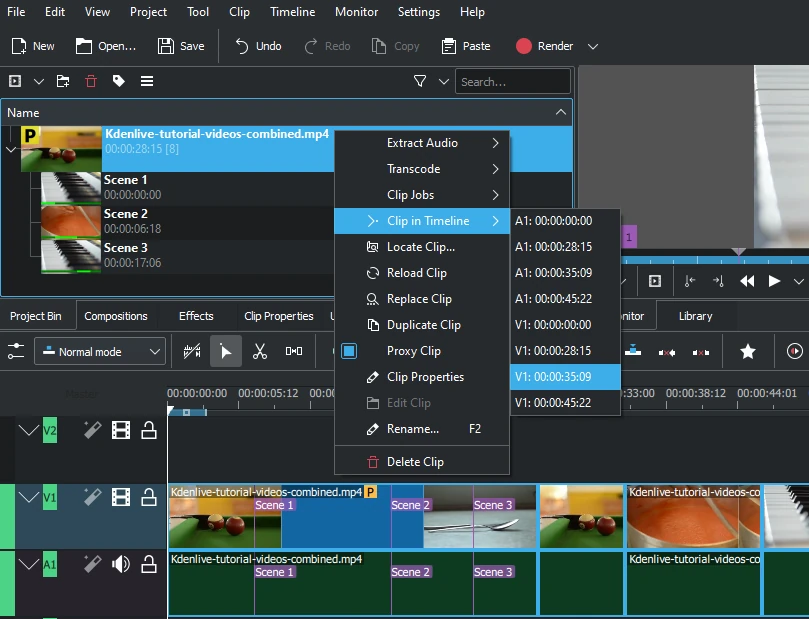
Localizar todas as ocorrências de um clipe
Selecionar a opção de menu Clipe na linha do tempo abre um menu suspenso que lista todas as instâncias do clipe selecionado, identificadas pela sua faixa (A para áudio, V para vídeo) e posição na linha do tempo. Clicar em uma entrada da lista reposicionará o cursor de reprodução para o início do clipe indicado.
No exemplo, clicamos na terceira entrada de vídeo, que está localizada na faixa de vídeo 1, na marca de 00:35:09, e o cursor de reprodução agora está localizado no início desse clipe.
Essa opção ficará desativada se o clipe não estiver sendo usado na linha do tempo.
Veja também Clipe na cesta do projeto disponível no menu de clique com o botão direito do mouse em um clipe na linha do tempo.
Propriedades do clipe
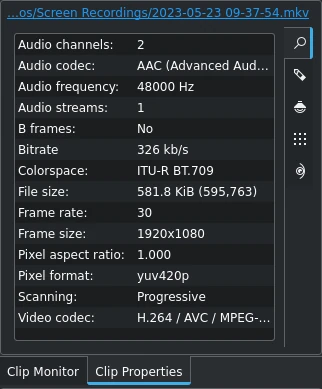
Propriedades do clipe
Este item de menu abre o widget de propriedades do clipe e exibe as propriedades do clipe selecionado na cesta do projeto. Dependendo do tipo de clipe, inclui informações sobre o fluxo de áudio, fluxo de vídeo, proporção, dimensões ou tamanho do quadro, taxa de quadros, etc.
Essa função também está disponível através do menu de contexto (clique com o botão direito do mouse) de um clipe selecionado na cesta do projeto.
Para obter mais detalhes, consulte o capítulo Propriedades do clipe.
Editar clipe
Esta função está disponível para os seguintes tipos de clipes:
áudio
imagem
animação
vídeo
Abre o clipe em um software externo especificado em Aplicativos padrão pronto para edição.
Essa função também está disponível através do menu de contexto (clique com o botão direito do mouse) de um clipe selecionado na cesta do projeto.
Se o caminho não estiver definido, uma janela pop-up será exibida para que você defina o caminho para o software externo em seu computador:
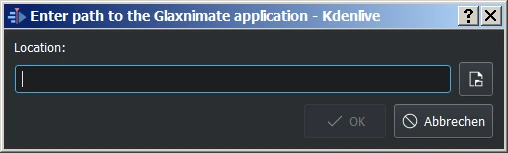
Caminha para o Glaxnimate faltando
Após definir o caminho, o aplicativo inicia e abre o clipe selecionado. O caminho inserido é adicionado automaticamente aos aplicativos padrão em .
Para obter mais detalhes sobre como instalar o software externo necessário e como configurar o caminho, consulte o capítulo Aplicativos padrão.
Dica
A opção está desativada para videoclipes porque o Kdenlive é o editor de vídeo - apenas clipes de áudio, imagem e animação são editados por software externo.
Excluir clipe
Esta função remove o clipe da cesta do projeto. Ela não o exclui do sistema de arquivos. Se o clipe estiver sendo usado na linha do tempo, uma mensagem de aviso será exibida e, se você clicar em Continuar, todas as ocorrências desse clipe na linha do tempo serão excluídas.
Essa função também está disponível através do menu de contexto (clique com o botão direito do mouse) de um clipe selecionado na cesta do projeto.
Ajustar perfil ao clipe atual
Essa função sugere um perfil de projeto mais adequado para o clipe selecionado na cesta do projeto.

Ajustando o perfil do projeto às propriedades do clipe
Remover mídia não usada
Essa função pode ser usada para remover quaisquer clipes não utilizados da cesta do projeto.
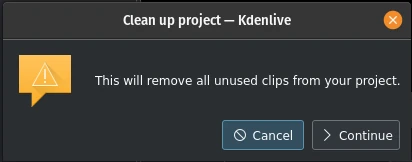
Limpar o projeto
Você pode desfazer esta ação com , através do Histórico de desfazer ou com o atalho de teclado padrão Ctrl+Z.
Nota
Isso é diferente do botão Excluir arquivos do Configurações do projeto na aba Arquivos do projeto, que exclui arquivos não utilizados pelo projeto do disco rígido.