Clipes de título
Um Clipe de Título é, como o nome sugere, um clipe que contém um título, geralmente composto principalmente de texto. Mas é mais do que isso.
Além de elementos de texto, os Clipes de Título podem conter retângulos, círculos e imagens. Isso é útil para criar títulos complexos, divisas, terços inferiores, legendas ou outros elementos gráficos para aprimorar seu projeto. Você pode criar títulos de modelo com funcionalidade limitada de curinga/espaço reservado para serem usados em outros títulos no mesmo projeto e criar padrões a partir de textos e formas selecionados que podem ser aplicados em diferentes clipes de título.
Uma função de animação integrada pode ser usada para criar texto de rolagem, por exemplo, para créditos finais.
Você também pode salvar qualquer título para uso em outros projetos como um modelo de título, disponível na lista suspensa Modelo no editor de títulos. Modelos de título também estão disponíveis na Loja KDE e podem ser instalados diretamente do aplicativo de clipe de título.
Os clipes de título se comportam como qualquer outro clipe de vídeo ou imagem na linha do tempo, e você pode aplicar qualquer efeito a eles. Em particular, quadros-chave, rastreamento de movimento e transformação permitem animações simples, porém interessantes.
Os clipes de título têm, por padrão, um canal alfa, o que facilita bastante a composição. Basta colocar um clipe de título em uma trilha acima de um vídeo ou imagem, e os textos e formas do clipe de título sobreporão os clipes nas trilhas abaixo. Claro, você também pode usar uma composição para criar outros efeitos.
O aplicativo de clipe de título
Você cria e edita clipes de título no Aplicativo de título. Ao selecionar Adicionar clipe de título ou clicar duas vezes em um clipe de título existente na Cesta do projeto ou na Linha do tempo, ou clicar com o botão direito do mouse em um clipe de título na Cesta do projeto e selecionar Editar, o Aplicativo de título será aberto em uma janela separada.
Você pode dimensionar a janela normalmente, mas não pode maximizá-la ou minimizá-la. O foco permanece nesta janela, e você não pode trabalhar, por exemplo, na linha do tempo ou fazer outras coisas com o Kdenlive até fechá-la.
O layout da janela consiste em várias áreas:
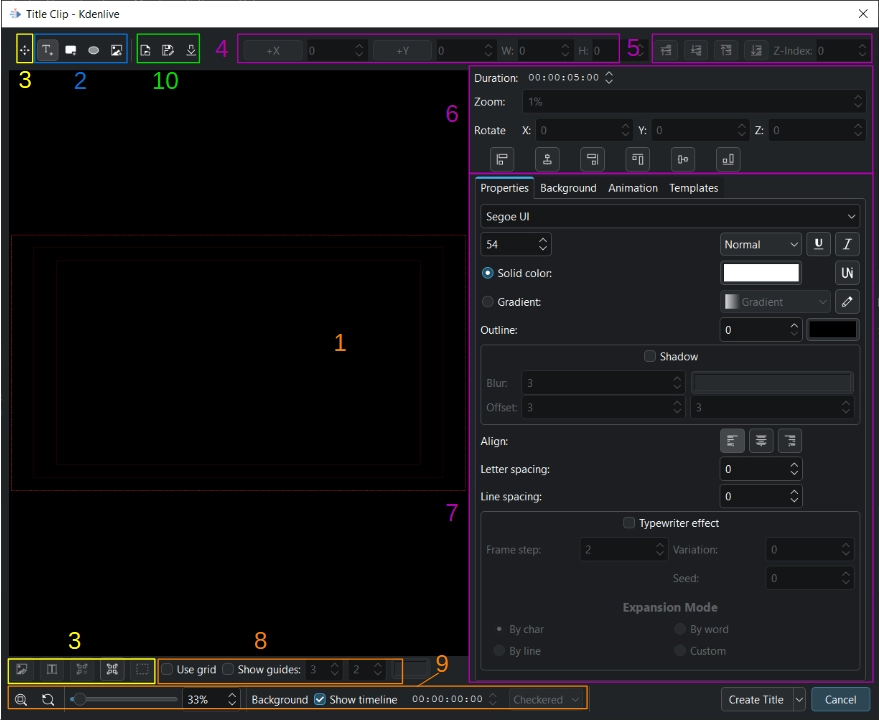
O espaço de trabalho principal (1)
Barras de ferramentas para adicionar objetos (2), selecionar objetos (3), dimensionar e alinhar objetos (4)/(5)/(6), gerenciar o espaço de trabalho (8)/(9) e operações de arquivo (10)
Propriedades dos objetos (7). Você pode ajustar a largura do painel de propriedades arrastando a linha entre o painel de propriedades e o espaço de trabalho para a esquerda e para a direita.
O espaço de trabalho mostra três caixas marcadas em vermelho, indicando zonas seguras[1] . A caixa mais externa (vermelho brilhante) mostra as dimensões do projeto. Qualquer objeto fora dessa área será mostrado apenas parcialmente ou não será mostrado. A próxima caixa menor (vermelho escuro) mostra uma área considerada segura para ação. A caixa menor (vermelho escuro) mostra uma área considerada o foco da janela de visualização e, portanto, segura para títulos.
Criar um clipe de título
Você cria um clipe de título usando uma das seguintes opções:
Na Cesta do projeto, clique em

 Adicionar clipe ou pasta e selecione Adicionar clipe de título
Clique com o botão direito do mouse em um espaço vazio na Cesta do projeto e selecione Adicionar clipe de título
Clique com o botão direito do mouse em um clipe de título existente, selecione Duplicar clipe e clique duas vezes no clipe de título recém-criado (talvez você queira renomeá-lo primeiro)
O Kdenlive abre o editor de títulos com uma área de trabalho em branco (tela). A partir daí, você pode começar a adicionar objetos, abrir um título salvo ou usar um modelo de título.
Após terminar de adicionar objetos como textos, imagens e formas, clique em Criar título. O Kdenlive fecha a janela e adiciona um novo clipe de título à cesta do projeto. O nome do clipe de título é obtido do conteúdo do campo de texto criado primeiro. Se necessário, você pode alterar o nome do clipe de título clicando duas vezes nele na cesta do projeto.
Você também pode salvar um título como um modelo de título para uso em outros projetos. Um modelo fica disponível na lista suspensa Modelo (veja (10) na descrição do layout). Clique em  Salvar como ou pressione Ctrl+S e especifique a pasta de destino e o nome do título. Certifique-se de que o título esteja salvo no formato
.kdenlivetitle para que o Kdenlive o reconheça corretamente. Para que um título seja usado como modelo, ele deve ser salvo nesta pasta no seu sistema de arquivos:
- Appimage do Linux:
~/.local/share/kdenlive/titles- Flatpak do Linux:
~/.var/app/org.kde.kdenlive/data/kdenlive/titles- Windows:
%AppData%/kdenlive/titles(press Win+R and copy %AppData%/kdenlive/)
Editar um clipe de título
Você edita um clipe de título usando uma das seguintes opções:
Clique duas vezes no clipe de título na Cesta do projeto ou na Linha do tempo
Clique com o botão direito do mouse no clipe de título na cesta do projeto e selecione Editar clipe
Após terminar de editar o clipe de título, clique em Atualizar título. O Kdenlive fecha a janela e atualiza o clipe de título na pasta de projetos e todas as ocorrências desse clipe de título na linha do tempo. Suas alterações ficam disponíveis imediatamente.
Você também pode criar um novo clipe de título clicando na seta para baixo ao lado de Atualizar título e escolhendo Adicionar como novo título. Mais informações sobre essa função podem ser encontradas na seção Dividir e substituir clipes de título.
Adicionar objetos a um clipe de título

Barra de ferramenta para adicionar objetos
A barra de ferramentas para adicionar objetos tem ícones para texto, formas e imagem.
Clique em
 ou use o atalho de teclado Alt+T e clique no espaço de trabalho principal para criar um novo campo de texto
Clique em
 ou use o atalho de teclado Alt+R e arraste o mouse pelo espaço de trabalho principal para criar um retângulo
Clique em
 ou use o atalho de teclado Alt+E e arraste o mouse pelo espaço de trabalho principal para criar uma elipse
Clique em
 ou use o atalho de teclado Alt+I para abrir a janela Abrir arquivo, onde você pode escolher um arquivo de imagem a ser inserido no clipe de título
Quando a janela do editor de títulos é aberta, o item padrão a ser criado é Texto, para que você possa começar a criar um campo de texto imediatamente.
Uma maneira especial de adicionar objetos é usar padrões.
Os objetos são sobrepostos seguindo a sequência em que foram criados. Se precisar trazer um objeto/item criado nos estágios iniciais para a frente, use o campo Índice-Z ou clique no ícone respectivo ( ,
 ,
 ,
 ) na barra de ferramentas da pilha. Da mesma forma, você também pode enviar um objeto/item para trás.
Ao mover textos, formas e objetos, eles se alinham automaticamente a outros elementos (bordas e centro), à borda da moldura e à zona de segurança.
Selecionar objetos e copiar e colar
Clique em  Selecionar/Mover ou use o atalho de teclado Alt+S para poder selecionar os diferentes objetos.
Clique em  Selecionar tudo ou pressione Ctrl+A, arraste um quadro de seleção ao redor dos objetos ou segure Shift e selecione objetos individuais, por exemplo, para salvá-los como um padrão.
Se você quiser selecionar todos os objetos de texto, primeiro selecione todos os objetos e depois clique em  Manter somente itens de texto selecionados ou pressione Ctrl+T.
A mesma lógica pode ser aplicada para objetos de imagem ( Manter apenas itens de imagem selecionados ou Ctrl+I) e objetos retangulares (
 Manter apenas itens retangulares selecionados ou Ctrl+R).
Clique em  Desmarcar ou pressione Ctrl+Shift+A para desmarcar todos os objetos.
Você pode copiar e colar o(s) objeto(s) selecionado(s) usando os atalhos de teclado padrão Ctrl+C e Ctrl+V. O(s) objeto(s) colado(s) será(ão) posicionado(s) na parte inferior direita do(s) objeto(s) original(is).
Ajustar e mover objetos
Mude para o modo Selecionar primeiro clicando no ícone Selecionar/Mover ou use Alt+S.
Para retângulos e elipses, você pode usar o mouse para alterar o tamanho da forma arrastando as bordas (mas não é possível arrastar os cantos). Como alternativa, você pode usar os valores dos parâmetros L (largura) e A (altura) na barra de ferramentas.
O tamanho de um campo de texto é determinado pelo tamanho e espessura da fonte.
Mova um item arrastando-o com o mouse ou alterando os valores das coordenadas X e Y na barra de ferramentas.
Você pode restringir o movimento horizontal e verticalmente segurando Shift (somente movimento vertical é possível) ou Shift+Alt (somente movimento horizontal é possível).
A rotação de um objeto pode ser feita inserindo o ângulo de rotação desejado diretamente nos parâmetros Girar X, Y e Z. Observe que a rotação sempre ocorrerá em torno do canto superior esquerdo do objeto selecionado. Para certos efeitos de rotação (veja o título de abertura de Star Wars), você precisa aplicar efeitos ao clipe de título na linha do tempo (por exemplo, Cantos, Inclinar, Transformar ou Rotação em 3 vias).
O parâmetro Zoom é uma maneira fácil de alterar o tamanho de um objeto sem precisar alterar os parâmetros L e A.
Ao mover textos, formas e objetos, eles se alinham automaticamente (“snap”) a outros elementos (bordas e centro), à borda do quadro e à zona de segurança (consulte “Alinhamento” abaixo) no editor de títulos. Isso facilita o alinhamento dos objetos entre si. Você pode desativar esse alinhamento automático mantendo a tecla Ctrl pressionada enquanto move um objeto.
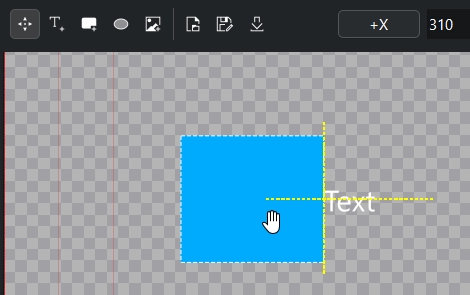
O alinhamento a outros elementos exibe uma linha pontilhada curta
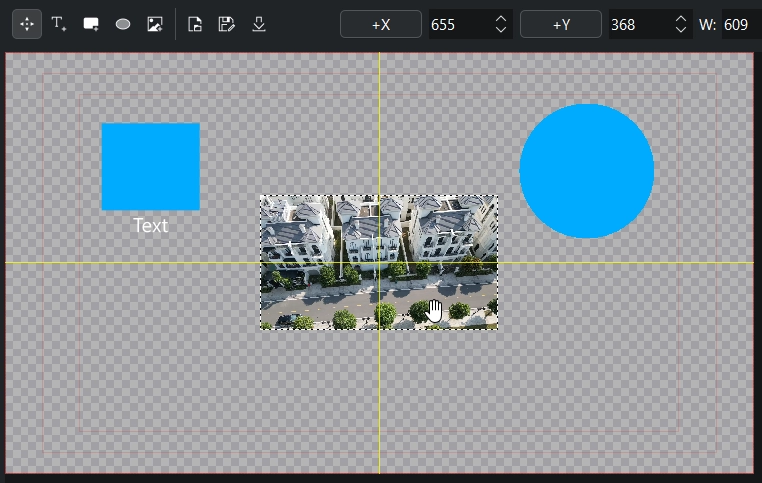
O alinhamento à borda do quadro e à zona de segurança exibe uma linha contínua
O alinhamento às dimensões do projeto (borda da moldura e zona de segurança) também é possível utilizando os ícones na barra de ferramentas:
 Alinhar à esquerda ou
 Alinhar à direita move o objeto selecionado em direção à borda esquerda ou direita, parando nas bordas de cada uma das caixas de segurança a cada clique no ícone.
 Alinhar topo ou
 Alinhar fundo move o objeto selecionado em direção à borda superior ou inferior, parando nas bordas de cada uma das caixas de segurança a cada clique no ícone.
 Alinhar o centro horizontalmente ou
 Alinhar o centro verticalmente centraliza o objeto selecionado no eixo central vertical ou horizontal da caixa mais externa.
Dividir e substituir clipes de título
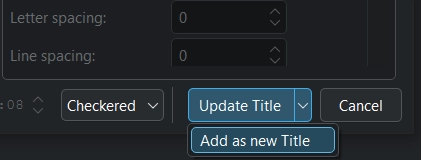
Esta função funciona melhor quando o clipe de título já está na linha do tempo.
Quando um clipe de título é aberto a partir da linha do tempo com um clique duplo para edição e, após concluir a edição, você clica na seta para baixo ao lado de Atualizar título e escolhe Adicionar como novo título, você tem as seguintes opções:
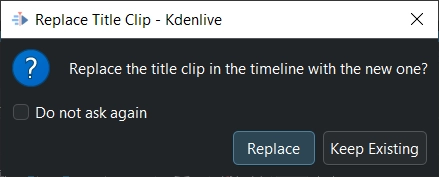
Se Substituir for clicado, o clipe de título recém-editado é atualizado diretamente na linha do tempo e uma referência ao novo clipe de título é adicionada ao compartimento do projeto.
Se Manter existente for clicado, será adicionado apenas um link para o clipe de título já existente na cesta do projeto
Você pode definir Substituir ou Manter existente como a ação padrão ao ativar Não perguntar novamente.
Aqui está um exemplo simples de como isso funciona:
Crie um clipe de título na cesta do projeto
Adicione isso à linha do tempo
Divida o clipe de título com Shift+R
Clique duas vezes no segundo fragmento para editá-lo
Altere o texto
Selecione Adicionar como novo título