Texto
Clique em  ou use o atalho de teclado Alt+T, depois clique na área de trabalho principal para criar um novo campo de texto com a palavra padrão Texto. Ele já está selecionado, então você pode começar a digitar e sobrescrevê-lo.
As propriedades do texto podem ser definidas na aba Propriedades.
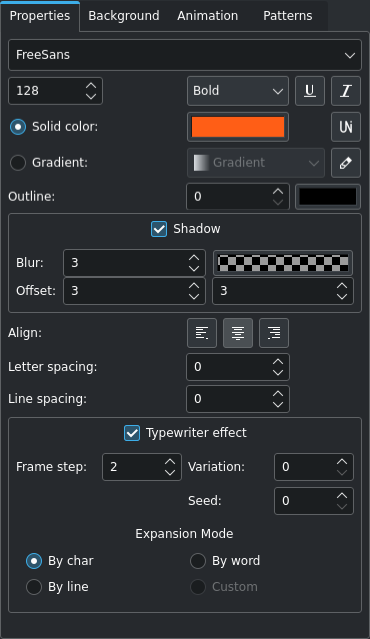
A aba de propriedades do texto
Observação: A largura do campo da lista suspensa de fontes é ajustada dinamicamente com base no nome mais longo das fontes instaladas. Caso não veja a seta para baixo ao lado do parâmetro de fonte, verifique se há uma barra de rolagem horizontal na parte inferior da área de propriedades.
- Fonte:
Selecione a fonte para o texto. O Kdenlive usa as fontes instaladas no seu sistema operacional. Se precisar de mais fontes, instale-as primeiro fora do Kdenlive usando o método de instalação de fontes do seu sistema operacional.
- Tamanho da fonte:
Insira o tamanho de fonte desejado diretamente ou use as setas para cima e para baixo
- Peso da fonte:
Selecione a espessura da fonte. As espessuras disponíveis dependem da fonte instalada
- Sublinhado:
 Selecione esta opção para criar um texto sublinhado
- Itálico:
 Selecione esta opção para deixar o texto em itálico
- Unicode:
 Clicar neste ícone abre uma janela na qual você pode selecionar caracteres especiais (unicode) que não fazem parte do layout de teclado normal.
- Cor sólida:
Selecione esta opção se desejar que o texto tenha uma única cor
- Seleção de cor:
Clique no botão de cor para abrir a janela de seleção de cor
- Gradiente:
Selecione esta opção se desejar que o texto tenha um gradiente de cor
- Seleção de gradiente:
Selecione entre os gradientes disponíveis
- Editor de gradiente:
 Clique neste ícone para abrir uma janela de edição de gradientes. Aqui você pode criar, editar e excluir gradientes.
- Contorno:
Um valor zero (0) significa ausência de contorno; valores mais altos criam um contorno (medido em pixels).
- Cor do contorno:
Clique neste botão de cor para selecionar a cor do contorno
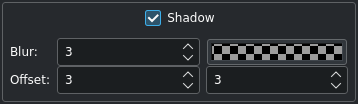
- Sombra:
Cria uma sombra projetada ao redor do texto
- Desfoque:
Defina o nível de desfoque (o padrão é 3)
- Cor da sombra:
Clique no botão de cor para selecionar a cor da sombra projetada
- Deslocamento:
Insira o deslocamento para a sombra projetada em pixels para X e Y. Valores positivos criam uma sombra projetada abaixo e à direita do texto; valores negativos criam a sombra projetada acima e à esquerda.
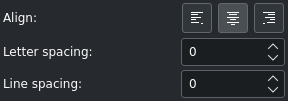
- Alinhamento:
Clique no ícone para alinhamento à esquerda
 , centralizado
 ou à direita
 . Se você selecionar apenas partes do texto, o alinhamento será aplicado somente ao texto selecionado; se a caixa de texto estiver selecionada, o alinhamento será aplicado a todo o texto.
- Espaçamento entre letras:
Isso controla o espaçamento em pixels entre os caracteres. Valores negativos são possíveis.
- Espaço entre linhas:
Isso controla o espaçamento entre as linhas de texto. Valores negativos são possíveis.
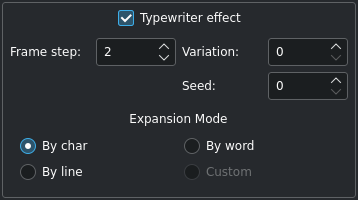
- Efeito máquina-de-escrever:
Este efeito especial expande o texto caractere por caractere, palavra por palavra ou linha por linha.
- Passo do quadro:
Determina a velocidade com que o próximo elemento será exibido. A velocidade é constante durante a duração do clipe de título e do período do efeito. Os valores possíveis são de 1 a 240, sendo o padrão 2.
- Variação:
Permite introduzir pequenas flutuações no comprimento do passo. Os valores possíveis são de 0 a 20, sendo o padrão 0.
- Semente:
O gerador de números aleatórios para flutuações é inicializado com um valor de semente constante para garantir um padrão previsível. O parâmetro de semente altera o valor inicial do gerador de números aleatórios. Os valores possíveis são de 0 a 100, sendo o padrão 0.
- Modo de expansão:
Determina a forma como os elementos do texto são exibidos.
Ampliação e rotação de objetos
É possível ampliar e rotacionar um objeto.

Às vezes, usar o zoom é mais fácil do que inserir novos valores para L e A. Insira uma porcentagem de zoom no campo Zoom.
É possível rotacionar um objeto inserindo os graus de rotação nos campos Rotacionar em X, Y e Z. Observe que o centro de rotação é o canto superior esquerdo do objeto.
Empilhamento de objeto
Os objetos são sobrepostos seguindo a sequência em que foram criados. Se precisar trazer um objeto/item criado nos estágios iniciais para a frente, use o campo Índice-Z ou clique no ícone respectivo ( ,
 ,
 ,
 ) na barra de ferramentas da pilha. Da mesma forma, você também pode enviar um objeto/item para trás.
Alinhamento do objeto
O alinhamento às dimensões do projeto é possível usando os ícones na barra de ferramentas:
 Alinhar à esquerda ou
 Alinhar à direita move o objeto selecionado em direção à borda esquerda ou direita, parando nas bordas de cada uma das caixas de segurança a cada clique no ícone.
 Alinhar topo ou
 Alinhar fundo move o objeto selecionado em direção à borda superior ou inferior, parando nas bordas de cada uma das caixas de segurança a cada clique no ícone.
 Alinhar o centro horizontalmente ou
 Alinhar o centro verticalmente centraliza o objeto selecionado no eixo central vertical ou horizontal da caixa mais externa.