Formas
Existem apenas duas formas básicas que você pode adicionar a um clipe de título: um retângulo e uma elipse (um quadrado é apenas uma forma especial de retângulo, assim como um círculo é uma forma especial de elipse).
Clique em  ou use o atalho de teclado Alt+R e arraste o mouse pela área de trabalho principal para criar um novo retângulo. Para obter um quadrado, insira valores idênticos para os parâmetros L e A.
Clique em  ou use o atalho de teclado Alt+E e arraste o mouse pela área de trabalho principal para criar uma nova elipse. Se precisar de um círculo, insira valores L e A idênticos.
As propriedades da forma podem ser definidas na aba Propriedades.
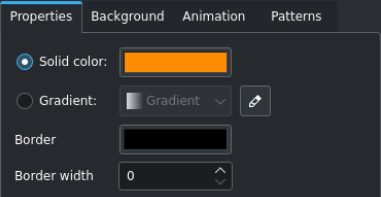
- Cor sólida:
Selecione esta opção se desejar que a forma tenha uma única cor
- Seleção de cor:
Clique no botão de cor para abrir a janela de seleção de cor
- Gradiente:
Selecione esta opção se desejar que a forma tenha um gradiente de cores
- Seleção de gradiente:
Selecione entre os gradientes disponíveis
- Editor de gradiente:
 Clique neste ícone para abrir uma janela de edição de gradientes. Aqui você pode criar, editar e excluir gradientes.
- Borda:
Clique neste botão de cor para selecionar a cor da borda
- Largura da borda:
Um valor zero (0) significa nenhuma borda; valores mais altos criam uma borda (medida em pixels).
Cantos arredondados em retângulos
Selecione um retângulo, mova o mouse em direção ao canto superior esquerdo e o ícone do mouse mudará para um dedo apontando. Agora você pode puxar o canto, criando um canto arredondado.
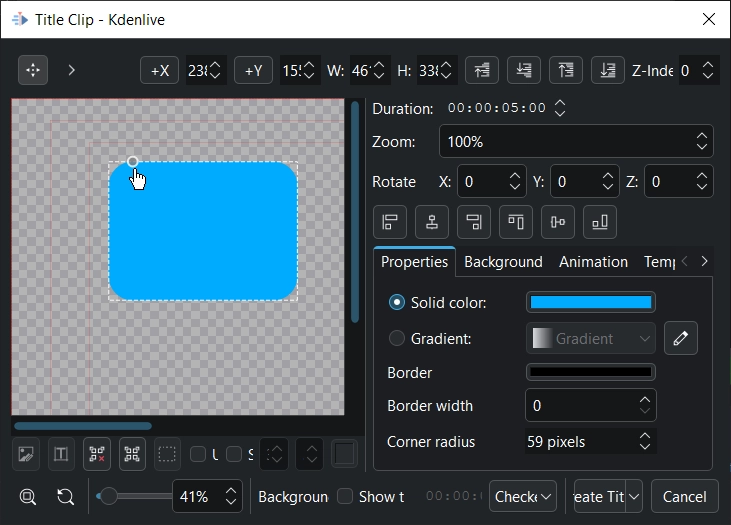
Puxe o canto para criar um canto arredondado
- Raio do canto:
Insira um valor para o raio do canto arredondado. Um valor zero (0) significa que não haverá arredondamento; valores maiores criam um canto mais arredondado.
Ampliação e rotação de objetos
É possível ampliar e rotacionar um objeto.

Às vezes, usar o zoom é mais fácil do que inserir novos valores para L e A. Insira uma porcentagem de zoom no campo Zoom.
É possível rotacionar um objeto inserindo os graus de rotação nos campos Rotacionar em X, Y e Z. Observe que o centro de rotação é o canto superior esquerdo do objeto.
Empilhamento de objeto
Os objetos são sobrepostos seguindo a sequência em que foram criados. Se precisar trazer um objeto/item criado nos estágios iniciais para a frente, use o campo Índice-Z ou clique no ícone respectivo ( ,
 ,
 ,
 ) na barra de ferramentas da pilha. Da mesma forma, você também pode enviar um objeto/item para trás.
Alinhamento do objeto
O alinhamento às dimensões do projeto é possível usando os ícones na barra de ferramentas:
 Alinhar à esquerda ou
 Alinhar à direita move o objeto selecionado em direção à borda esquerda ou direita, parando nas bordas de cada uma das caixas de segurança a cada clique no ícone.
 Alinhar topo ou
 Alinhar fundo move o objeto selecionado em direção à borda superior ou inferior, parando nas bordas de cada uma das caixas de segurança a cada clique no ícone.
 Alinhar o centro horizontalmente ou
 Alinhar o centro verticalmente centraliza o objeto selecionado no eixo central vertical ou horizontal da caixa mais externa.