Imagens
Clique em  ou use o atalho de teclado Alt+I. Na janela para abrir arquivo, selecione o arquivo de imagem que deseja inserir.
As propriedades da imagem podem ser definidas na aba Propriedades.
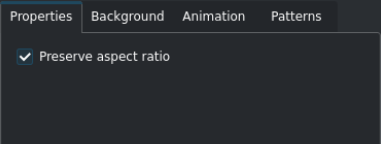
A aba de propriedades da imagem
Observação: A imagem selecionada será inserida na área de trabalho utilizando o canto superior esquerdo, ou seja, o canto superior esquerdo da imagem será posicionado no canto superior esquerdo da área de trabalho. Portanto, imagens pequenas podem não ser fáceis de encontrar inicialmente.
- Manter a proporção:
Por padrão, essa opção mantém a proporção da imagem. Desmarque-a se precisar distorcer a imagem usando os parâmetros L e A.
É possível redimensionar uma imagem inserindo valores para os parâmetros L e A, ou usando o parâmetro Zoom. Você pode clicar e arrastar pelas bordas ou cantos com o Botão esquerdo do mouse para ajustar o tamanho da imagem. Centralize a imagem com Shift+Arrastar. Clique na imagem com o Botão esquerdo do mouse e arraste-a para redimensioná-la.
Ampliação e rotação de objetos
É possível ampliar e rotacionar um objeto.

Às vezes, usar o zoom é mais fácil do que inserir novos valores para L e A. Insira uma porcentagem de zoom no campo Zoom.
É possível rotacionar um objeto inserindo os graus de rotação nos campos Rotacionar em X, Y e Z. Observe que o centro de rotação é o canto superior esquerdo do objeto.
Empilhamento de objeto
Os objetos são sobrepostos seguindo a sequência em que foram criados. Se precisar trazer um objeto/item criado nos estágios iniciais para a frente, use o campo Índice-Z ou clique no ícone respectivo ( ,
 ,
 ,
 ) na barra de ferramentas da pilha. Da mesma forma, você também pode enviar um objeto/item para trás.
Alinhamento do objeto
O alinhamento às dimensões do projeto é possível usando os ícones na barra de ferramentas:
 Alinhar à esquerda ou
 Alinhar à direita move o objeto selecionado em direção à borda esquerda ou direita, parando nas bordas de cada uma das caixas de segurança a cada clique no ícone.
 Alinhar topo ou
 Alinhar fundo move o objeto selecionado em direção à borda superior ou inferior, parando nas bordas de cada uma das caixas de segurança a cada clique no ícone.
 Alinhar o centro horizontalmente ou
 Alinhar o centro verticalmente centraliza o objeto selecionado no eixo central vertical ou horizontal da caixa mais externa.