Menu Arquivo
O menu de arquivo contém as operações normais de arquivo, bem como a opção de importar e exportar arquivos de projeto usando o formato OpenTimelineIO.
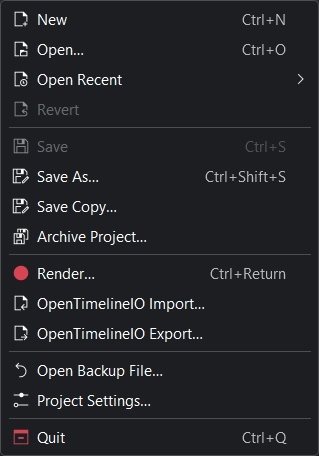
Menu Arquivo do Kdenlive
Novo
Cria um novo projeto Kdenlive. O atalho de teclado padrão é Ctrl+N.
Veja Início rápido.
As configurações padrão que aparecem neste recurso são definidas em . Consulte o capítulo Configurar o Kdenlive para obter mais detalhes.
Abrir
Abre um arquivo de projeto .kdenlive. O atalho de teclado padrão é Ctrl+O.
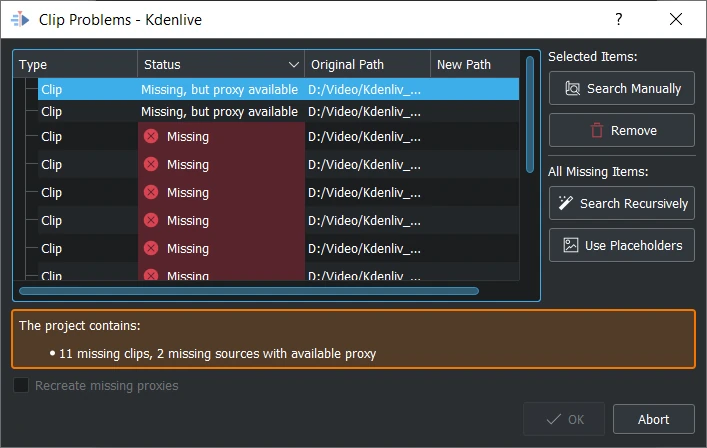
Problemas do clipe
Ao abrir um projeto, se os clipes necessários tiverem sido movidos para outro local, o Kdenlive oferece a possibilidade de pesquisar a localização dos clipes necessários ao projeto.
Na janela, classifique a coluna conforme necessário ao clicar em Tipo, Status, Caminho original, Novo caminho.
Recriar proxies ausentes se os proxies foram excluídos
Itens selecionados
Pesquisar manualmente pesquisa manualmente o novo caminho
Remover remove os clipes selecionados de serem reatribuídos a um novo caminho (útil quando os clipes de origem não estão mais disponíveis).
Todos os itens faltantes
Pesquisar recursivamente aponta para o novo caminho onde todos os clipes do projeto estão armazenados e o Kdenlive reatribui os clipes automaticamente.
Usar espaços reservados em vez dos clipes originais
Abrir recente
Exibe uma lista suspensa com os arquivos salvos recentemente (até 10) para você escolher. Clique na opção quando quiser começar do zero com uma lista nova.
Reverter
Isso descarta todas as alterações feitas no projeto desde a última vez que foi salvo e reverte para a última versão salva do projeto.
Salvar
Salva o estado atual do projeto, incluindo o layout atual. Solicita um nome de arquivo se esta for a primeira vez que o arquivo está sendo salvo. O atalho de teclado padrão é Ctrl+S.
Salvar como
Salva o estado atual do projeto em um arquivo .kdenlive. Solicita um nome de arquivo. O Kdenlive então continua com o novo projeto. O atalho de teclado padrão é Ctrl+Shift+S.
Salvar cópia
Salva o estado atual do projeto em um arquivo .kdenlive como uma cópia. Solicita um nome de arquivo. O Kdenlive retorna ao projeto atual.
Arquivar projeto
Esta função permite copiar todos os arquivos necessários para o projeto para uma pasta específica de sua escolha.
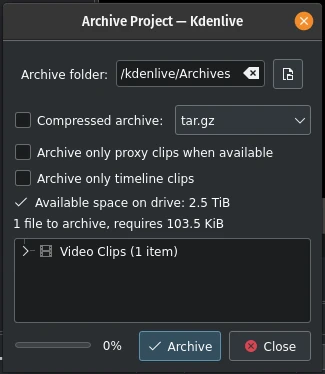
Arquivando um projeto
Consulte a seção arquivamento desta documentação para obter mais detalhes.
Renderizar
Esta função abre a janela de renderização, com a qual você pode criar seu videoclipe. Consulte a seção Renderização desta documentação para obter mais detalhes. O atalho de teclado padrão é Ctrl+Enter
Importação OpenTimelineIO
Importar uma linha do tempo com várias trilhas e clipes
Suporte para marcadores e marcadores da linha do tempo
Nota
Os arquivos OTIO não contêm informações sobre renderização, portanto obtemos a resolução de renderização do primeiro clipe de vídeo.
Os marcadores OTIO na linha do tempo são convertidos em marcadores da linha do tempo do Kdenlive.
Os marcadores OTIO nos clipes são convertidos em marcadores de clipe do Kdenlive. Observe que os marcadores de clipe funcionam de maneira diferente entre o Kdenlive e o OTIO; no Kdenlive, eles são compartilhados entre todas as instâncias do clipe, enquanto no OTIO, eles são exclusivos para cada instância do clipe.
Se os metadados do marcador OTIO não contiverem o tipo de marcador Kdenlive, selecionamos o guia/marcador Kdenlive com a cor mais próxima do marcador OTIO.
Exportação OpenTimelineIO
Exportar uma linha do tempo com várias trilhas e clipes
Suporte para marcadores e marcadores da linha do tempo
Nota
Os marcadores da linha do tempo são convertidas em marcadores OTIO na linha do tempo.
Os marcadores de clipe são convertidos em marcadores OTIO. Observe que os marcadores de clipe funcionam de maneira diferente no Kdenlive e no OTIO; no Kdenlive, eles são compartilhados entre todas as instâncias do clipe, enquanto no OTIO são exclusivos de cada instância do clipe.
Os tipos de marcadores do Kdenlive são armazenados como metadados OTIO para a conversão de arquivos. Isso permite que os marcadores da linha do tempo e os marcadores de clipe sejam recriados corretamente ao importar um arquivo OTIO criado com o Kdenlive. Os metadados são armazenados sob a chave “kdenlive” para mantê-los separados dos metadados de outros aplicativos.
Abrir arquivo de backup
Esta função abre a lista de backups automáticos do projeto criados pelo Kdenlive.
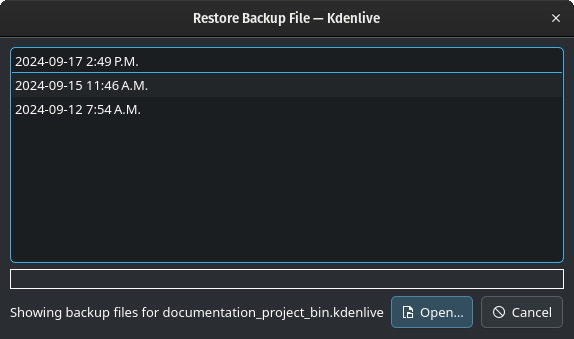
Restaurar um arquivo de backup
A partir daqui, você pode selecionar o ponto de restauração para o qual deseja retornar. Mais detalhes estão disponíveis na seção backup desta documentação.
Configurações do Projeto
Esta função abre a janela de configurações do projeto, onde você pode definir todas as propriedades básicas do projeto.
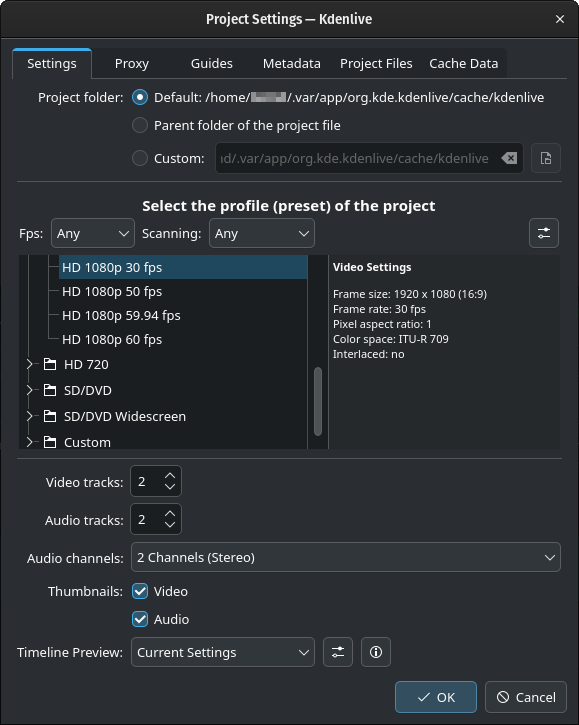
Janela de configurações do projeto
Mais detalhes sobre os vários parâmetros e abas estão disponíveis na seção Configurações do projeto da documentação.
Atenção
Algumas configurações não podem ser alteradas depois que os recursos forem adicionados ao projeto ou inseridos na linha do tempo. Alterar certas propriedades do projeto pode levar a resultados indesejados. É altamente recomendável criar uma cópia do arquivo do projeto antes de alterar as configurações.
Nota
Alterar a localização da pasta do projeto não funciona corretamente. Na maioria dos casos, os arquivos não são movidos.
Sair
Sai do Kdenlive.
Solicita que você salve quaisquer alterações não salvas. O atalho de teclado padrão é Ctrl+Q.