Menu Monitor
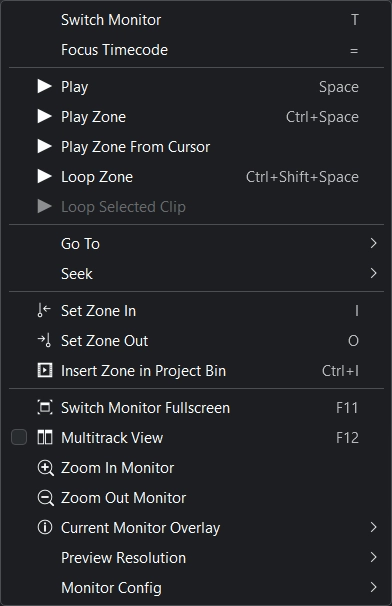
Menu Monitor do Kdenlive
O menu do monitor contém controles para visualizar e navegar pelos clipes do seu projeto, permitindo fazer edições e ver os efeitos das suas alterações. Dependendo da janela do monitor selecionada, os controles afetarão o clipe atualmente selecionado na cesta do projeto (Monitor de clipe) ou o cursor de reprodução na linha do tempo (Monitor do projeto).
Com exceção dos itens e , é muito mais prático executar as ações deste menu usando os atalhos de teclado associados ou os botões na parte inferior das janelas do monitor.
Alternar monitor: Alterna entre monitor de clipe e monitor de projeto. quando o monitor do projeto está em foco, a linha do tempo também está em foco. Atalho de teclado T
Focar o código de tempo: Foca no código de tempo no monitor ativo para que você possa alterar o código de tempo para o local para o qual deseja pular. Atalho de teclado :kbd: =
Reproduzir: Começa a reproduzir o monitor em foco com o atalho espaço.
Reproduzir zona: Reproduz do ponto de entrada ao ponto de saída de uma zona. Atalho de teclado Ctrl + espaço
Reproduzir zona a partir do cursor: Reproduz do indicador de reprodução até o ponto final de uma zona.
Repetir zona: Reproduz do ponto de entrada ao ponto de saída de uma zona em um loop. Atalho de teclado Ctrl + shift + espaço
Repetir clipe selecionado: Isso funciona apenas na linha do tempo. Reproduz do primeiro ao último clipe selecionado na linha do tempo em um loop.
Ir para
Este item de menu abre um painel flutuante com ações para acessar pontos específicos na linha do tempo.
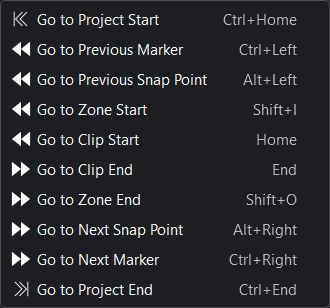
Menu Ir para
Buscar
Este item de menu abre um menu suspenso com as seguintes opções de busca:
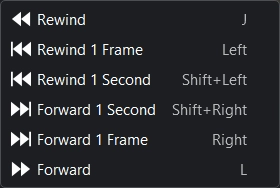
Menu Buscar
Definir entrada da zona: Define o ponto onde uma zona começa. Atalho I
Definir saída da zona: Define o ponto onde uma zona termina. Atalho O
Inserir zona na cesta do projeto: Depois de criar uma zona, você pode inseri-la na cesta do projeto como um subclipe do clipe original usando este comando. Isso é útil quando você tem um clipe longo e deseja usar apenas algumas partes dele. Atalho Ctrl + I. Outra possibilidade é usar o comando Marcadores com intervalo.
Alternar monitor para tela cheia: Alterna o monitor para tela cheia ao pressionar F11 ou clicar duas vezes no monitor. Você pode definir o monitor de destino através de . O cursor do mouse é ocultado automaticamente após dois segundos (se o mouse não for movido) e é exibido novamente automaticamente quando o usuário move o mouse.
Se você tiver mais de um monitor, pode ativar a opção . Isso exibirá um espelhamento básico em tela cheia (ainda não mostra a saída final em caso de visualização multicâmera). Dessa forma, o monitor permanece como está, mas exibe uma reprodução duplicada em tela cheia em outro monitor, sem a barra de busca na parte inferior. Isso é útil para mostrar a mesma visualização para outra pessoa ou para o público em uma tela secundária, como uma TV, para feedback, ou para visualizar a gravação em uma tela maior e com cores mais precisas.
Visualização multifaixa: A visualização multifaixa é descrita em detalhes aqui.
Ampliar monitor: Aumenta o zoom.
Reduzir monitor: Diminui o zoom.
Sobreposição do monitor atual: Abre um menu suspenso com as várias sobreposições de monitor disponíveis. Mais detalhes em Monitor de clipe ou Monitor de projeto.
Resolução de prévia: A resolução de prévia é descrita em detalhes aqui.
Configuração do monitor: Abre um menu suspenso com as várias configurações de monitor disponíveis. Para mais detalhes, consulte Monitor de clipe ou Monitor de projeto.