Formas de onda e Parada RGB
Forma de onda e Parada RGB são dois osciloscópios intimamente relacionados. Eles fazem a mesma coisa: Forma de onda para Luma, e Parada RGB para os componentes RGB (Vermelho, Verde e Azul)`. Portanto, nem sempre indicaremos explicitamente quais propriedades são válidas para ambos os osciloscópios, falando apenas sobre a forma de onda.
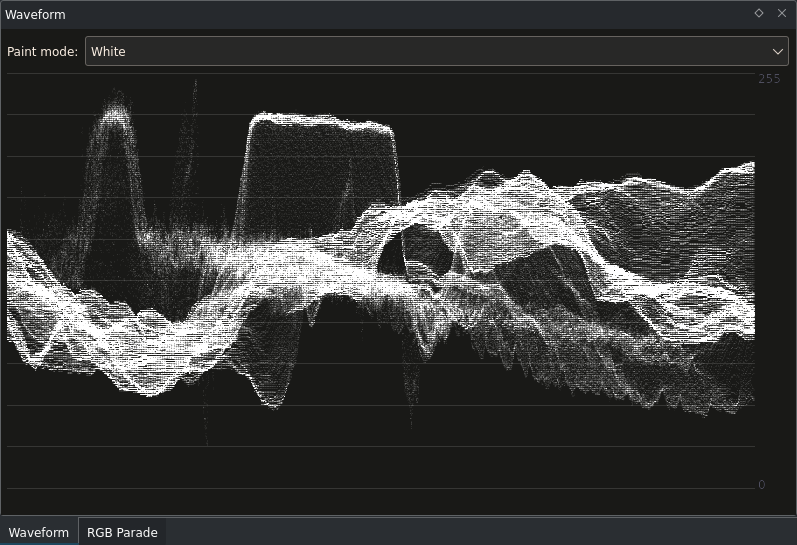
Como funciona a forma de onda
A forma de onda é uma espécie de histograma 3D. Isso não tem nada a ver com o fato de a imagem acima parecer tridimensional. Então, onde estão as três dimensões?
A dimensão mais óbvia é a Luma: Pixels escuros ficam na parte inferior, pixels claros ficam na parte superior. Portanto, se todos os pixels na forma de onda estiverem concentrados na parte superior, seu vídeo provavelmente será branco.
A segunda dimensão é a posição horizontal do pixel na imagem original. Essa é uma das coisas que torna a forma de onda interessante. Os pixels na primeira coluna do seu vídeo de entrada também serão desenhados na primeira coluna da forma de onda. Isso continua até que o osciloscópio alcance a última coluna do vídeo de entrada, que será desenhada na última coluna da forma de onda.
A terceira dimensão é o brilho de um pixel na forma de onda. Quanto mais brilhante for um ponto ali, mais pixels nessa coluna compartilharão esse valor de brilho específico.
Exemplo 1 de forma de onda: Pôr do sol
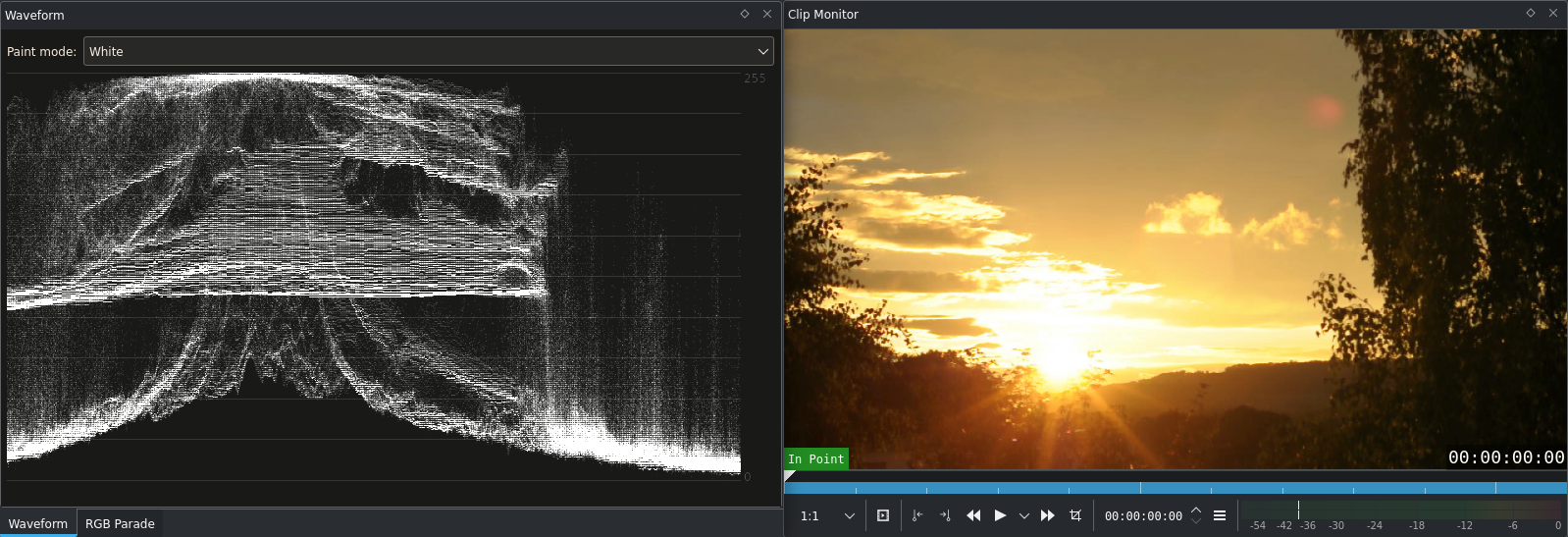
Exemplo 1 de forma de onda
A forma de onda parece bastante impressionante aqui. Mas o que podemos aprender com a imagem?
No terço esquerdo, temos alguns recortes. Há alguns pontos brilhantes, que são o sol e as nuvens.
O último terço da imagem é escuro, mas não preto (sem perda de detalhes nas sombras). Isso significa que ainda há possibilidade de informações de cor. A imagem confirma isso: a árvore não parece neutra, mas sim verde com um toque alaranjado. Ou será o contrário?
É aí que entra a Parada RGB.
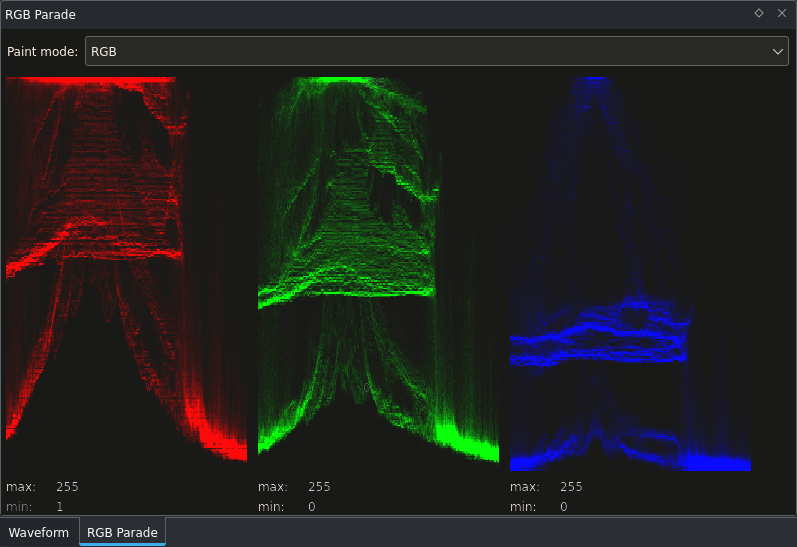
O que vemos é um ligeiro esmagamento do azul na árvore, e proporções mais ou menos iguais de vermelho e verde também. Portanto, se você pensou que a árvore era verde, seu cérebro o enganou. Ela não é. (Na verdade, não há verde algum na imagem.) Além disso, o azul praticamente não sofre saturação, mesmo sob a luz do sol. Então, ainda há um pouco de laranja, o que é ótimo.
O histograma também não mostrou recorte e compressão? Sim, mostrou. Mas não mostrou onde. Isso é uma grande vantagem. Em alguns casos, se você perceber que há recorte em uma lâmpada, talvez não se importe em aumentar o brilho geral da imagem. Isso aumenta o recorte, como visto no histograma, mas a forma de onda mostra que apenas a lâmpada está um pouco mais recortada, o que é aceitável em nosso exemplo hipotético.
Exemplo da Parada RGB: Lâmpada elétrica
Espere… imaginário? Na verdade, há um pequeno recorte com lâmpadas. O que é bastante interessante, não apenas pelo balanço de branco incorreto. Consulte o guia prático Balanço de branco - Uma ferramenta importante para obter mais detalhes sobre balanço de branco e como usá-lo no Kdenlive.
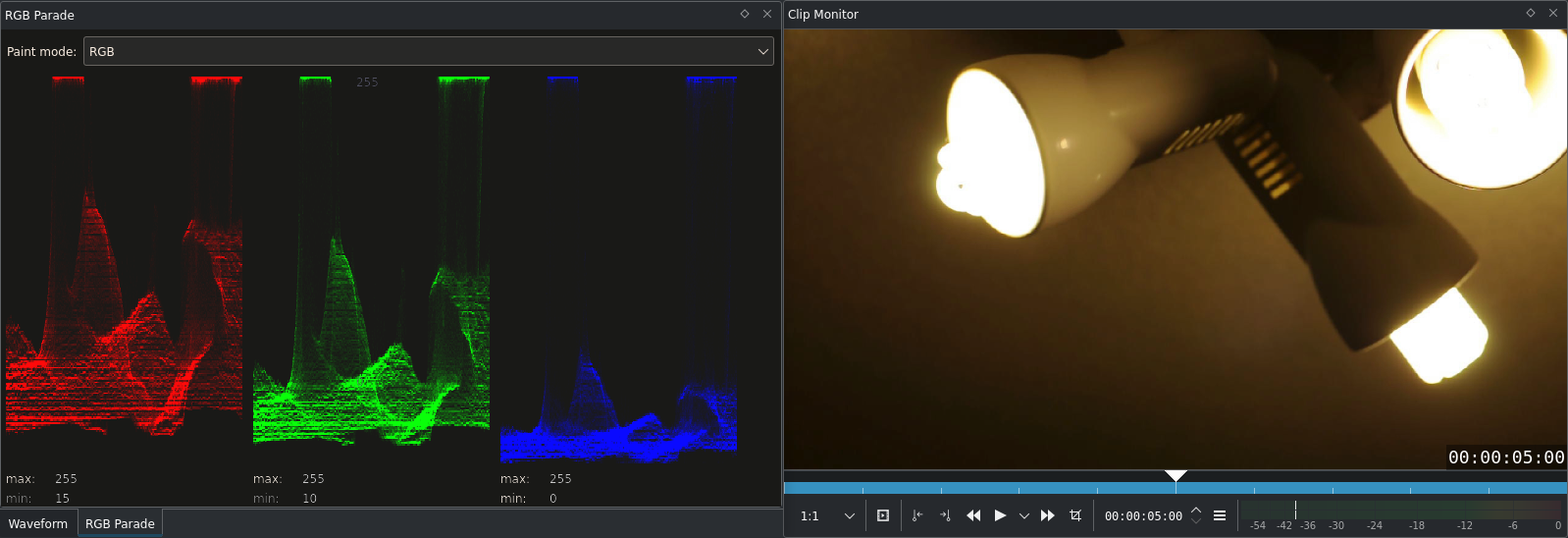
Exemplo 1 do Parada RGB
A Parada RGB revela duas coisas à primeira vista. Você certamente reconhecerá a primeira delas.
As lâmpadas fluorescentes estão com os canais cortados. Todos os canais estão em 255, então a luz é totalmente branca.
O balanço de branco está incorreto. Isso é fato. O teto é branco na realidade. E o quarto mais à esquerda da imagem consiste exclusivamente no teto. Essa parte deveria parecer igual na Parada RGB, mas ao comparar, por exemplo, o vermelho com o azul, você vê que o vermelho começa em 19 enquanto o azul começa em 0. Além disso, o canal azul está muito mais comprimido. Sua altura nessa área é 25, enquanto a altura do canal vermelho é cerca de 50.
Para obter o equilíbrio de branco adequado aqui, utilizamos um novo efeito chamado SOP/Sat. O Curvas (frei0r) ou o Curvas (avfilter) também funcionariam (na verdade, o efeito de curvas poderia fazer tudo), mas vamos usar um novo efeito aqui.
A primeira coisa a decidir é o quão brilhante deve ser o ponto mais escuro. Isso pode ser controlado com o parâmetro Deslocamento. A referência é novamente a parte esquerda da Parada, o teto que em breve será branco. Você pode usar o mouse para fazer com que a forma de onda ou a Parada RGB desenhe uma linha horizontal e exiba o valor ali. Todos os canais foram ajustados para cerca de 50 neste exemplo:
Nota
O SOP/Sat usa uma escala diferente do widget da Parada RGB. O ajuste dos canais refere-se à escala da Parada RGB (0…255), como pode ser visto no Mínimo na exibição da Parada RGB. A ideia é ajustar os canais para que seus valores mínimos fiquem alinhados.
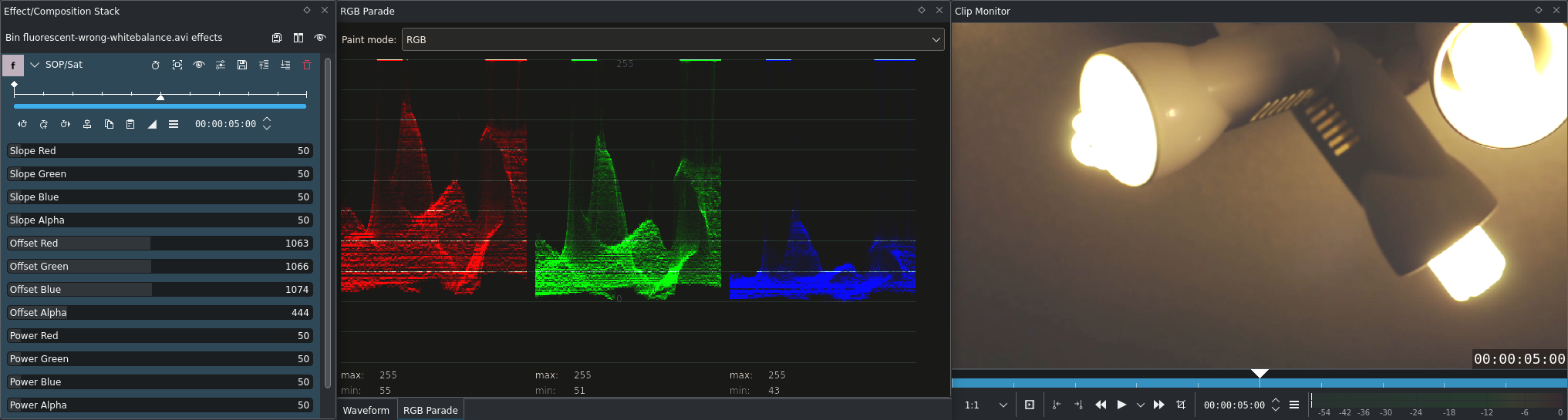
O segundo passo é ajustar os canais. Isso é feito com os controles deslizantes Inclinação. O objetivo é encontrar um ponto neutro na Parada RGB e usá-lo como referência. Poderíamos usar o teto à esquerda novamente, mas após alguns testes, descobrimos que a pequena onda no meio do osciloscópio também funciona. Sua vantagem é ser ligeiramente mais brilhante que o teto, permitindo corrigir a dominante de cor com mais precisão.
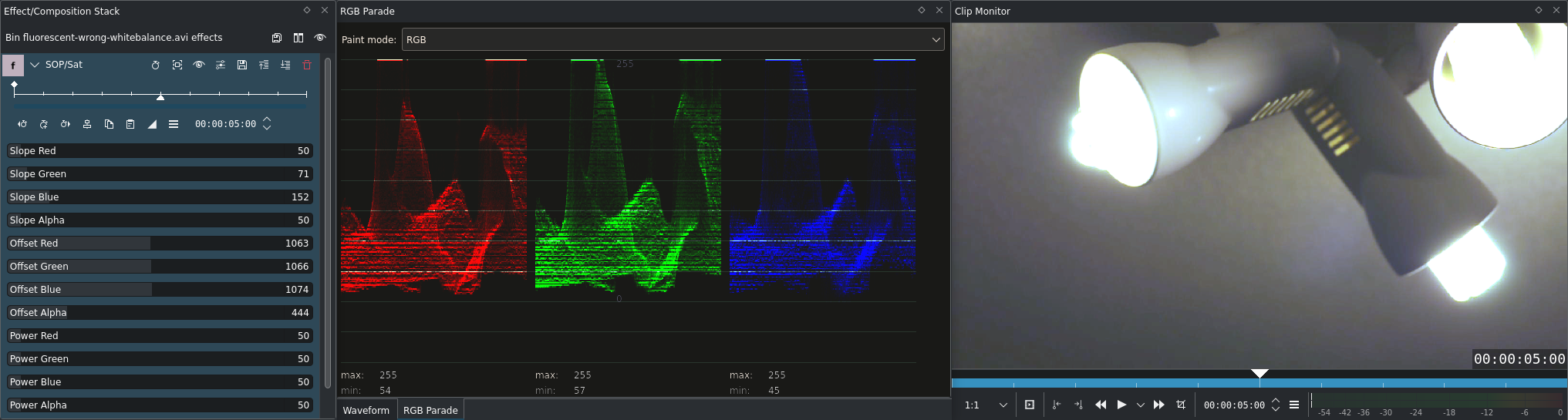
E voilá, a exposição e o balanço de branco estão corrigidos.
Ao observar a imagem em tamanho real (ou ao experimentar você mesmo com o clipe de amostra disponível para download no final deste artigo), você notará ondulações de cor na imagem. Isso é resultado do esticamento: ampliamos o teto à esquerda de 25px de altura para quase 100px. Se o clipe tivesse sido exposto e balanceado corretamente durante a gravação, teríamos 100 valores distintos ali, mas agora existem apenas 25 níveis de azul diferentes, causando esses degradês. Além disso, o histograma da imagem parece fragmentado. (Outro motivo pode ser a alta compressão dos clipes da Nikon D90.) Esse efeito é chamado de Posterização[1].
Essa é uma das razões pelas quais câmeras mais caras (e com isso queremos dizer realmente caras, como a RED One[2], para citar um exemplo extremo) gravam vídeos com maior profundidade de bits[3]. Talvez todos os vídeos que você encontrar armazenem apenas 8 bits por canal, então existem 28 = 256 valores possíveis para cada canal. Ter, por exemplo, 10 bits por canal já resultaria em 210 = 1024 valores possíveis. Isso já teria resolvido nosso problema.
Mas antes de comprar um RED One agora, saiba que o Kdenlive (ainda) não suporta mais de 8 bits.
Onde você já pode trabalhar com mais de 8 bits por canal são as imagens RAW de câmeras DSLR. Isso é compatível com muitos aplicativos de processamento de imagem, como digikam ou RawTherapee.
Exemplo 3 de forma de onda: Clipe de tom alto
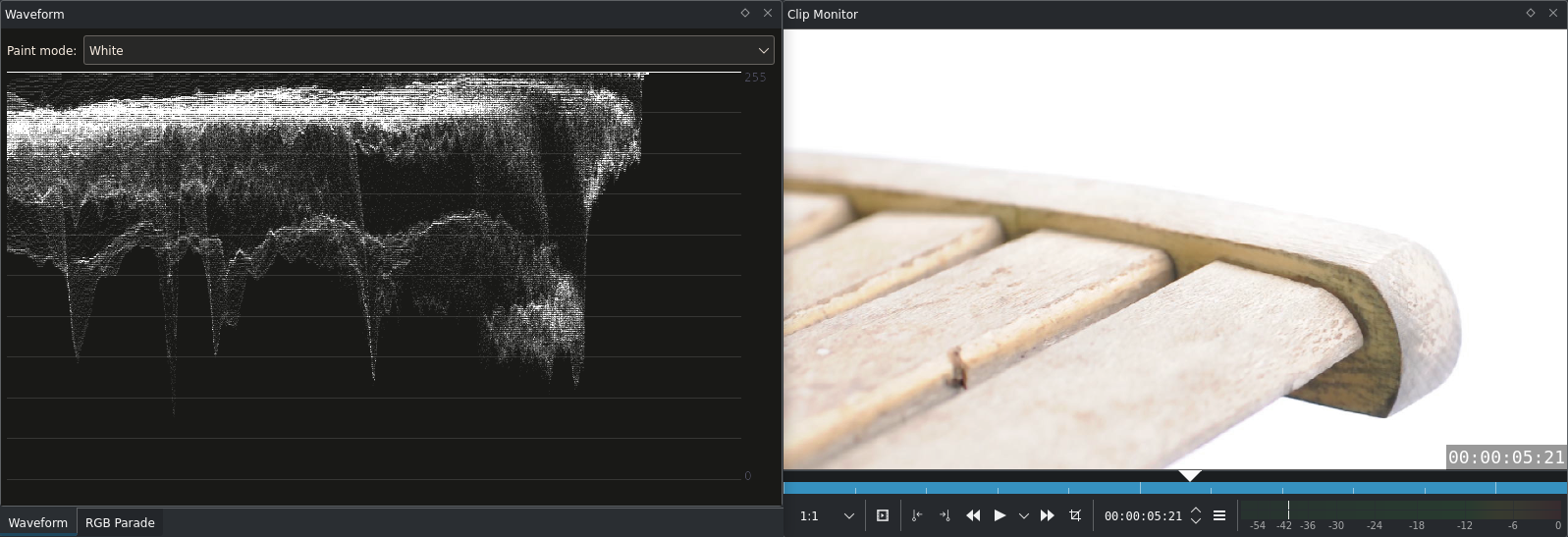
Exemplo 3 de forma de onda
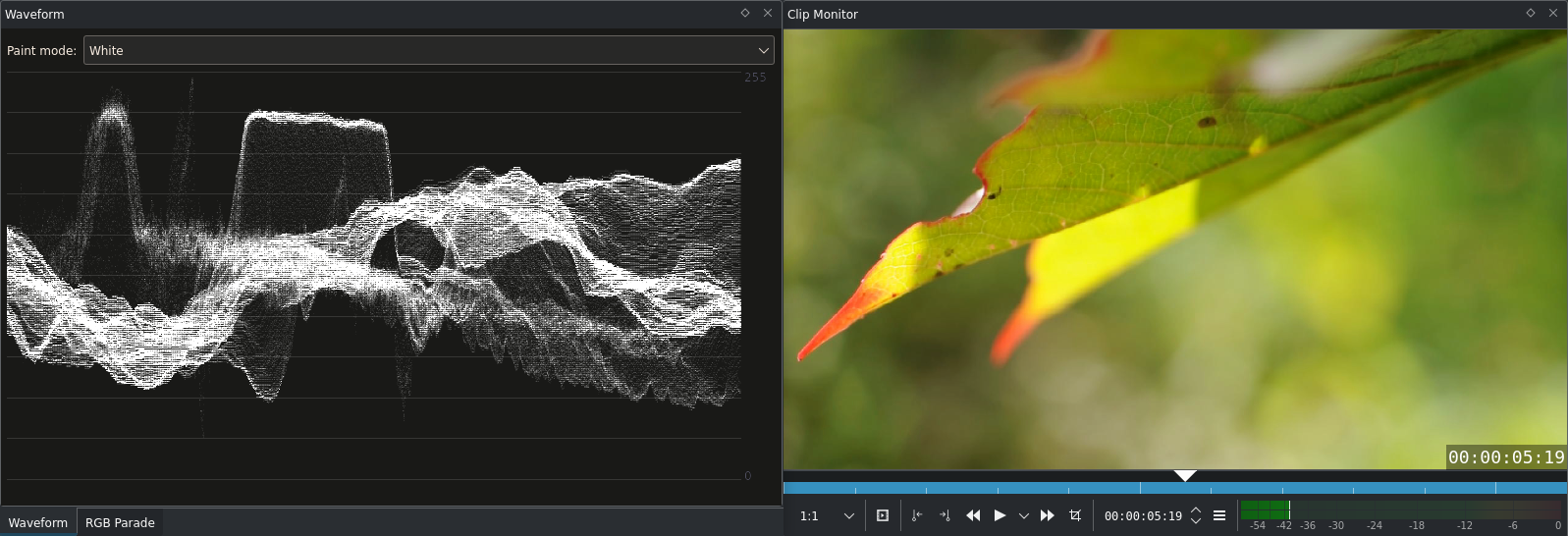
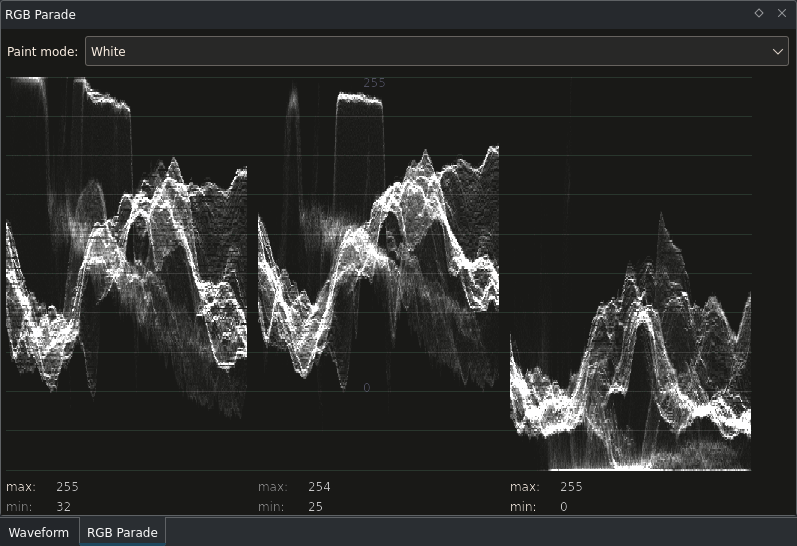
Esta é uma foto clássica em High-Key. Sujeito brilhante (mas ainda não saturado), fundo branco.
Opções da forma de onda
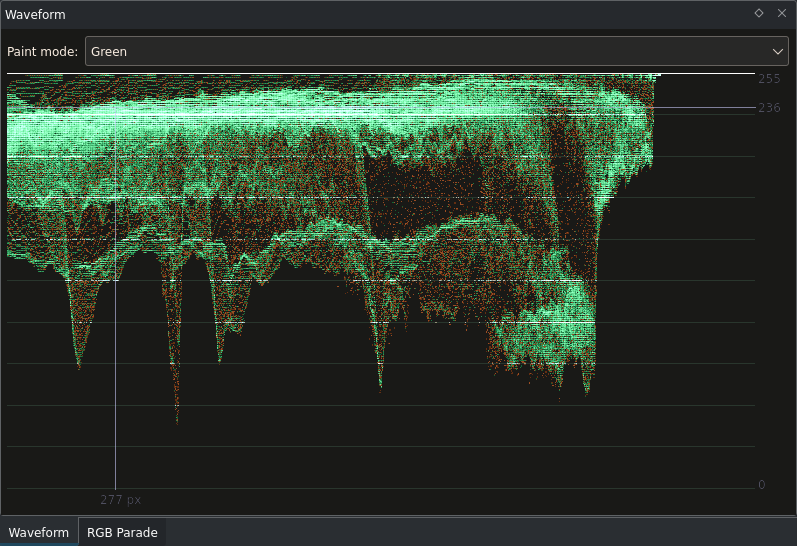
Modo de pintura - Altera o modo de pintura da forma de onda. Geralmente também altera seu brilho. A cor verde também destaca pixels com valores 0 ou 255.
Modo Luma (Menu de contexto) - Assim como no histograma, você pode escolher como calcular o Luma (Rec.601 ou Rec.709).
Detalhe interessante: Na correção de cor, alguns coloristas preferem monitores com cores neutras e, basicamente, com tudo em tons de cinza. Apenas tons de cinza, exceto pelo próprio vídeo. Por quê? Resposta rápida e curiosidade: Afterimages. Se você olhar para uma superfície verde e, em seguida, corrigir as cores da imagem a olho nu, haverá verde em excesso.
Opções da Parada RGB
Modo de pintura - Altera o modo de pintura; veja acima.
Desenhar eixo (Menu de contexto) - Desenha um eixo com 10 etapas
Linha de referência de gradiente (Menu de contexto) - Desenha uma linha do canto inferior esquerdo ao canto superior direito. Isso é útil ao testar a correção de cor em um clipe com gradiente linear (preto à esquerda, branco à direita), para observar as mudanças em cada canal.
Para detalhar um pouco mais o último ponto: um gradiente de preto e branco traça uma linha da parte inferior esquerda para a superior direita no osciloscópio de forma de onda. Ao alterar as cores — por exemplo, com o efeito SOP/Sat ou qualquer um dos efeitos de curvas (Curvas (frei0r) ou Curvas (avfilter)) —, a linha sofrerá alterações.
Atenção
Efeitos que atuam na saturação não terão efeito algum em um gradiente de tons de cinza!
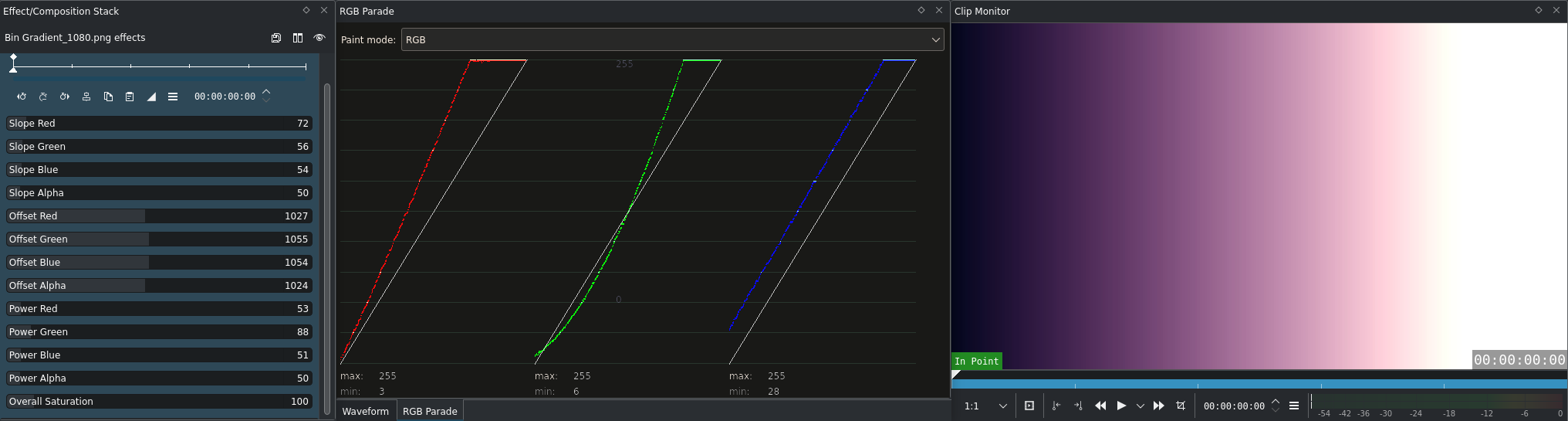
Neste gradiente acima, foi aplicado o efeito SOP/Sat para dar um toque azulado aos pretos e um toque quente aos tons médios e claros. Você pode experimentar com o arquivo de gradiente e também com alguns efeitos de correção de cor. Para que serve esse efeito acima será explicado na próxima parte.
Resumo
Forma de onda e Parada RGB são ferramentas poderosas. Especialmente o Parada RGB. Corrigir a exposição é fácil e, com essas ferramentas, você sempre pode acompanhar os níveis de cada componente de cor. Também é possível fazer o balanço de branco ajustando primeiro os pretos e depois os brancos, pois o eixo horizontal nas ferramentas corresponde ao eixo horizontal do vídeo, o que permite detectar pontos que devem ser neutros.
Notas
- Fontes
windy-sunset.avi(22 MB; 720/24p)fluorescent-wrong-whitebalance.avi(22 MB; 720/24p)red-leaf-tips.avi(13.5 MB; 720/24p)highkey.avi(13 MB; 720/24p)Gradient_1080.png(10 kB, 1920x1080)
Nota
Dependendo das configurações do seu navegador, você pode receber um erro informando que o download do arquivo não é seguro.
O texto original foi enviado por Simon A. Eugster (Granjow) na terça-feira, 14/09/2010, às 15:01h, para o blog kdenlive.org, agora extinto. Para esta documentação, ele foi extraído do web.archive.org e adaptado para corresponder ao estilo geral.
