O vetorscópio
O próximo osciloscópio (depois do Histograma e do Forma de onda e Parada RGB) que queremos discutir com mais detalhes é o Vetorscópio. Este é, na verdade, o osciloscópio mais interessante porque é bastante diferente dos outros e, em segundo lugar, é muito útil para correção de cor.
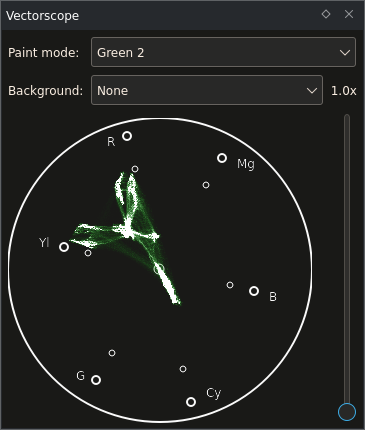
Como funciona o vetorscópio
Há um detalhe simples que torna o vetorscópio tão especial: ele usa um espaço de cor diferente do RGB. Isso pode parecer pouco impressionante, mas não é. Os osciloscópios anteriores permitem determinar quais valores de brilho existem na imagem; o vetorscópio mostra quais cores existem.
O vetorscópio suporta dois espaços de cor diferentes: YUV e YPbPr. Ambos têm o Y em comum, algo que você já sabe: é o componente Luma (Rec.601 em ambos os casos). Isso, entre outras coisas, vem da televisão em preto e branco. Quando a TV a cores foi introduzida, algumas pessoas perceberam que nem todos iriam descartar imediatamente suas antigas TVs em preto e branco e comprar uma nova, então o sinal em preto e branco continuou sendo enviado, mas com dois canais adicionais: a diferença de azul e a diferença de vermelho (para Luma), chamados U e V. Para mais detalhes, veja a imagem com seus componentes YUV individuais na página da Wikipédia sobre YUV.
O outro espaço de cor, YPbPr, ou sua contraparte digital, YCbCr, são semelhantes. Se você alternar entre os dois modelos de cor no vetorscópio (através do menu de contexto), notará que as cores estão ligeiramente deslocadas. O YCbCr é usado praticamente em todos os lugares no vídeo digital.
Então, o que o vetorscópio faz: ele calcula o valor de Luma de um pixel e, em seguida, calcula os valores de diferença de azul/diferença de vermelho. Depois, descarta o valor de Luma. Por quê? Porque o vetorscópio é bidimensional. A diferença de azul está no eixo horizontal e a diferença de vermelho no eixo vertical. (Existem, na verdade, vetorscópios tridimensionais que colocam o componente de Luma no terceiro eixo!)
Exemplo 1: Vídeo em tons de cinza
Agora vamos ver como isso fica na prática em vídeo.
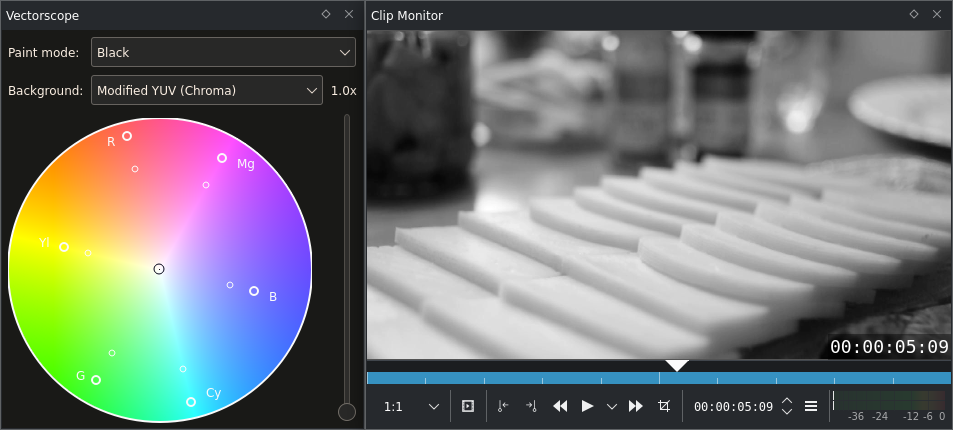
Vetorscópio com uma imagem em preto e branco
Bem… nada? Quase. Há um pequeno pixel no meio do campo de visão. E essa é a imagem inteira. Parece um pouco decepcionante agora, mas na verdade é ótimo. Todos os tons de cinza (mais preto e branco) estão exatamente no centro. Tudo o que não está no centro possui alguma informação de cor (e quanto mais distante do centro, maior a saturação, também conhecida como crominância). Isso será muito útil na hora de ajustar o balanço de branco.
Exemplo 2: Malabarismo com bolas
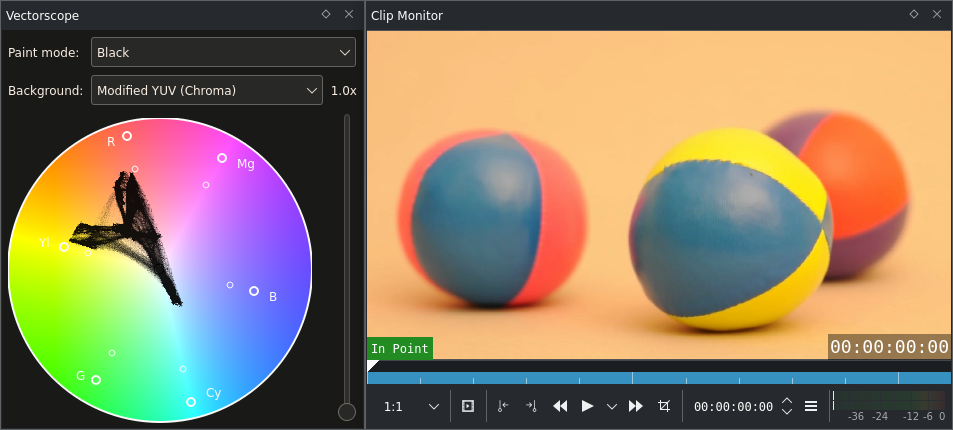
Vetorscópio com imagem colorida (bolas de malabarismo)
Malabarismos com bolas são mais interessantes, especialmente quando elas são coloridas. As bolas acima são. Neste exemplo, um fundo YUV (com luminância fixa) foi alterado para melhor identificar as cores dos agrupamentos de pixels no osciloscópio.
Duas coisas podem ser observadas:
Existem seis áreas com alta densidade de preto no osciloscópio (o que significa que muitos pixels compartilham essa hue):
Aquela que aponta para o azul (canto inferior direito),
A grande próxima ao amarelo,
As duas grandes próximas ao vermelho,
A menor entre vermelho e amarelo,
E a última, que você talvez tenha perdido, fica entre o vermelho e o azul.
Essas são exatamente as cores das bolas! O azul vem das duas bolas à esquerda, o amarelo da bola amarela, a área vermelha à esquerda é a parte rosa da bola da esquerda, a parte vermelha à direita é a bola vermelha à direita. A parte entre o vermelho e o amarelo, que na verdade é laranja, é o fundo de toda a cena, e a última parte entre o vermelho e o azul é a parte violeta da bola vermelha à direita.
O fundo laranja parece conectar todas as outras áreas. Isso é realmente incrível. Parece mágica. Vai ajudar bastante no ajuste do balanço de branco. A área neutra quase sempre parece conectar as demais.
Como a imagem acima está corretamente balanceada em branco, não deve ser alterada aqui. Mas você deveria experimentar! Baixe o exemplo abaixo, adicione um efeito SOP/Sat e altere os parâmetros Deslocamento para os valores RGB. (Não se esqueça de ativar a atualização automática.)
Talvez você esteja se perguntando como podemos ter tanta certeza ao atribuir essas manchas às cores. Será que a mancha superior é realmente causada pela bola vermelha? Para descobrir, a bola vermelha foi mascarada usando um recorte de cor branco. A mancha então desapareceu.
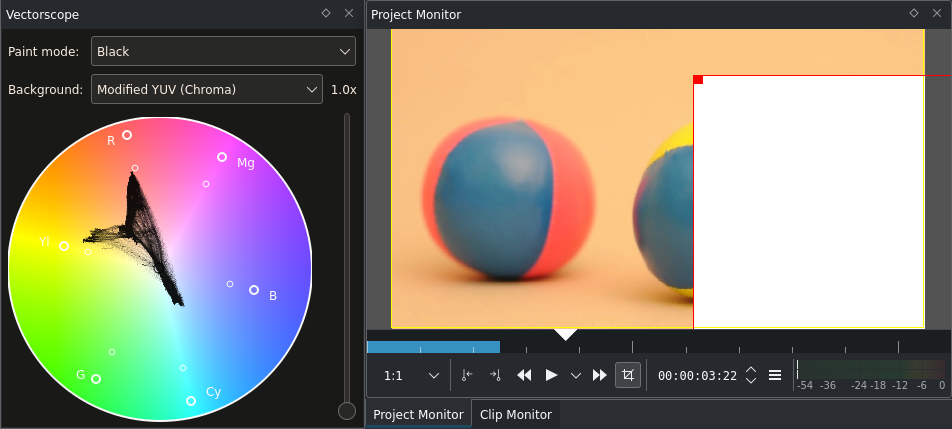
Vetorscópio com uma imagem colorida parcialmente coberta (mascarada)
A mancha violeta também desapareceu, assim como grandes partes da mancha amarela, porque o retângulo branco cobre uma grande parte da bola amarela.
Exemplo 3: Caixa de música
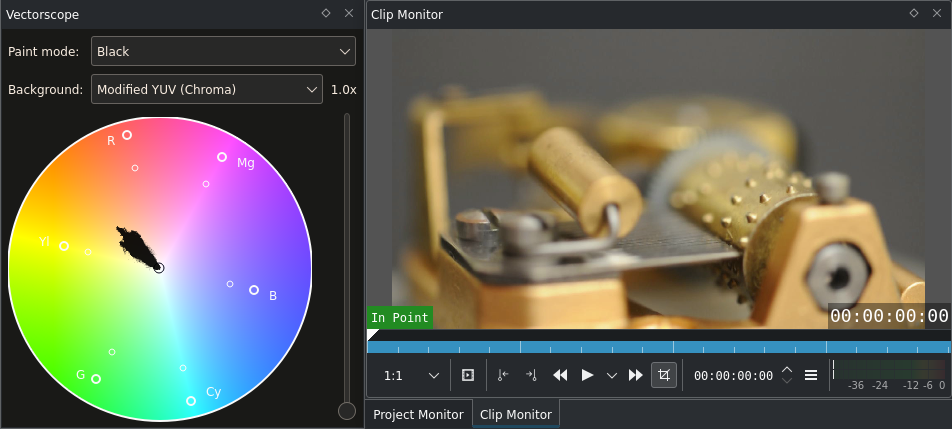
Vetorscópio da imagem de uma caixa de música
Novamente, vale destacar dois pontos importantes neste clipe:
Esta imagem de uma caixa de música suíça consiste principalmente em tons de laranja; todos os pontos no vetorscópio situam-se entre o neutro (centro) e o laranja. Os tons de laranja não muito saturados provavelmente provêm das partes em bronze/madeira.
O balanço de branco parece estar correto. O vetorscópio indica a presença de pixels neutros (ou seja, tons de cinza), que parecem ser a origem das demais cores.
Mas, ao aumentar o ganho (ou nível de zoom) do vetorscópio para 5x, vemos que a imagem do aparelho para logo antes da posição neutra.
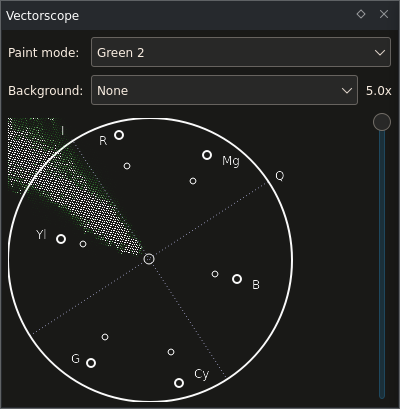
Vetorscópio antes do balanço de branco
Se você abrir este clipe e observar a forma de onda, notará que ela mostra o mesmo problema: o azul está muito baixo e o vermelho muito alto. Para corrigir essa pequena dominante de cor, podemos usar novamente o efeito SOP/Sat, ajustando os valores de Deslocamento. Fazendo isso, os pontos no vetorscópio serão deslocados. Um deslocamento positivo para o vermelho fará com que os pontos se desloquem em direção ao vermelho na parte superior, enquanto um deslocamento negativo os deslocará na direção oposta (ou seja, em direção à complementary color do vermelho, o ciano).
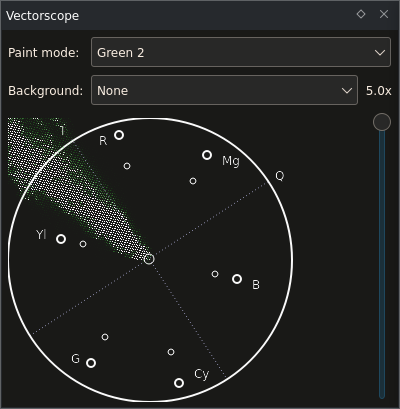
Vetorscópio após o balanço de branco
Aqui, os valores de azul e vermelho foram ajustados de forma a haver uma margem de segurança em torno do centro neutro. Normalmente, não basta que o primeiro pixel atinja o ponto neutro devido a diversos fatores, como o material do próprio objeto neutro, a aberração cromática (veja também este artigo mais preciso sobre chromatic aberration) nas lentes e artefatos no arquivo de vídeo gravado. Portanto, as áreas neutras geralmente não compartilham um único pixel no vetorscópio, mas possuem um determinado diâmetro. Daí a necessidade dessa margem de segurança.
Porque este é um clipe adequado para hue e o efeito Desvio de matiz:
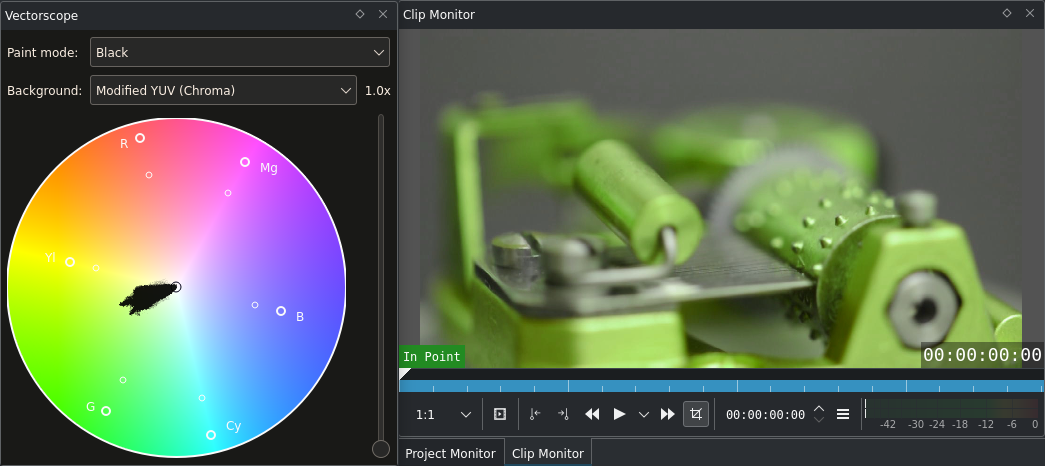
Vetorscópio da caixa de música após a aplicação do efeito Desvio de matiz (Matiz=45)
O que aconteceu aqui? A tonalidade mudou e os pontos no vetorscópio parecem ter girado 30 graus. E de fato, eles giraram. O efeito Desvio de matiz altera a tonalidade de todas as cores em uma determinada quantidade (configurável). No vetorscópio, isso se torna visível como uma rotação em torno do centro do vetorscópio.
Da mesma forma, ao alterar a saturação/croma, os pontos no vetorscópio se aproximarão ou se afastarão do centro.
Criando um visual para o seu vídeo
No capítulo Histograma, mencionamos a criação de visuais com correção de cor ou Color Grading. Este exemplo aborda apenas a ponta do iceberg deste tópico.
O que torna a criação de um visual para um vídeo tão especial? Vamos analisar alguns trechos aleatórios:
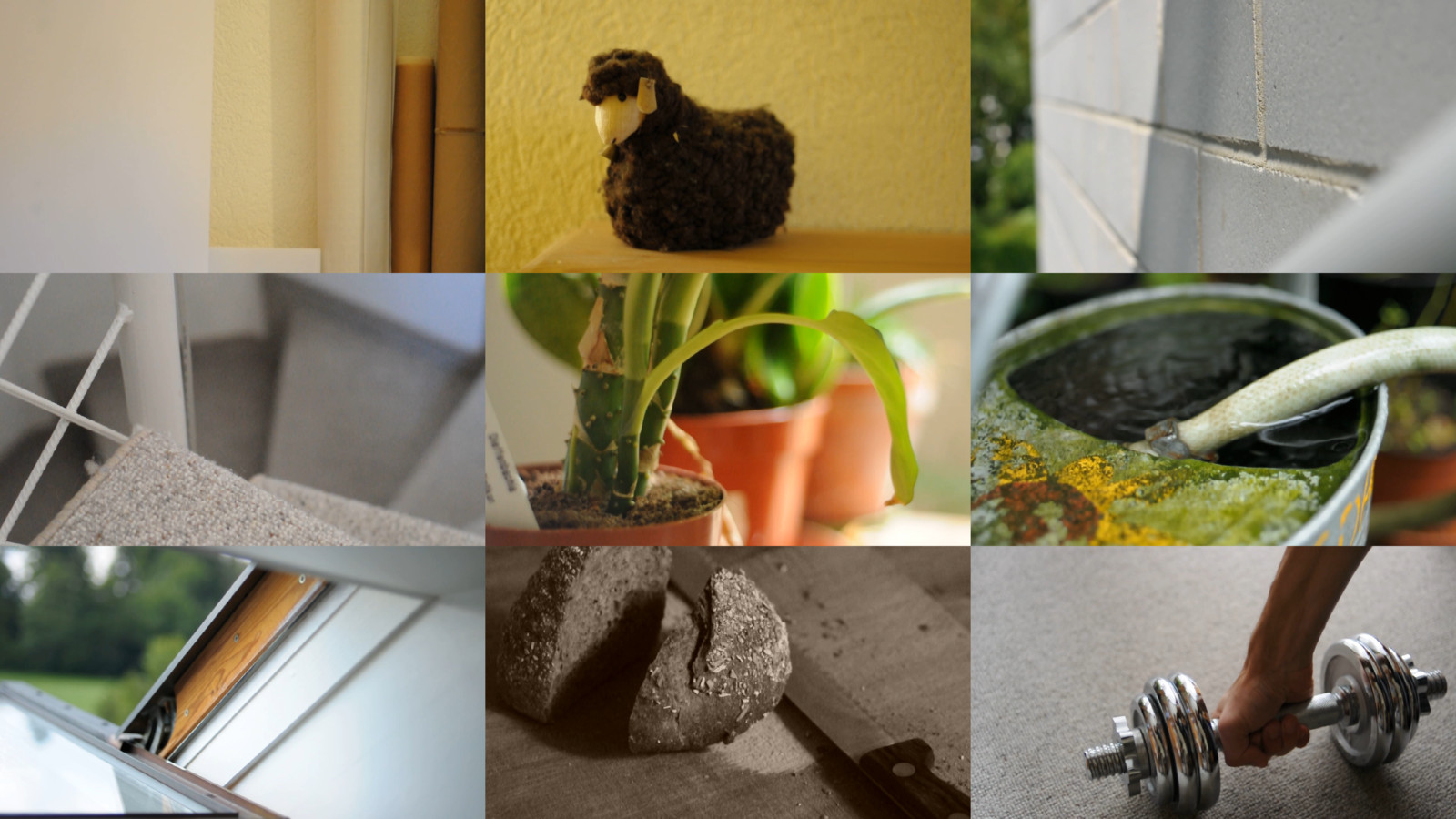
Coleção de imagens estáticas de vídeo sem correção de cor
Conteúdo geralmente diferente e, portanto, cores diferentes — como já foi dito: aleatório. Um dos objetivos da correção de cor é dar uma conexão entre os clipes. Isso não se limita apenas ao balanço de branco. O balanço de branco de um clipe consiste em remover dominantes de cor (o que é bom, pois fornece um ponto de partida neutro). Mas também podemos adicionar novas cores.
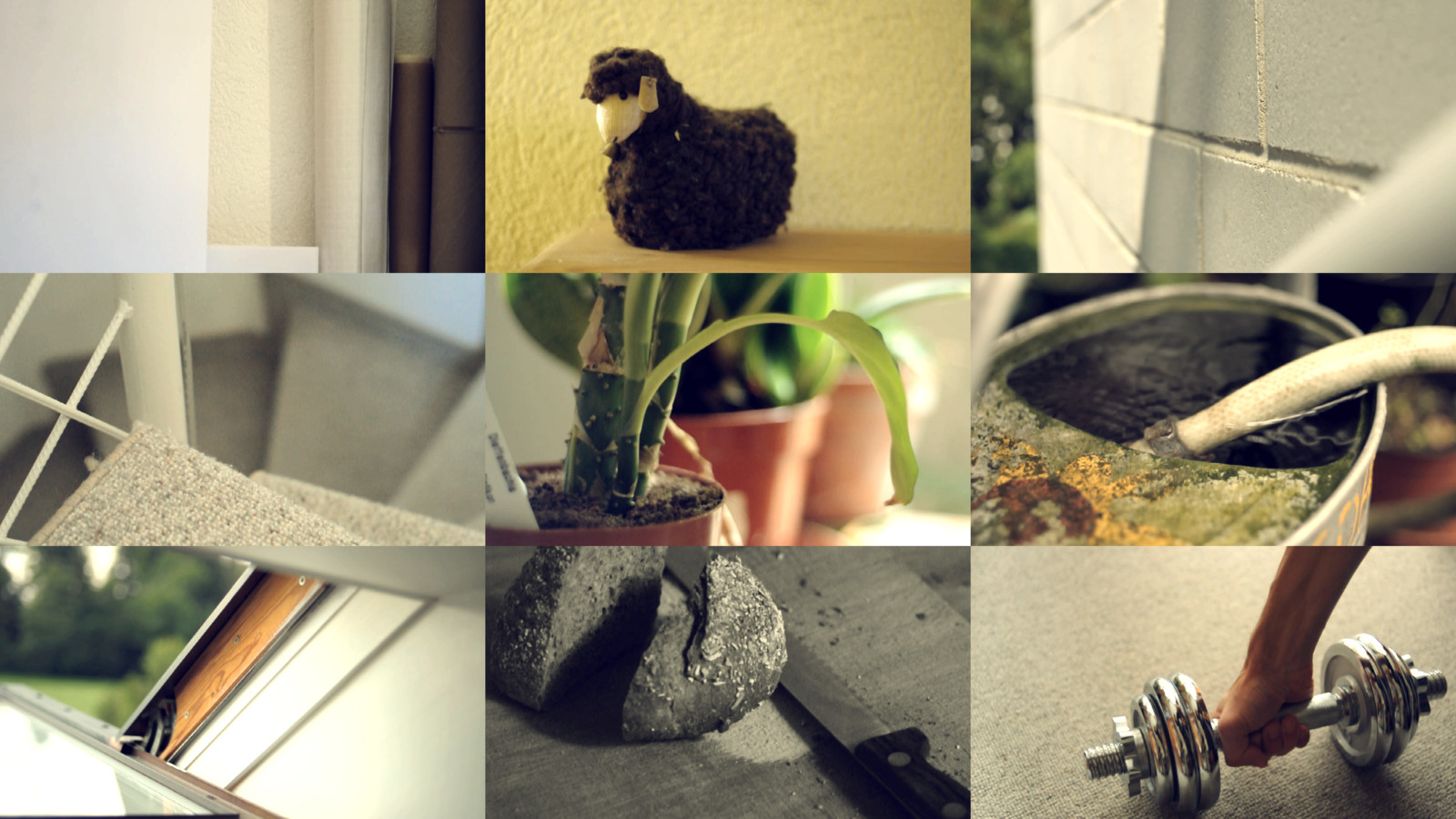
Coleção de fotogramas de vídeo com correção de cor
Esses clipes parecem muito mais integrados. Isso é resultado da Correção de cor primária (Primária significa que afeta a imagem inteira; Correção de cor secundária afetaria apenas partes dela, por exemplo, usando máscaras, escolhendo intervalos de cor, etc.): Balanço de branco (e, em alguns casos, redução de saturação) seguido por um efeito SOP/Sat. Este último efeito SOP/Sat faz algo semelhante ao efeito Blockbuster: aqui, os pretos ficam azulados, os tons médios e os brancos tendem para o amarelo.
Veja também this page para algumas dicas sobre aparência e o vetorscópio.
Opções do vetorscópio
Você pode ajustar o vetorscópio clicando com o botão direito do mouse sobre ele da seguinte forma:
Exportar plano de fundo - Exporta um plano de cor do espaço de cor desejado. Permite exportar planos RGB, YUV e YCbCr (como os que você vê nos artigos da Wikipédia sobre esses espaços de cor).
Caixa de 75% - Marca a posição onde a saturação da cor atinge 75% do seu valor máximo. Isso pode ser interessante se você trabalha com transmissão. Cores que ultrapassam essa caixa não são consideradas broadcast safe, mas antes de alterar a saturação para um máximo de 75%, é melhor consultar sua emissora.
Desenhar eixo - Desenha os eixos U/Pb (horizontal) e V/Cr (vertical).
YUV e YPbPr - Alterna entre os dois espaços de cor YUV e YPbPr.
Resumo
O vetorscópio mostra a distribuição de matiz e saturação de uma forma que podemos entender sem problemas. Isso é útil para identificar rapidamente dominantes de cor, mas também ajuda a avaliar a distribuição de cores de um clipe e compará-la com outros.
Todos os osciloscópios, em conjunto, cumprem outra função importante: ajudam a ajustar o brilho e a cor de vídeos capturados em diferentes condições de iluminação e com diferentes fontes de entrada (como uma segunda câmera). É para isso que você precisa dos test charts. Câmeras diferentes podem ter faixas dinâmicas e cores diferentes. Portanto, ao combinar essas imagens, primeiro você captura um gráfico de teste e, em seguida, ajusta a exposição e a cor.
Notas
- Fontes
raclette-greyscale.avi(720/24p, 12 MB)juggling-balls.avi(720/24p, 11 MB)Musical-box.avi(720/24p, 23 MB. Vídeo de uma Nikon D90, Áudio de Zoom H4n.)
O texto original foi enviado por Simon A. Eugster (Granjow) no domingo, 10/10/2010, às 18:30h, para o blog kdenlive.org, agora extinto. Para esta documentação, ele foi extraído do web.archive.org, atualizado e adaptado para corresponder ao estilo geral.