Biblioteca
A Biblioteca é a forma que o Kdenlive encontrou para copiar e colar conjuntos de clipes e transições entre diferentes projetos. Não se trata apenas de uma área de transferência, mas sim de uma biblioteca para todos os elementos que você usa em mais de um projeto.
Você habilita a biblioteca através do item de menu Exibir.
Adicionar clipes à biblioteca
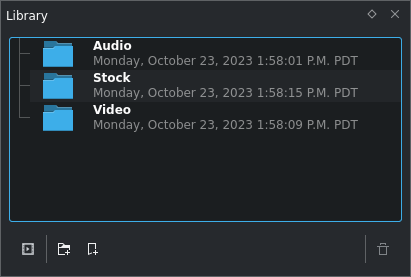
Biblioteca com pastas de exemplo
A Biblioteca é o local central do Kdenlive para copiar e colar entre projetos.
Por padrão, a biblioteca está vazia. Para fins de ilustração, foram criadas pastas para Áudio, Vídeo e Imagens de arquivo.
Nota
A biblioteca deve parecer um pouco familiar, pois funciona e se comporta de forma semelhante à cesta do projeto. No entanto, embora a cesta do projeto mude a cada projeto, a biblioteca é independente dos seus projetos. É sempre a mesma biblioteca, existe apenas uma.
Dica
Um layout de espaço de trabalho bastante útil é agrupar a biblioteca com a cesta do projeto e, opcionalmente, as anotações do projeto. Dessa forma, você não precisa de espaço extra na tela para a biblioteca, e ela fica a apenas um clique de distância.
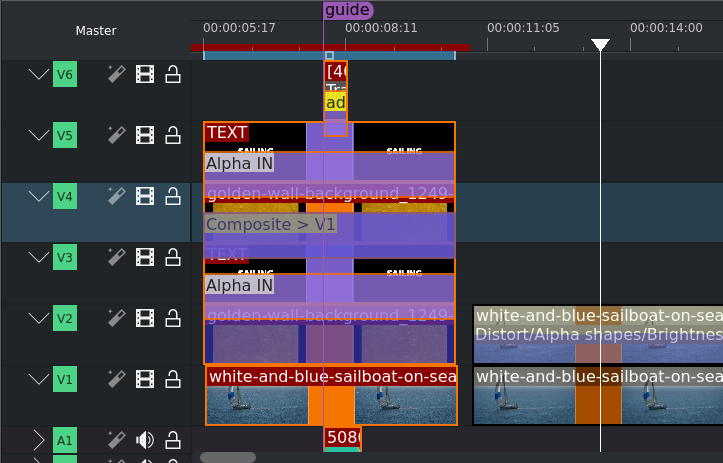
Linha do tempo com clipes selecionados para a biblioteca
Em seguida, selecione alguns clipes, bem como transições/composições, na linha do tempo. Você pode carregar um projeto existente e selecionar clipes e transições da linha do tempo a qualquer momento para copiá-los para sua biblioteca. Não há importação separada. Basta carregar um projeto ou criar um novo.
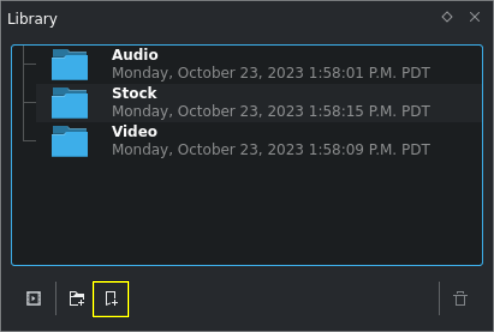
Widget da biblioteca
Mude para o widget da biblioteca, caso ainda não o tenha feito. Em seguida, pressione o botão  Adicionar seleção da linha do tempo à biblioteca.
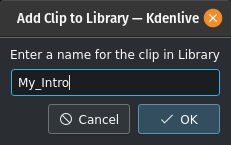
Digite o nome para o novo item da biblioteca
O Kdenlive agora pede que você dê um nome ao seu novo item da biblioteca. Dê um nome a ele e clique em OK para copiar os clipes da linha do tempo selecionados (com efeitos) e as transições para a sua biblioteca.
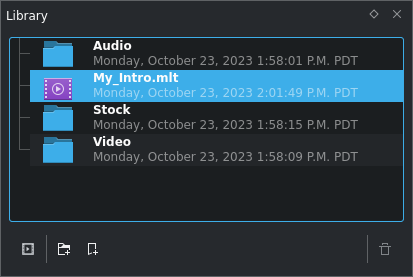
Biblioteca com o item recém-criado
Você pode até mesmo organizar seus itens da biblioteca em pastas e subpastas. Isso é semelhante ao que você conhece da cesta do (projeto) do Kdenlive, onde você também pode usar pastas para organizar seus clipes de projeto (fonte).
Use o botão  Adicionar pasta na parte inferior da biblioteca para criar uma nova pasta. Você pode reorganizar os itens e pastas da biblioteca a qualquer momento, simplesmente arrastando-os para o novo local.[1]
Copiar item da biblioteca para (novo) projeto
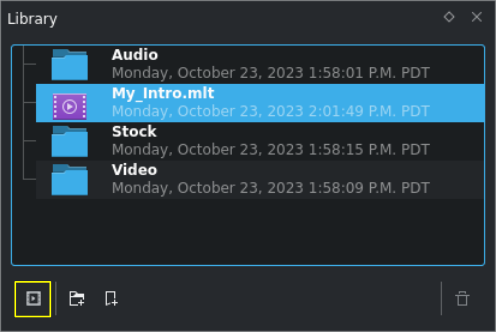
Biblioteca com novo item a ser copiado para a cesta do projeto
Abra o painel da biblioteca e selecione o item da biblioteca que deseja copiar para o seu projeto e pressione o botão  Adicionar clipe ao projeto (até o Kdenlive 16.08.1, este botão é substituído pelo +, localizado no mesmo lugar).
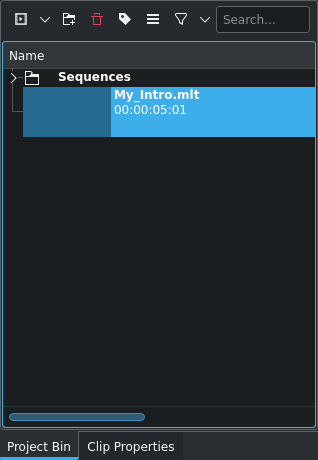
 , depois
Arraste o item da biblioteca para a linha do tempo
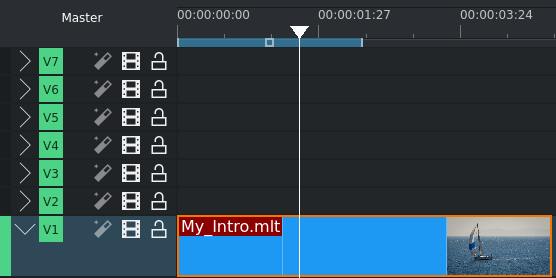
Linha do tempo com o clipe da biblioteca como um único clipe
Um item da biblioteca se comporta como qualquer outro clipe. Você pode arrastá-lo para a linha do tempo, onde quiser.
Nota
Não é possível arrastar um item da biblioteca diretamente para a sua linha do tempo. Você sempre precisa adicioná-lo primeiro à sua cesta do projeto.
Expandir clipe da biblioteca
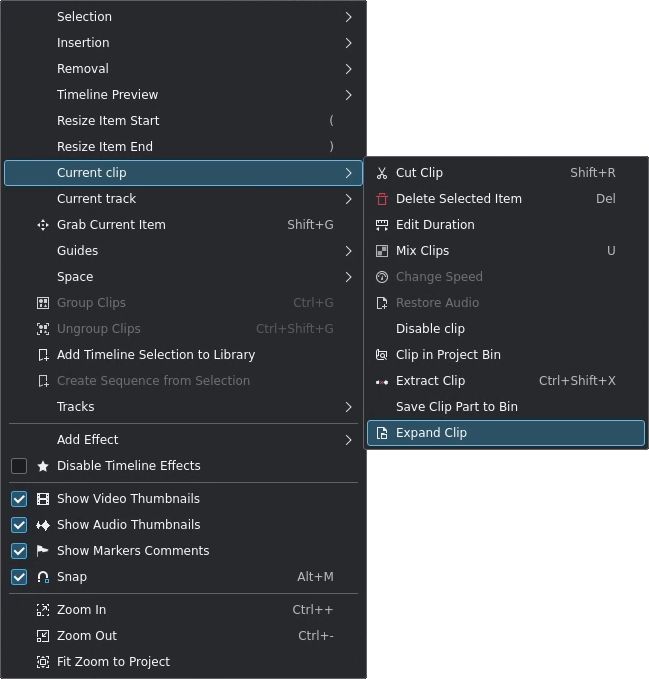
Muitas vezes, você deseja editar o conteúdo de um clipe da biblioteca logo após adicioná-lo à linha do tempo. Expandir significa que você deseja dividir um clipe da biblioteca em seus conteúdos para edição posterior. Portanto, basta selecionar o clipe da biblioteca na linha do tempo. Em seguida, selecione . Como alternativa, você pode criar um atalho de teclado para isso.
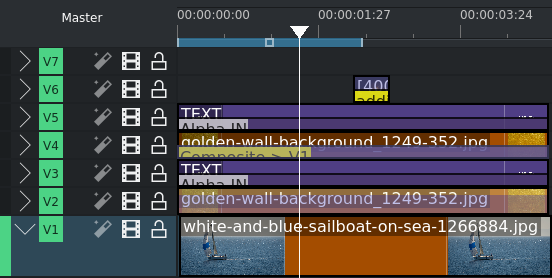
Linha do tempo com o clipe da biblioteca expandido
Agora você pode editar o conteúdo expandido da mesma forma que editaria qualquer outro conteúdo da linha do tempo.
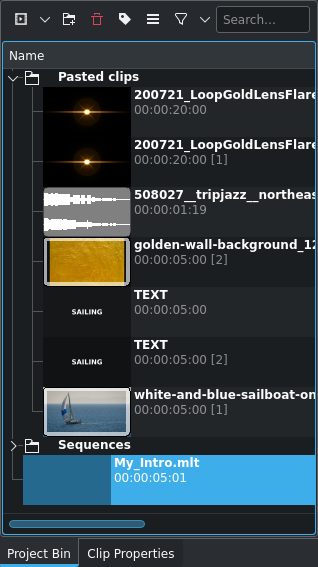
Cesta do projeto com biblioteca expandida de clipes
O Kdenlive extraiu todos os clipes dentro do item da biblioteca para a pasta Clipes colados. Você pode renomear a pasta, se desejar. Outro clipe da biblioteca será extraído para uma nova pasta Clipes colados. Portanto, talvez você queira mantê-las separadas. A escolha é sua.
Após a expansão bem-sucedida, você pode remover o clipe original da biblioteca da sua cesta. Ele não é mais necessário (como você também pode constatar pela ausência da contagem de referências).
Detalhes da expansão do clipe
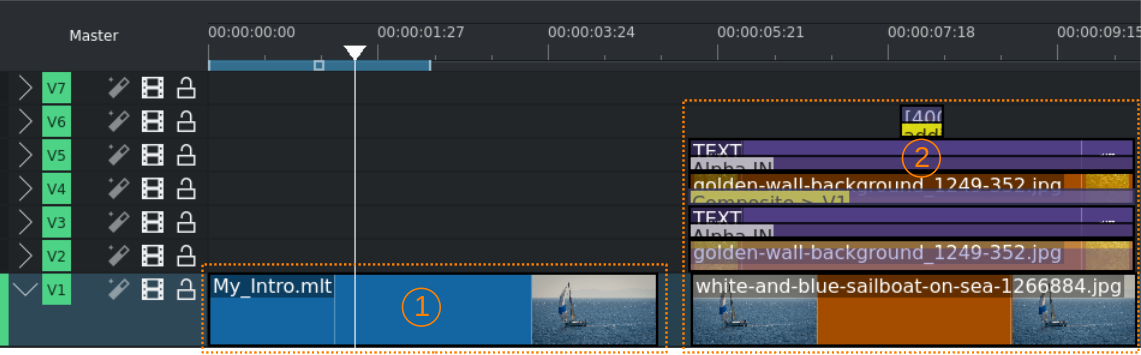
Linha do tempo com clipe de biblioteca (1) e expandida (2)
Os clipes da biblioteca serão expandidos de baixo para cima. Isso significa que, caso um clipe da biblioteca contenha várias faixas, você precisará colocar a biblioteca em uma faixa com espaço suficiente (ou seja, faixas) acima para que o clipe possa se expandir.
Se não houver faixas suficientes acima do clipe da biblioteca, mas houver faixas suficientes na linha do tempo, o Kdenlive tentará embaralhar o clipe da biblioteca para baixo algumas faixas antes de expandi-lo.
Atenção
Em qualquer caso, para expandir um clipe da biblioteca e incluir todo o seu conteúdo, você sempre precisará de espaço livre suficiente na linha do tempo. Isso significa que não pode haver outros clipes ou transições no início e no fim do clipe da biblioteca em tantas faixas adjacentes quanto forem necessárias ao expandir um item de biblioteca com várias faixas. Em outras palavras: certifique-se de que o item da biblioteca tenha espaço para ser expandido. Pode haver outros clipes e transições acima e abaixo do clipe da biblioteca, contanto que estejam fora da área de expansão.
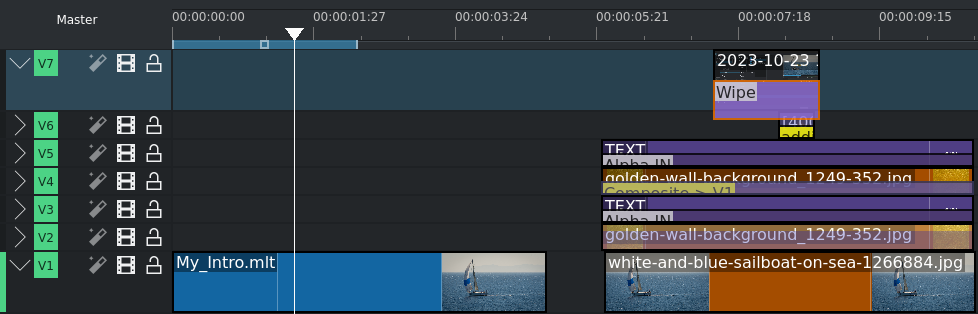
Linha do tempo com clipe da biblioteca expandida adjacente a um clipe com uma transição na faixa superior
Você também pode expandir uma biblioteca imediatamente abaixo de uma transição; ou seja, o clipe da biblioteca fica na faixa imediatamente inferior da linha do tempo. Isso é útil em casos como, por exemplo, quando você tem um clipe que ocupa toda a duração do seu projeto na faixa superior, exibindo o logotipo da sua empresa, o logotipo do seu canal ou algo semelhante. Se você usar uma transição explícita adicionada a esse clipe durante a composição, ainda poderá expandir corretamente o clipe da biblioteca na penúltima faixa.
Configurando o local de armazenamento da sua biblioteca
Todos os itens da sua biblioteca Kdenlive são armazenados em um local configurável pelo usuário dentro do seu sistema de arquivos. O local padrão, a menos que configurado de outra forma, é onde seus outros dados de cache semitemporários são armazenados. Normalmente, este é o diretório $HOME/.local/share/kdenlive/library (Linux) e %APPDATA%Roaming\kdenlive\library (Windows). Seus clipes da biblioteca são então armazenados dentro deste diretório, bem como em subdiretórios, caso você também utilize pastas de biblioteca.
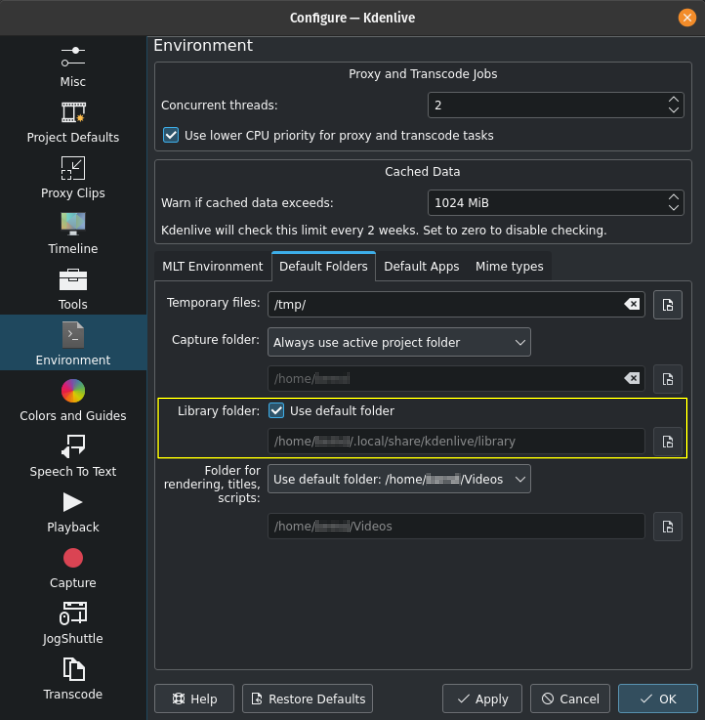
Definindo a localização da pasta da biblioteca
Para alterar a localização da sua biblioteca, acesse . Em seguida, selecione a seção Ambiente. Alterne para a aba Pastas padrão. Localize a parte intitulada Pasta da biblioteca e desmarque a opção Usar pasta padrão. Selecione ou insira outro local para sua biblioteca do Kdenlive.
Atenção
O Kdenlive não moverá os arquivos de biblioteca existentes para o novo local que você definiu. Você precisará fazer isso manualmente usando um explorador de arquivos ou pela linha de comando.
Notas
- Fontes
O texto original foi enviado pelo usuário TheDiveO para o blog kdenlive.org, agora extinto. Para esta documentação, ele foi extraído do kdenlive.org, atualizado e adaptado para corresponder ao estilo geral.