Menu de contexto
Clique com o botão direito do mouse em qualquer recurso ou item na cesta do projeto para obter um menu de contexto com várias opções diferentes, dependendo do recurso ou item em que você o utilizou. O menu também está disponível através de .
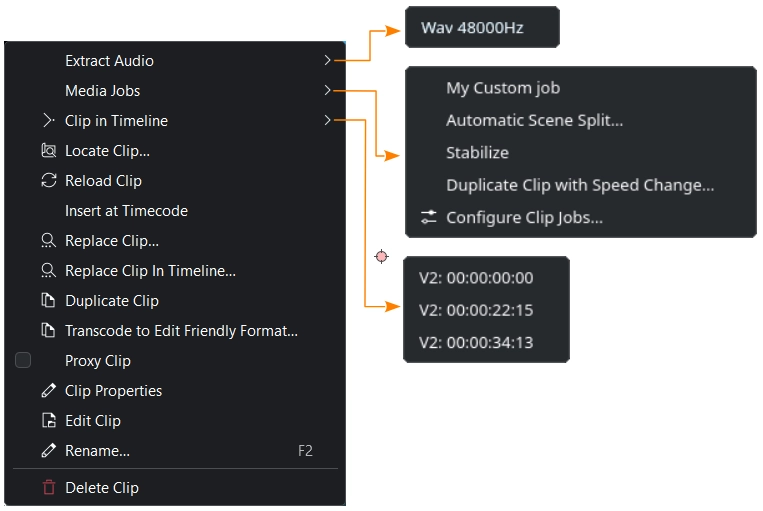
O menu de contexto para itens da cesta
- Extract Audio:
Extrai o fluxo de áudio do clipe e adiciona um arquivo
.wavcom uma taxa de amostragem de 48kHz à pasta do projeto. Disponível apenas se o clipe for do tipoaudioou um arquivo de vídeo com fluxo de áudio. Para mais detalhes, consulte o capítulo Extrair áudio.- Media Jobs:
Abre um menu suspenso com opções adicionais.
My Custom Job executa a tarefa de clipe My Custom Job
Automatic Scene Split executa uma tarefa de clipe que detecta mudanças de cena e cria clipes individuais para cada cena detectada. Para mais detalhes, consulte o capítulo Divisão de cenas automática.
Stabilize executa um estabilizador. Veja também o capítulo Estabilizar.
Duplicate Clip with Speed Change cria uma cópia do clipe selecionado e aplica uma alteração de velocidade que você pode especificar em uma janela. Para mais detalhes, consulte o capítulo Clipe duplicado com mudança de velocidade.
 Configure Clip Jobs abre uma janela para gerenciar tarefas de clipe. Veja também o capítulo Configurar tarefas de clipe
 Clip in Timeline:
Abre um menu suspenso com uma lista de todas as instâncias do clipe selecionado na linha do tempo. Por exemplo, V2: 00:00:22:15 indica que este clipe está na faixa de vídeo V2 na posição (código de tempo) 00:00:22:15 (o formato é hh:mm:ss:ff).
 Locate Clip:
Abre a pasta no seu sistema de arquivos onde o clipe selecionado está localizado, usando o gerenciador de arquivos padrão do seu sistema operacional. Veja também o capítulo Localizar clipe.
 Reload Clip:
Recarrega o clipe selecionado do sistema de arquivos. Veja também o capítulo Recarregar clipe.
- Insert at Timecode:
Se um clipe contiver código de tempo nos metadados (verifique em Propriedades do clipe se esse é o caso), você pode usar a opção Inserir no código de tempo, e o clipe será inserido na linha do tempo na posição de código de tempo indicada nos metadados do clipe. Esse recurso é útil para a edição multicâmera, facilitando a sincronização dos clipes. Existem duas maneiras de inserir apenas a parte de vídeo: bloquear a faixa de áudio ou desativar a faixa de destino do áudio.
 Replace Clip:
Abre o gerenciador de arquivos do seu sistema operacional. Selecione o arquivo que deseja usar para substituir o clipe selecionado. Veja também o capítulo Substituir clipe.
- Replace Clip in Timeline:
Para realizar esta ação, você precisa selecionar dois clipes na cesta. O clipe selecionado com o botão direito do mouse será substituído pelo outro. Consulte também o capítulo Substituir clipe.
 Duplicate Clip:
Cria uma cópia do clipe selecionado. Veja também o capítulo Duplicar clipe.
- Transcode to Edit Friendly Format:
Abre uma janela com os clipes selecionados, onde você pode escolher o formato para o qual deseja transcodificar os clipes. Veja também o capítulo Transcodificar para editar formato amigável.
- Proxy Clip:
Se a opção estiver marcada, indica que o clipe selecionado é um clipe proxy* Clipe proxy. Se a opção estiver acinzentada, os clipes proxy não estão habilitados para o projeto. Acesse a guia Configurações de proxy nas configurações do projeto () e habilite os clipes proxy.
 Clip Properties:
Abre o widget de propriedades do clipe. Para mais detalhes, consulte o capítulo Propriedades do clipe.
 Edit Clip:
Abre o aplicativo associado ao tipo do clipe selecionado. Veja também o capítulo Editar clipe.
- Rename (atalho de teclado padrão: F2):
Abre o campo de nome do clipe na cesta para edição. Isso não altera o nome do arquivo no sistema de arquivos.
 Delete Clip:
Exclui os clipes selecionados. Se os clipes estiverem sendo usados na linha do tempo ou em sequências, uma janela de aviso será exibida, na qual você precisará confirmar que as instâncias dos clipes na linha do tempo também serão excluídas. Consulte também o capítulo Excluir clipe.