Inserir e sobrescrever: Edição avançada da linha do tempo
O Kdenlive oferece funções avançadas de edição de linha do tempo. Neste capítulo, vamos analisar as funções avançadas de edição Inserir  e Sobrescrever
 .
Ao inserir ou sobrescrever uma parte na linha do tempo com uma parte de um clipe, nos deparamos com duas zonas. Como isso funciona, então? Queremos lidar apenas com três pontos, ou seja, com uma zona e um ponto (por isso, às vezes, isso também é chamado de Edição de 3 Pontos). Consequentemente, existem duas operações diferentes de inserção/sobrescrita:
Inserir/substituir uma zona de clipe na linha de tempo em algum ponto (cursor de reprodução), ou
Inserir/substituir um clipe a partir de algum ponto em uma zona da linha do tempo
O sistema de entrada/saída da linha do tempo do Kdenlive tem uma diferença básica em relação a outros editores de vídeo: O Kdenlive não possui:
Pontos IN/OUT para edição de 3 pontos e
Pontos IN/OUT para definir a área de renderização.
No Kdenlive, usamos os mesmos pontos de entrada/saída da linha do tempo para ambas as funções. Por esse motivo, temos um botão para ativar  / desativar
 a zona da linha do tempo para a tarefa. Em vez de remover os pontos de referência, você simplesmente desativa a zona da linha do tempo. Isso tem a vantagem de preservar uma área definida (zona de entrada/saída) e permitir que você trabalhe apenas na referência do cursor/cabeça de reprodução, sem precisar cancelar a zona.
Inserir zona de clipe na linha do tempo no cursor da linha do tempo
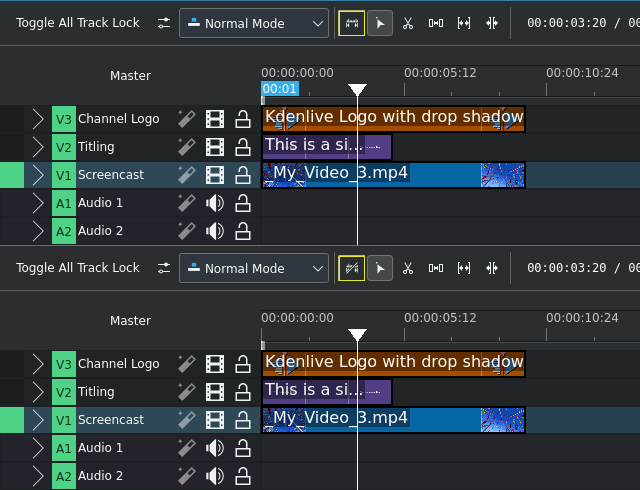
Alternar o uso da zona da linha do tempo
Como vamos inserir uma zona de clipe na linha do tempo, primeiro certifique-se de que a opção “Usar zona da linha do tempo “ esteja desativada (ou seja, desligada).
A barra de zona da linha do tempo agora está esmaecida e não mostra a duração da zona.
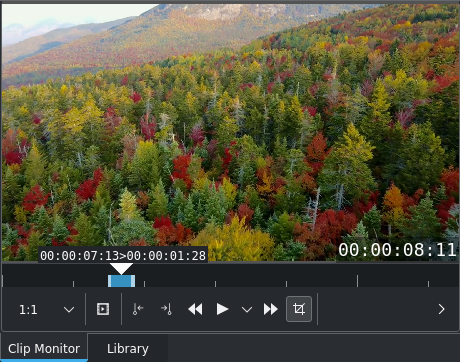
Definindo a região do clipe para inserção
Em seguida, marque a região do clipe do clipe de origem que você deseja inserir na linha do tempo. Você faz isso como de costume, usando os atalhos I e O, ou os botões definir zona de entrada  / zona de saída
 do monitor de clipe.
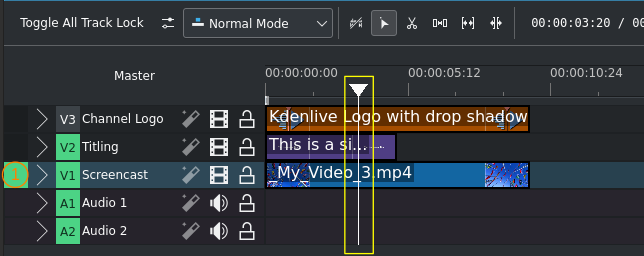
Definindo o ponto de inserção na linha do tempo
Agora, posicione o cursor da linha do tempo no ponto onde deseja iniciar a inserção.
Certifique-se também de selecionar a faixa correta usando as teclas Seta para cima e Seta para baixo para navegar para cima e para baixo na lista de faixas e, em seguida, Shift+T para marcar a faixa como alvo da operação. A faixa selecionada no momento é marcada com uma cor de seleção semitransparente (dependendo do seu tema de cores específico); a faixa ativa é marcada com uma caixa verde (veja (1) na captura de tela).
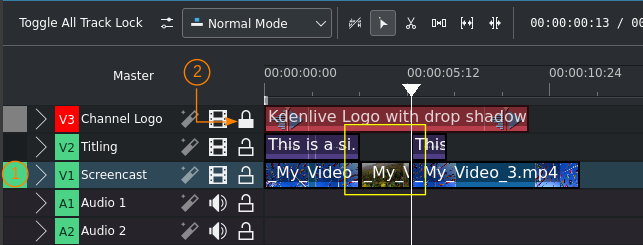
Região do clipe inserida na linha do tempo
Por fim, pressione o atalho V, ou clique no botão para inserir zona de clipe timeline-insert| da barra de ferramentas, ou use .
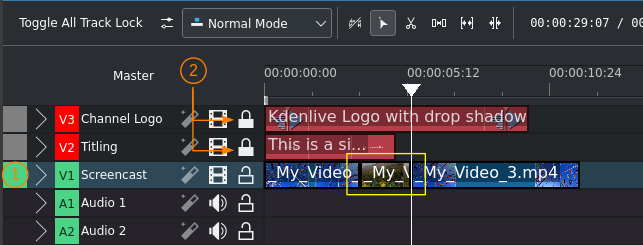
Região do clipe inserida na linha do tempo
Observe que a inserção também deslocou faixas não ativas para dar espaço ao clipe inserido. Para evitar isso, bloqueie as outras faixas clicando no ícone  no cabeçalho da faixa (veja (2) nas capturas de tela).
Nota
A inserção começa no cursor da linha do tempo, e não no início da zona da linha do tempo (porque optamos por ignorá-lo em nossa primeira etapa).
As faixas bloqueadas não são afetadas, como a faixa mais acima em nosso exemplo.
As faixas desbloqueadas são afetadas, pois tudo o que estiver no ponto de inserção e posteriormente na linha do tempo é deslocado para dar espaço à inserção.
Inserir clipe (do ponto de entrada) na zona da linha do tempo
Desta vez, vamos inserir uma parte de um clipe para que ela se encaixe exatamente na zona da linha do tempo. Portanto, agora precisamos ativar a opção para usar a zona da linha do tempo .
A barra de zona da linha do tempo agora está brilhante e mostra a duração da zona da linha do tempo.
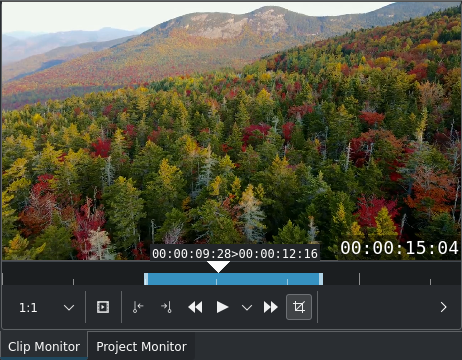
Ajustando o ponto de entrada no clipe para inserção
Precisamos definir apenas o ponto de entrada para o nosso clipe de origem. O ponto de saída não importa, pois será determinado automaticamente pela duração da zona da linha do tempo.
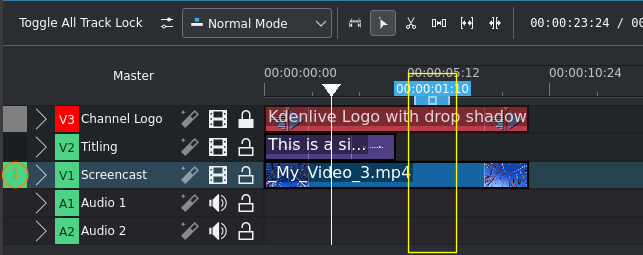
Definindo a zona da linha do tempo a ser sobrescrita
Agora, marque (usando I e O ou ou ) ou posicione (arraste a zona para a esquerda ou para a direita) a zona da linha do tempo na qual você deseja inserir uma parte do seu clipe de origem. A posição do cursor na linha do tempo agora não importa.
Certifique-se de selecionar a faixa correta usando as teclas Seta para cima e Seta para baixo e pressionando Shift+T para marcar a faixa como alvo da operação (veja (1) na captura de tela).
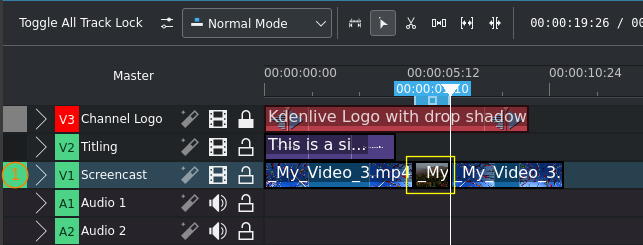
Linha do tempo com clipe inserido e sobrescrevendo a zona da linha do tempo
Por fim, pressione o atalho V, ou clique no botão para inserir zona de clipe timeline-insert| da barra de ferramentas, ou use .
Nota
A sobrescrita começa no início da zona da linha do tempo, e não na posição do cursor da linha do tempo (porque optamos por ativar a zona da linha do tempo em nossa primeira etapa)
As faixas bloqueadas não são afetadas, como a faixa mais acima em nosso exemplo
As faixas desbloqueadas são afetadas, pois tudo o que estiver no ponto de inserção e posteriormente na linha do tempo é deslocado para dar espaço à inserção
Sobrescrever a linha do tempo com a zona de clipe
Alternar o uso da zona da linha do tempo
Como vamos sobrescrever uma zona de clipe na linha do tempo, primeiro certifique-se de que a opção para usar zona da linha do tempo esteja desativada (ou seja, desligada). Isso também é mostrado na captura de tela.
A barra de zona da linha do tempo agora está esmaecida e não mostra a duração da zona.
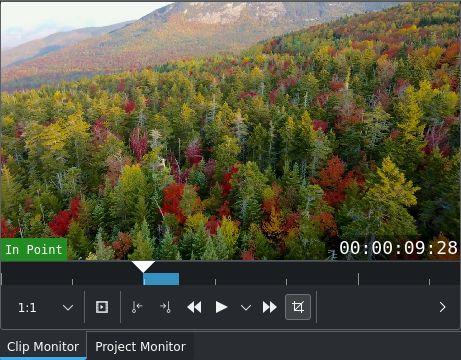
Definindo a região do clipe para a operação
Em seguida, selecione a região do clipe do clipe de origem que você deseja inserir e sobrescrever o que está na linha do tempo. Você faz isso como de costume, usando os atalhos I e O, ou os botões de entrada / saída do monitor de clipe.
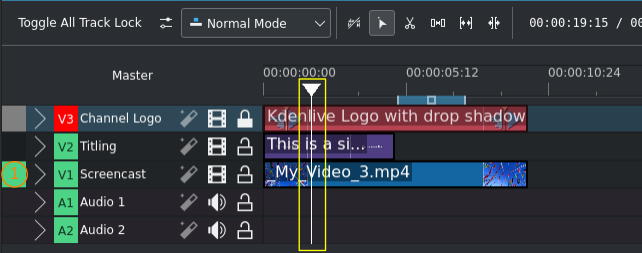
Definindo o ponto inicial de sobrescrita na linha do tempo
Agora, posicione o cursor da linha do tempo no local onde deseja iniciar a sobrescrita.
Certifique-se também de selecionar a faixa correta usando as teclas Seta para cima e Seta para baixo para navegar para cima e para baixo na lista de faixas e pressionando Shift+T para marcar a faixa como alvo da operação. A faixa selecionada no momento é marcada com uma cor de seleção semitransparente (dependendo do seu tema de cores específico); a faixa ativa é marcada com uma caixa verde (veja (1) na captura de tela).
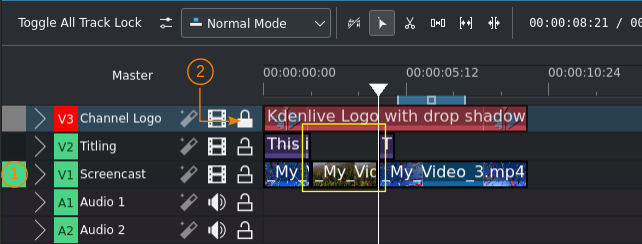
A região do clipe sobrescreveu partes da linha do tempo
Por fim, pressione o atalho B, ou clique no botão para sobrescrever zona do clipe da barra de ferramentas , ou use .
Observe que a sobrescrita removeu a mesma parte também em faixas não ativas. Para evitar isso, bloqueie as outras faixas clicando no ícone no cabeçalho da faixa (veja (2) nas capturas de tela).
Nota
A sobrescrita começa no cursor da linha do tempo, e não no início da zona da linha do tempo (porque optamos por ignorá-lo em nossa primeira etapa).
As faixas bloqueadas não são afetadas, como a faixa mais acima em nosso exemplo.
As faixas desbloqueadas são afetadas, pois tudo o que estiver no ponto de inserção e posteriormente na linha do tempo será removido durante a duração da região do clipe.
Sobrescrever a zona da linha do tempo com clipe
Alternar o uso da zona da linha do tempo
Desta vez, vamos inserir uma parte de um clipe para que ela se encaixe exatamente na zona da linha do tempo e sobrescreva o que está nela. Portanto, agora precisamos ativar a opção para usar a zona da linha do tempo .
A barra de zona da linha do tempo agora está brilhante e mostra a duração da zona da linha do tempo.
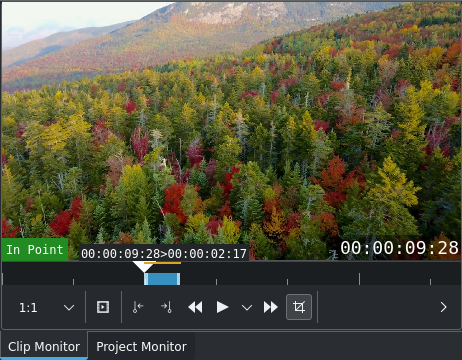
Definindo o ponto de entrada no clipe para a operação
Precisamos definir apenas o ponto de entrada para o nosso clipe de origem. O ponto de saída não importa, pois será determinado automaticamente pela duração da zona da linha do tempo.
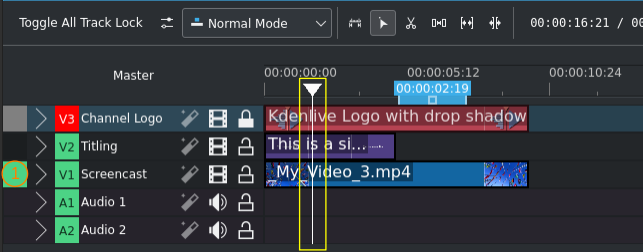
Definindo a zona da linha do tempo para sobrescrita
Agora, marque (usando I e O ou ou ) ou posicione (arraste a zona para a esquerda ou para a direita) a zona da linha do tempo que você deseja sobrescrever com parte do seu clipe de origem. A posição do cursor na linha do tempo agora não importa.
Certifique-se de selecionar a faixa correta usando as teclas Seta para cima e Seta para baixo e pressionando Shift+T para marcar a faixa como alvo da operação. A faixa atualmente selecionada é marcada com uma cor de seleção semitransparente (dependendo do seu tema de cor específico); a faixa ativa é marcada com uma caixa verde (veja (1) na captura de tela).
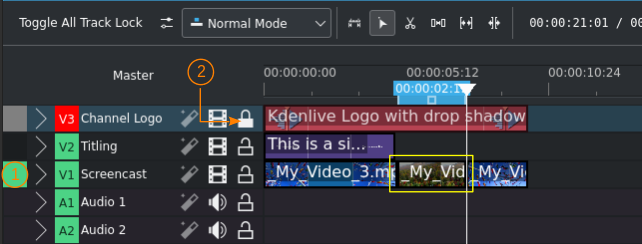
Linha do tempo com clipe que sobrescreveu a zona da linha do tempo
Por fim, pressione o atalho B, ou clique no botão para sobrescrever zona do clipe da barra de ferramentas , ou use .
Nota
A sobrescrita começa no início da zona da linha do tempo, e não da posição do cursor da linha do tempo (porque optamos por ativar a zona da linha do tempo em nossa primeira etapa)
As faixas bloqueadas não são afetadas, como a faixa mais alta em nosso exemplo (veja (2) na captura de tela acima)
As faixas desbloqueadas são afetadas, pois tudo o que estiver no ponto de inserção e posteriormente na linha do tempo é deslocado pela duração definida pela zona da linha do tempo.
Para obter mais detalhes sobre como definir as faixas como origem e destino, consulte Edição com 3 pontos
Notas
- Fontes
O texto original foi enviado pelo usuário TheDiveO para o blog kdenlive.org, agora extinto. Para esta documentação, ele foi extraído do kdenlive.org, atualizado, estendido e adaptado para corresponder ao estilo geral.