Gerenciar dados em cache
O Kdenlive 16.04.1 introduziu discretamente um novo recurso útil na barra de ferramentas da linha do tempo: Gerenciar dados em cache. Ele permite visualizar quanto espaço em disco cada projeto ocupa. Você também pode limpar seletivamente os dados em cache de projetos quando não precisar mais deles após a conclusão de um projeto. Veja também o recurso arquivamento.
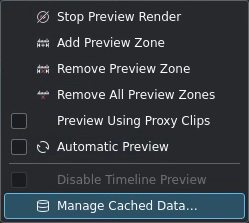
Gerenciar dados em cache
Você acessa esta nova caixa de diálogo através do botão Visualizar renderização  na barra de ferramentas da linha do tempo e, em seguida, Gerenciar dados em cache.
Isso abre uma janela com duas abas: Dados em cache para o Projeto atual e uma visão geral de Todos os projetos.
Aba do projeto atual
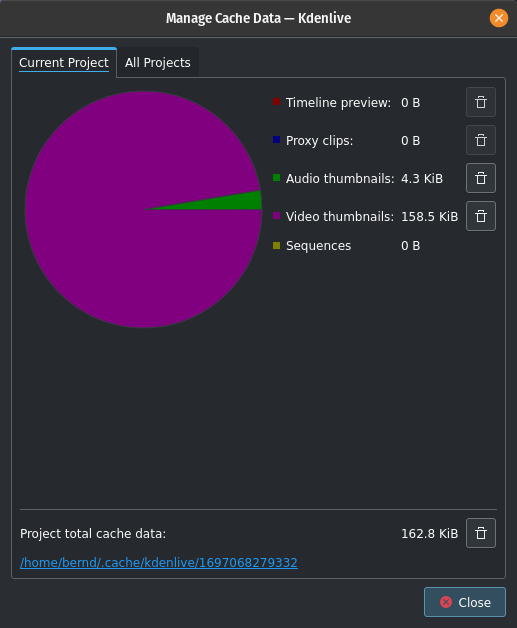
Gerencia dados em cache para o projeto atual
A aba Projeto Atual fornece uma visão detalhada do seu projeto carregado no momento, com um gráfico de pizza bem organizado. Ela mostra, de forma rápida e fácil, quanto espaço cada elemento do seu projeto precisa para o cache, como o cache de renderização da pré-visualização da linha do tempo, clipes proxy ou miniaturas de áudio e vídeo.
Aqui, você pode excluir seletivamente os dados em cache clicando nos botões correspondentes Excluir  .
Para remover todos os dados em cache do projeto carregado no momento, clique no ícone Excluir na parte inferior.
Por fim, ao clicar no link na parte inferior, a pasta que contém o cache do projeto será aberta no seu gerenciador de arquivos.
Aba todos os projetos
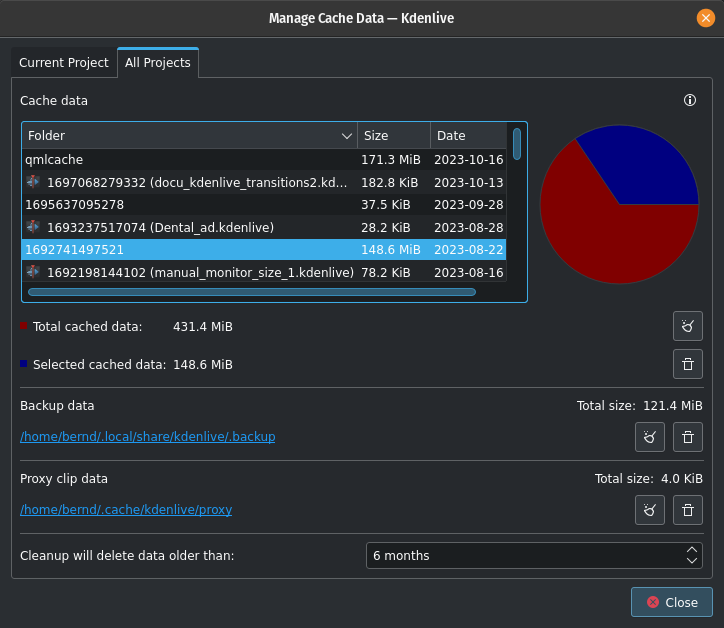
Gerencia dados em cache para todos os projetos
A aba Todos os Projetos mostra o espaço usado por todos os seus projetos, backups e dados de clipes proxy. Isso ajuda a identificar os arquivos que mais consomem espaço no seu sistema.
Selecione um projeto na janela semelhante a um gerenciador de arquivos. O gráfico de pizza mostrará a participação dele no cache de dados total. Clique no botão Excluir cache selecionado para limpar o cache do projeto selecionado. O botão  limpa o cache não utilizado.
A seção de Dados de backup mostra quanto espaço está sendo usado pelos seus backups e um link para a pasta de backups. Clicar no link abre a pasta no seu gerenciador de arquivos padrão. Clicar em exclui backups antigos (definidos pela configuração de tempo abaixo), clicar em exclui todos os backups.
A seção de Dados do clipe proxy mostra quanto espaço é usado pelos clipes proxy e um link para a pasta dos clipes proxy. Clicar no link abre a pasta no seu gerenciador de arquivos padrão. Clicar em exclui arquivos proxy antigos (definidos pela configuração de tempo abaixo), clicar em exclui todos os arquivos proxy.
Você pode especificar o número de meses que deseja que o Kdenlive retenha ao executar qualquer uma das ações com o parâmetro A limpeza excluirá dados mais antigos que.
Notas
- Fontes
O texto original foi enviado pelo usuário TheDiveO para o blog kdenlive.org, agora extinto. Para esta documentação, ele foi extraído do kdenlive.org, atualizado e adaptado para corresponder ao estilo geral.