Como fazer o efeito de fade in/out nos títulos
Neste breve vídeo de Tutorial, mostramos como fazer transições (suaves) de entrada e saída de títulos do Kdenlive sobre um videoclipe, além de transições de transparência. A chave para o sucesso é usar uma transição Composição e transformação com quadros-chave (as transições Afim e Composta também funcionam). Não use os efeitos de transição de/para preto, pois eles removem as informações de transparência do título.
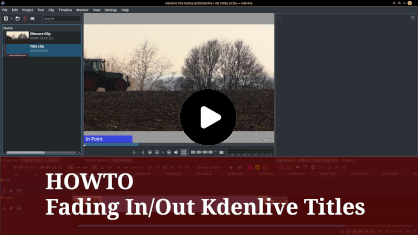
Esses são os passos individuais mostrados no vídeo:
Adicione uma transição de composição e transformação ao clipe de título.
Primeiro quadro-chave: defina Opacidade para 0%. Isso marca o início do efeito de fade in (aumento gradual).
Segundo quadro-chave: adicione um novo quadro-chave onde você deseja que o título apareça completamente com efeito de fade-in, defina Opacidade para 100%. Defina o tipo do quadro-chave para Linear.
A justificativa para definir este quadro-chave como Linear é que, caso contrário, o Kdenlive (MLT) calcula uma curva suave que se ajusta ao quadro-chave anterior e ao seguinte, fazendo com que o valor da opacidade ultrapasse o limite. Com uma opacidade máxima possível de 100%, você não notará. No entanto, ao usar uma opacidade máxima inferior a 100%, esse excesso pode se tornar visível.
Certifique-se de que o primeiro quadro-chave seja suave. Você só poderá ajustar o tipo do primeiro quadro-chave depois de adicionar um segundo.
Terceiro quadro-chave: Adicione outro quadro-chave perto do final, onde você deseja que o título comece a desaparecer gradualmente. Deixe a opacidade em 100%. Defina o tipo de quadro-chave como Suave.
Quarto quadro-chave: Adicione um quadro-chave final, onde você define Opacidade para 0%.
Para obter mais informações sobre como combinar quadros-chave interpolados suaves e lineares, consulte este capítulo sobre Interpolação de quadro-chave suave.
Notas
- Fontes
O texto original foi enviado pelo usuário TheDiveO para o blog kdenlive.org, agora extinto. Para esta documentação, ele foi extraído do kdenlive.org, atualizado e adaptado para corresponder ao estilo geral.