Integração com o Glaxnimate
O Kdenlive está integrado ao Glaxnimate para gráficos vetoriais e animações. Trata-se de um software desenvolvido e mantido independentemente, que precisa ser baixado e instalado separadamente. O glaxnimate está disponível para Linux como um pacote appimage e deb (ambos mantidos pelo desenvolvedor), bem como um pacote para AUR, Snap, PyPL, FreeBSD e Flatpak, para Windows como um arquivo ZIP e para macOS como DMG. Para mais detalhes, consulte a página Glaxnimate Download.
O Kdenlive precisa saber onde encontrar o Glaxnimate. Você configura o caminho para o Glaxnimate em (atalho padrão Ctrl+Shift+,) sob o título Edição de animação.
- Linux:
Dependendo do seu método de instalação do Glaxnimate (appimage ou pacote)
- Windows:
Localize o arquivo executável
.exeonde você descompactou o arquivo ZIP (\Seu\Caminho\Para\glaxnimate\bin\glaxnimate.exe)
Criando uma animação
Na cesta do projeto, clique em 
 Adicionar clipe ou pasta e selecione Criar animação, ou clique com o botão direito do mouse em um espaço vazio na cesta do projeto e selecione Criar animação.
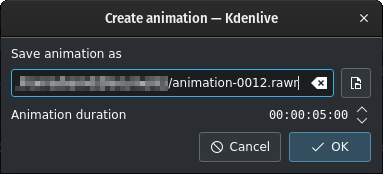
Janela para criar animação
Na janela, insira um nome para a animação. Se desejar salvá-la em uma pasta diferente, clique no botão  Abrir arquivo para abrir uma janela Salvar como. Certifique-se de especificar o tipo de arquivo
.rawr.
Por padrão, a duração da animação é definida como 5 segundos. Se você precisar de uma duração diferente, pode inserir um novo Duração da animação no formato hh:mm:ss:ff.
Nota
Você sempre pode alterar a duração posteriormente arrastando a borda direita do clipe de animação na linha do tempo ou clicando com o botão direito do mouse no clipe na linha do tempo e selecionando Editar duração. No entanto, essa alteração não é repassada para o Glaxnimate, e você também precisa ajustar a duração lá, através do Glaxnimate .
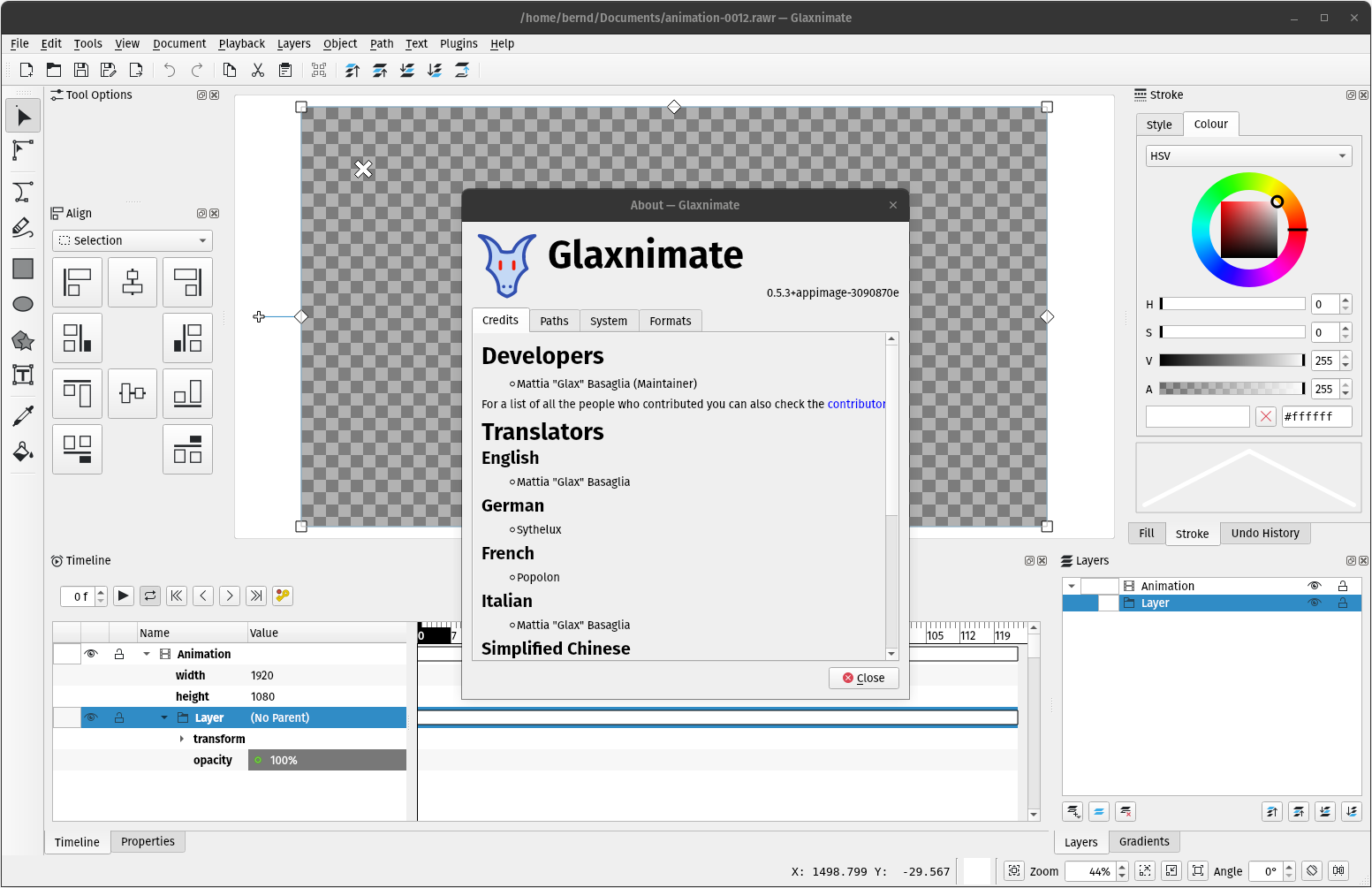
O aplicativo Glaxnimate
O Kdenlive abre o aplicativo Glaxnimate. Consulte o Glaxnimate Manual oficial para obter informações sobre seus recursos, layout, ferramentas, sistema de quadros-chave e conceito de camadas.
Após a animação estar concluída, arraste o clipe da cesta do projeto para a linha do tempo. Uma vez na linha do tempo, você poderá aproveitar o recurso da integração Kdenlive-Glaxnimate: seus clipes como plano de fundo no Glaxnimate!
Isso facilita muito a criação de chamadas em movimento, rotas de viagem em um mapa e assim por diante. Você pode ter várias instâncias do Glaxnimate abertas, mas o plano de fundo só será enviado para a primeira instância aberta. Se precisar ver o plano de fundo em outro clipe de animação, salve a animação e feche todas as instâncias do Glaxnimate antes de clicar duas vezes no clipe de animação na linha do tempo.
Nota
Essa funcionalidade só funciona se o clipe de animação estiver aberto para edição na linha do tempo. Caso contrário, o Kdenlive não saberá qual clipe usar como imagem de fundo.
Dica
O Glaxnimate pode não exibir o fundo na primeira vez, mesmo depois de o clipe de animação ter sido aberto na linha do tempo. Nesse caso, mova o cursor de reprodução do Glaxnimate e o fundo deverá ser exibido.