Kontekstni meni
Z desno tipko miške kliknite poljubno sredstvo ali element v projektni posodi, da dobite kontekstni meni z več različnimi možnostmi, odvisno od sredstva ali elementa, za katerega ste ga uporabili. Meni je na voljo tudi preko .
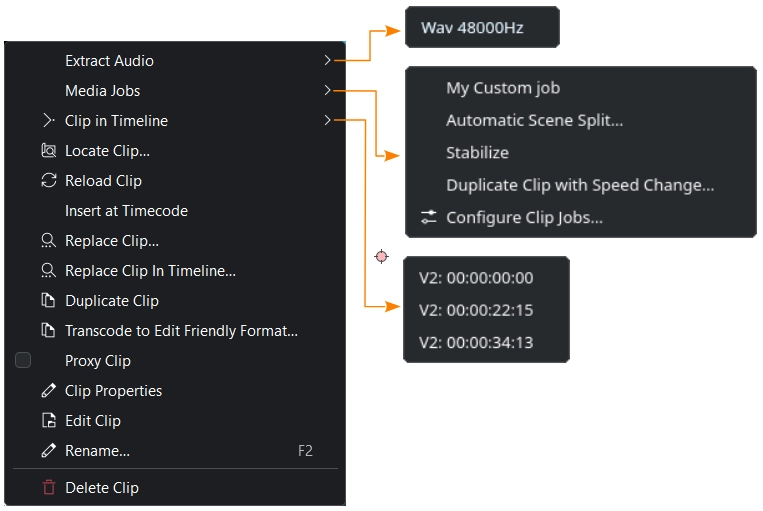
Kontekstni meni za elemente posode
- Extract Audio:
Izvleče zvočni tok posnetka in doda datoteko
.wavz mero vzorčenja 48 kHz v projektno posodo. Na voljo je le, če je posnetek zvočni (vrsteaudio) ali videodatoteka z zvočnim tokom. Za več podrobnosti glej poglavje Izvleci zvok.- Media Jobs:
Odpre pojavno okno z dodatnimi možnostmi
My Custom Job zažene opravilo posnetka Moje opravilo po meri
Automatic Scene Split Zažene opravilo posnetka, ki zazna spremembe prizora in ustvari posamezne posnetke za vsak zaznan prizor. Za več podrobnosti glejte poglavje Samodejna delitev prizora.
Stabilize zažene stabilizator. Glejte tudi poglavje Stabiliziraj.
Duplicate Clip with Speed Change Ustvari kopijo izbranega posnetka in uporabi spremembo hitrosti, ki jo lahko določite v pogovornem oknu. Za več podrobnosti glejte poglavje Podvoji posnetek s spremembo hitrosti.
 Configure Clip Jobs Odpre okno za upravljanje opravil posnetkov. Glejte tudi poglavje Prilagodi posle posnetkov
 Clip in Timeline:
Odpre pojavni meni s seznamom vseh primerkov izbranega posnetka na časovnici. V2: 00:00:22:15 npr. označuje, da je ta posnetek v videoposnetku »V2« na položaju (časovna koda) »00:00:22:15« (oblika je uu:mm:ss:sl)
 Locate Clip:
Odpre mapo v datotečnem sistemu, v kateri je izbrani posnetek v privzetem upravitelju datotek operacijskega sistema. Glej tudi poglavje Najdi posnetek.
 Reload Clip:
Znova naloži izbrani posnetek iz datotečnega sistema. Glej tudi poglavje Znova naloži posnetek.
- Insert at Timecode:
If a clip contains timecode in the metadata (check in Lastnosti posnetka if this is the case), you can use Insert at Timecode and the clip gets inserted in the timeline at the timecode position from the clip’s metadata. This feature will be useful for multicam editing, making it easier to synchronize clips. There are two ways to insert the video part only: lock the audio track or disable the audio target track.
 Replace Clip:
Odpre upravitelja datotek operacijskega sistema. Izberite datoteko, s katero želite zamenjati izbrani posnetek. Glejte tudi poglavje Zamenjaj posnetek.
- Replace Clip in Timeline:
Za to dejanje morate izbrati dva posnetka v posodi. Posnetek, ki ste ga kliknili z desno tipko miške, bo zamenjan z drugim. Glejte tudi poglavje Zamenjaj posnetek.
 Duplicate Clip:
Ustvari kopijo izbranega posnetka. Glejte tudi poglavje Podvoji posnetek.
- Transcode to Edit Friendly Format:
Odpre okno z izbranimi posnetki, kjer lahko izberete obliko zapisa za prekodiranje posnetkov. Glejte tudi poglavje Prekodiraj v montaži prijazen zapis.
- Proxy Clip:
Če je potrjeno, pomeni, da je izbrani posnetek posredni* Posredni posnetek. Če je možnost zatemnjena, posredni posnetki niso omogočeni v projektu. Pojdite na zavihek Nastavitve posrednika v nastavitvah projekta () in omogočite posredne posnetke.
 Clip Properties:
Odpre okno za lastnosti posnetka. Za več podrobnosti glejte poglavje Lastnosti posnetka.
 Edit Clip:
Odpre program, ki je povezan z vrsto izbranega posnetka. Glejte tudi poglavje Uredi posnetek.
- Rename (privzeta tipkovna bližnjica F2):
Odpre polje z imenom posnetka v posodi za urejanje. S tem ne spremenite imena datoteke v datotečnem sistemu.
 Delete Clip:
Izbriše izbrane posnetke. Če se posnetki uporabljajo na časovnici ali v zaporedjih, se odpre opozorilno okno, v katerem morate potrditi, da bodo izbrisani tudi primerki posnetkov na časovnici. Glejte tudi poglavje Izbriši posnetek.