Контекстне меню
Клацніть правою кнопкою миші на пункті будь-якого ресурсу або запису на панелі контейнера проєкту, щоб відкрити контекстне меню з декількома різними пунктами залежно від ресурсу чи пункту, для якого ви його використали. Меню також доступне через за допомогою пункту .
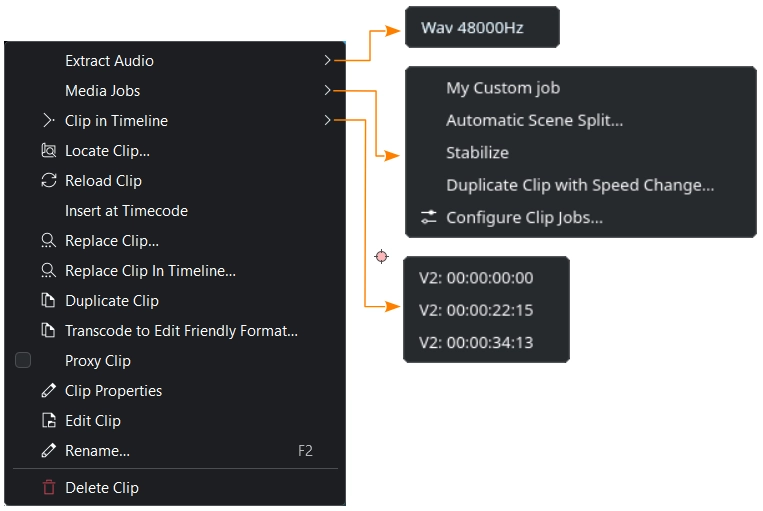
Контекстне меню для пунктів контейнера
- Extract Audio:
Видобуває потік звукових даних з кліпу та додає файл
.wavіз частотою дискретизації 48 кГц до контейнера проєкту. Доступний, лише якщо кліп належить до типуaudioабо є відеофайлом із потоком звукових даних. Для отримання додаткової інформації див. розділ Видобути звук.- Media Jobs:
Відкриває контекстну панель із додатковими параметрами
My Custom Job запускає завдання з обробки кліпів Моє нетипове завдання
Automatic Scene Split запускає завдання кліпу, яке виявляє зміни сцени та створює окремі кліпи для кожної виявленої сцени. Для отримання додаткової інформації див. розділ Автоматичний поділ на сцени.
Stabilize запускає стабілізатор. Див. також розділ Стабілізація.
Duplicate Clip with Speed Change створює копію позначеного кліпу та застосовує зміну швидкості, яку можна вказати у діалоговому вікні. Для отримання додаткової інформації див. розділ Дублювати кліп зі зміною швидкості.
 Configure Clip Jobs відкриває вікно для керування завданнями з обробки кліпів. Див. також розділ Налаштувати завдання кліпів
 Clip in Timeline:
Відкриває контекстну панель зі списком усіх екземплярів вибраного кліпу на монтажному столі. Наприклад V2: 00:00:22:15 вказує, що цей кліп перебуває на відеодоріжці V2 у позиції (часовий код) 00:00:22:15 (формат гг:хх:сс:кк)
 Locate Clip:
Відкриває теку у файловій системі, де зберігається позначений кліп, у типовій для вашої операційної системи програмі для керування файлами. Див. також розділ Знайти кліп.
 Reload Clip:
Перезавантажує позначений кліп з файлової системи. Див. також розділ Перезавантажити кліп.
- Insert at Timecode:
Якщо кліп містить часовий код у метаданих (перевірте у Властивості кліпу, чи це так), ви можете скористатися Вставити за часовим кодом, і кліп буде вставлено на монтажний стіл у позицію часового коду з метаданих кліпу. Ця можливість буде корисною для редагування з багатьма камерами, що полегшить синхронізацію кліпів. Існує два способи вставити лише відеочастину: заблокувати звукову доріжку або вимкнути цільову звукову доріжку.
 Replace Clip:
Відкриває програму для керування файлами вашої операційної системи. Виберіть файл, яким ви хочете замінити позначений кліп. Див. також розділ Замінити кліп.
- Replace Clip in Timeline:
Для виконання цієї дії вам слід позначити два кліпи на панелі контейнера. Кліп, на якому ви клацнули правою кнопкою, буде замінено іншим. Див. також розділ Замінити кліп.
 Duplicate Clip:
Створює копію позначеного кліпу. Див. також розділ Дублювати кліп.
- Transcode to Edit Friendly Format:
Відкриває вікно із позначеними кліпами, де ви можете вибрати формат, до якого буде перекодовано ці кліпи. Див. також розділ Перекодувати у зручний для редагування формат.
- Proxy Clip:
Якщо позначено, це означає, що вибраний кліп є проміжним кліпом* Проміжний кліп. Якщо цей пункт є неактивним, проміжні кліпи у проєкті не увімкнено. Перейдіть на вкладку Налаштування проміжних кліпів у налаштуваннях проєкту () і увімкніть проміжні кліпи.
 Clip Properties:
Відриває віджет властивостей кліпу. Докладніший опис можна знайти у розділі Властивості кліпу.
 Edit Clip:
Відкриває вікно програми, яку пов’язано із обробкою типу файлів, до якого належить позначений кліп. Див. також розділ Змінити кліп.
- Rename (типове клавіатурне скорочення F2):
Відкриває для редагування поле назви кліпу на панелі контейнера. Це не призведе до зміни назви файла у файловій системі.
 Delete Clip:
Вилучає позначені кліпи. Якщо кліпи використано на монтажному столі або у послідовності, буде відкрито вікна попередження, де вам слід буде підтвердити, що екземпляри кліпів на монтажному столі також буде вилучено. Див. також розділ Вилучити кліп.