Меню дисків
Пункти цього меню керують мультимедійними даними, які позначено на монтажному столі або на панелі контейнера проєкту. Перелік доступних пунктів меню залежить від того, позначено кліп на панелі контейнера проєкту чи на монтажному столі.
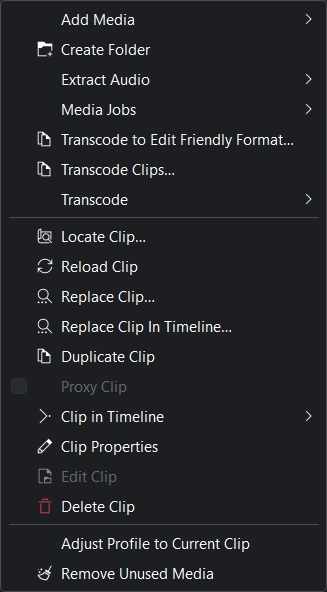
Меню «Медіа» Kdenlive
Додати носій
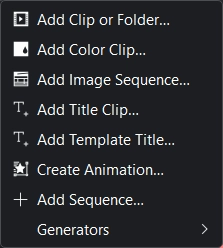
Меню додавання мультимедійних даних Kdenlive
Мета цього підменю — надати вам змогу додавати різні типи мультимедійних файлів до контейнера проєкту.
Додати кліп або теку
За допомогою цього пункту ви можете додавати файли відео, звуку та (окремих) зображень з файлової системи вашого комп’ютера. Відповідною дією можна також скористатися зі смужки меню контейнера проєкту. Тих самих результатів можна досягти клацанням правою кнопкою миші або подвійним клацанням лівою кнопкою на порожньому місці панелі контейнера проєкту.
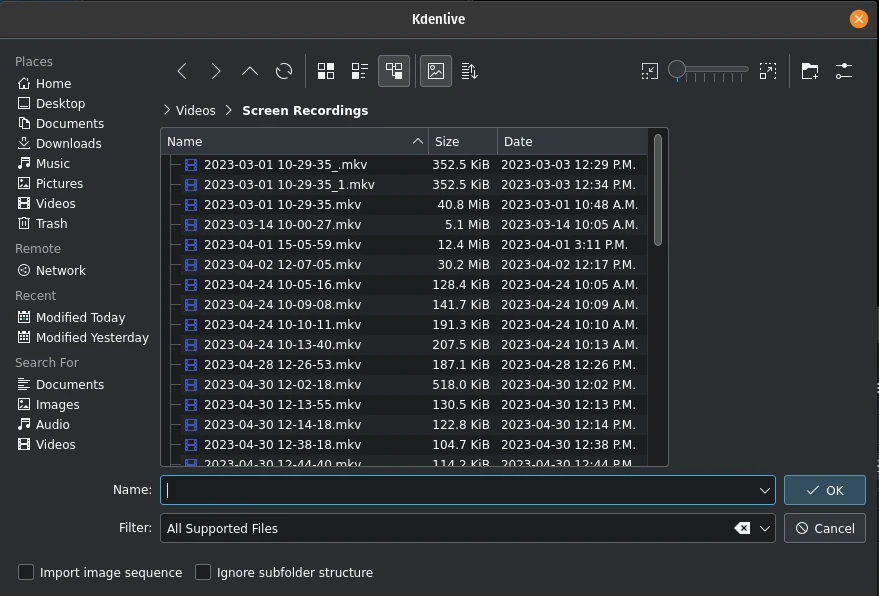
Додавання кліпу або цілої теки
Докладніший опис цієї можливості наведено у розділі щодо кліпів цієї документації.
Додати кольоровий кліп
За допомогою цього пункту ви можете створювати кліп із зображенням одного кольору.
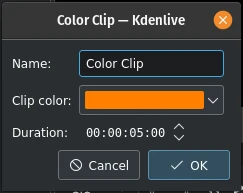
Додавання кольорового кліпу
Відповідною дією можна також скористатися зі смужки меню контейнера проєкту. Тих самих результатів можна досягти клацанням правою кнопкою миші на порожньому місці панелі контейнера проєкту.
Щоб дізнатися більше, зверніться до розділу Кольорові кліпи цієї документації.
Додати послідовність зображень
За допомогою цього пункту можна додати послідовність статичних зображень як один кліп до контейнера проєкту.
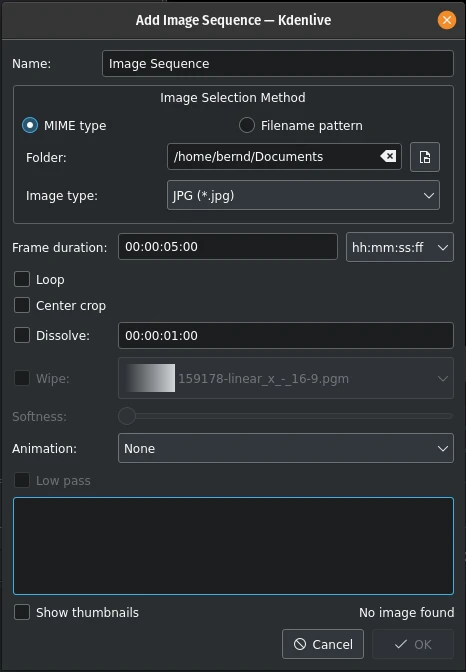
Додавання послідовності зображень
Відповідною дією можна також скористатися зі смужки меню контейнера проєкту. Тих самих результатів можна досягти клацанням правою кнопкою миші на порожньому місці панелі контейнера проєкту.
Щоб дізнатися більше зверніться до розділу Послідовність зображень цієї документації.
Додати кліп з титрами
За допомогою цього пункту можна додати кліп титрів до контейнера проєкту. Спочатку буде відкрито окреме вікно, у якому ви зможете створити кліп титрів. Збережений кліп буде показано на панелі контейнера проєкту.
Докладніші відомості щодо редактора титрів наведено у розділі Кліпи з титрами цієї документації.
Відповідною дією можна також скористатися зі смужки меню контейнера проєкту. Тих самих результатів можна досягти клацанням правою кнопкою миші на порожньому місці панелі контейнера проєкту.
Додати шаблон кліпу з титрами
Цей пункт створює кліп титрів на основі шаблону титрів.
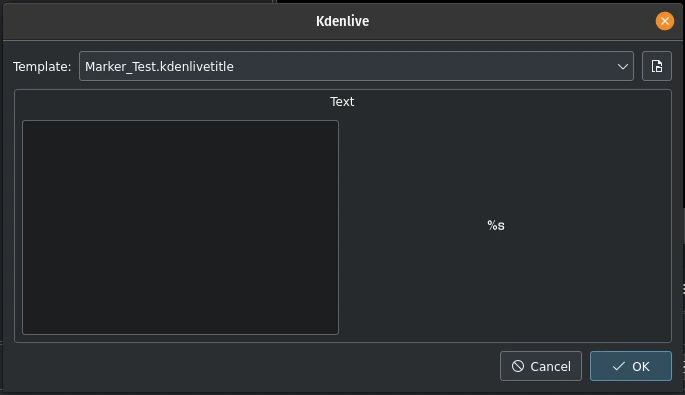
Додавання шаблону титрів
Шаблон можна створити у програмі для титрування як звичайний кліп титрів. Замінником ключового слова є %s. Його буде замінено на текст, введений користувачем у вікні дії.
Відповідною дією можна також скористатися зі смужки меню контейнера проєкту. Тих самих результатів можна досягти клацанням правою кнопкою миші на порожньому місці панелі контейнера проєкту.
Будь ласка, зверніться до розділу Шаблонні титри цієї документації, щоб дізнатися більше про титри та шаблони.
Створити анімацію
Цей пункт створює кліп анімації на панелі контейнера проєкту і викликає Glaxnimate, програму, яка потрібна для створення анімації.
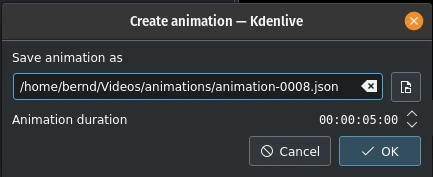
Створення анімації
У вашій системі має бути встановлено Glaxnimate, а шлях до програми має бути вказано на сторінці .
Відповідною дією можна також скористатися зі смужки меню контейнера проєкту. Тих самих результатів можна досягти клацанням правою кнопкою миші на порожньому місці панелі контейнера проєкту.
Додати послідовність
Цей пункт створює нову послідовність на панелі контейнера проєкту.
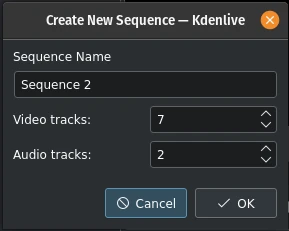
Додати нову послідовність
Послідовності було впроваджено у версії 23.04. Вони потрібні для створення вкладених монтажних столів, де ви можете редагувати кліпи окремо і незалежно.
Відповідною дією можна також скористатися зі смужки меню контейнера проєкту. Тих самих результатів можна досягти клацанням правою кнопкою миші на порожньому місці панелі контейнера проєкту.
Будь ласка, зверніться до розділу Послідовність цієї документації, щоб дізнатися більше.
Засоби створення
За допомогою цього пункту можна створювати кліпи на панелі контейнера проєкту для таких матеріалів:
Лічильник
Кольорові смуги (стара заставка для тестування телевізорів)
Білий шум
Відповідною дією можна також скористатися зі смужки меню контейнера проєкту. Тих самих результатів можна досягти клацанням правою кнопкою миші на порожньому місці панелі контейнера проєкту. Щоб дізнатися більше, див. розділ щодо кліпів цієї документації.
Створити теку
Цей пункт створює нову теку на панелі контейнера проєкту.
Тека є віртуальною текою, яка є дуже корисною для підтримання упорядкованої структури ресурсів. З кожної теки можна також створити окремі контейнери (див. розділ щодо створення додаткових контейнерів проєкту)
Відповідною дією можна також скористатися зі смужки меню контейнера проєкту. Тих самих результатів можна досягти клацанням правою кнопкою миші на порожньому місці панелі контейнера проєкту.
Докладніший опис можна знайти у розділі щодо створення тек цієї документації.
Порада
Добрим способом створення акуратних і простих контейнерів проєктів є використання тек або окремих контейнерів для вашого початкового матеріалу (основного відео), допоміжних матеріалів, звуку, статичних зображень, SFX та VFX, титрів тощо.
Видобути звук
Доступний, лише якщо позначений кліп є відеокліпом із звуковою доріжкою. Цей пункт видобуває звукові дані з кліпу і додає їх як файл 48 кГц wav на панель контейнера проєкту. Процес буде запущено як завдання кліпу на панелі контейнера проєкту. Завдання виконуватиметься певний проміжок часу. Поступ буде показано як невеличку смужку під пунктом кліпу.
Цей пункт також доступний у контекстному меню для кліпу на панелі контейнера проєкту.
Завдання щодо носіїв
Відкриває панель із можливістю вибору різних пунктів:
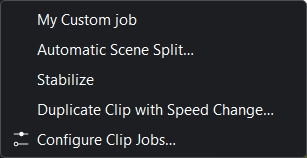
Меню мультимедійних завдань
Ваше нетипове завдання (може виглядати інакше у вашому середовищі)
Цей пункт також доступний у контекстному меню для кліпу на панелі контейнера проєкту.
Виберіть кліп, для якого виконуються завдання, і програма покаже подробиці щодо завдання на моніторі кліпу у форматі накладки. Натисніть кнопку X на накладці завдань кліпу, щоб скасувати завдання. Увімкнути показ накладки завдання кліпу можна за допомогою способу описаного тут.
Автоматичний поділ на сцени
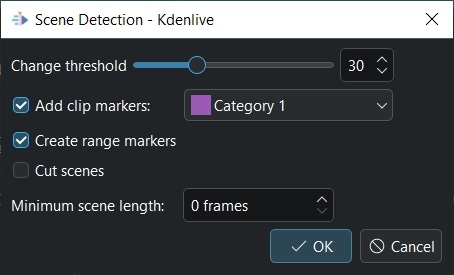
Виявлення сцен
Це завдання виявляє зміни сцен у кліпі і створює позначки, і/або позначку діапазону, і/або розрізає кліп на підкліпи. Параметр Поріг зміни визначає відмінність у потоці відео, яку програма вважатиме зміною сцени. Можливо, вам доведеться для отримання задовільних результатів поекспериментувати з цим параметром, щоб його значення відповідало вашій ситуації та початковому матеріалу.
Якщо ви хочете, щоб Kdenlive створила підкліпи для кожної сцени, позначте пункт Ділити сцени.
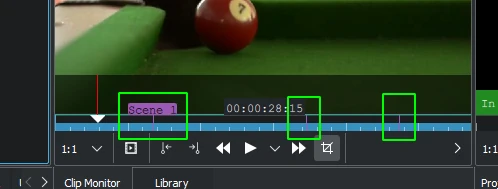
Автоматичне виявлення сцен з маркерами
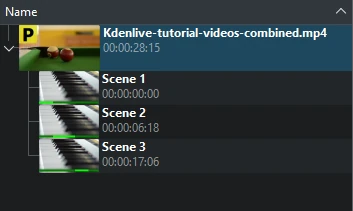
Автоматичне виявлення сцен з поділом
Стабілізація
За допомогою цієї можливості можна застосувати алгоритми стабілізації зображення, які дещо зменшують тремтіння зображення на знятому матеріалі. Дію можна виконати також за допомогою контекстного меню кліпу на панелі контейнера проєкту.
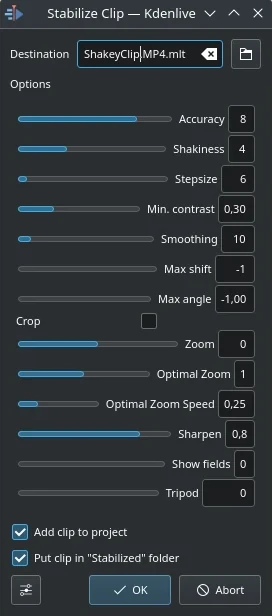
Вікно стабілізації кліпу у версії 21.12
Зважаючи на підказки у цьому вікні та the docs here, ось що означають усі ці параметри:
- Точність
Точність визначення тремтіння. Має бути >= коефіцієнта «shakiness». 1: низький рівень (швидка обробка). 15: високий рівень (повільна обробка). Типове значення —: 4. Рекомендоване значення — 8.
- Тремтіння
Наскільки високим є тремтіння у відео? І наскільки швидкою є камера? 1: низьке тремтіння (швидка обробка). 10: дуже сильне тремтіння/швидка камера (повільна обробка). Типове значення = 4. Зауваження: великі значення можуть призвести до зниження точності. Причиною є внутрішні алгоритми виявлення руху. Типово, не слід використовувати значення, які є більшими за 7.
- Розмір кроку
Розмір кроку у процесі пошуку. Буде виконано сканування сусідньої області із роздільною здатністю у 1 піксель. Типове значення розміру = 6.
- Мін. контрастність
Якщо контрастність буде нижчою за вказану, поле буде відкинуто. Діапазон значень — 0–1. Типове значення = 0.3. Вам варто використовувати менше значення для малоконтрастних кліпів.
- Згладжування
Керує рівнем згладжування або стабілізації. Чим більшим буде значення згладжування, тим більше рухів камери буде компенсовано. У результаті зміни у швидкості руху камери будуть меншими. З технічної точки зору, кількість кадрів для фільтрування за нижніми частотами = (smoothing * 2) + 1.
Наприклад, якщо у кліпі 25 кадрів за секунду, значення 12 для параметра smoothing означатиме, що згладжування відбуватиметься за діапазоном у одну секунду — 12 кадрів до поточного кадру + поточний кадр (1) + 12 кадрів після поточного кадру. Типове значення =10.
Demo of the difference (вгорі:3, внизу: 30).
- Макс. зсув
Максимальна відстань перенесення зображення у пікселях. Типове значення = –1 — без обмежень)
- Макс. кут
Максимальний кут обертання у радіанах). Типове значення = -1, тобто без обмежень.
- Обрізати
Якщо цей пункт не буде позначено, на межі перетворених кадрів лишатимуться пікселі з попередніх кадрів. Якщо пункт буде позначено, лишатиметься чорне тло. Типове значення = не позначено.
- Масштаб
Додаткове масштабування під час перетворення. Значення масштабу у відсотках > 0 = збільшити, < 0 = зменшити. Масштаб, який тут вказано, буде додано до оптимального масштабу, обчислено програмою, якщо позначено пункт optzoom. Типове значення = 0.
- Оптимальний масштаб
Використовувати оптимальне масштабування (обчислене на основі перетворень). Призводить до масштабування відео аж до рівня, коли 90% перетворень буде приховано. Типово, цей пункт позначено. Підказка: ви можете додатково збільшити масштаб за допомогою параметра «zoom».
- Швидкість оптимального масштабування
Масштабування за кадром (використовується, якщо оптимальний масштаб = 2)
- Збільшити різкість
Збільшити різкість перетвореного зображення. Потужність збільшення різкості: 0: не збільшувати різкість. Використовує матрицю 5x5 для фільтрування областей зменшеної різкості. Типове значення = 0.8.
- Показ полів
0 = нічого не малювати, 1 або 2 = показувати поля і перетворення Скористайтеся значенням 1 або 2, щоб попередньо переглянути результати обробки. example. Типове значення = 0. Ненульовими значеннями цього параметра не можна скористатися у Kdenlive — слід завжди лишати нульове значення.
- Тринога
Режим віртуальної триноги (відносний=0, згладжування=0)
Тут наведено приклади ефекту стабілізації при бігу — перекодовано автором — Джорджем Мартіусом (Georg Martius).
Дублювати кліп зі зміною швидкості
Цим пунктом можна буде скористатися лише для кліпів, які позначено на панелі контейнера проєкту, — він доступний у контекстному меню кліпу. [1]
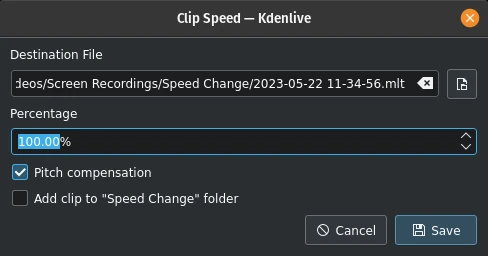
Дублювати кліп зі зміною швидкості
Значення, що перевищують 100%, пришвидшують кліп, а значення, що є меншими за 100%, його уповільнюють. Буде виконано також обернення відтворення звуку.
Позначте пункт Компенсація тону, щоб уникнути ефекту Мікі-Мауса у розмовах при пришвидшенні кліпу. Якщо ви позначите пункт Додати кліп до теки «Зміна швидкості», у контейнері проєкту буде створено теку із назвою «Зміна швидкості», і кліп буде додано до неї.
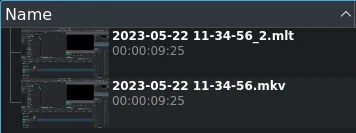
Дублювати кліп зі зміною швидкості на панелі контейнера проєкту
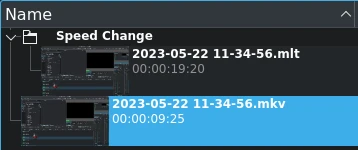
Те саме, що і вище, але без теки «Зміна швидкості»
Після натискання кнопки Зберегти у контейнері проєкту буде створено кліп. Він матиме назву, яка складатиметься із вказаної вами у вікні назви із суфіксом назви .mlt.
Ви можете додати цей кліп, як будь-який інший, на монтажний стіл, і коли ви його відтворюватимете, буде відтворено початковий кліп, але з новою швидкістю (або в оберненому порядку, якщо вказано від’ємне значення у відсотках).
Налаштувати завдання кліпів
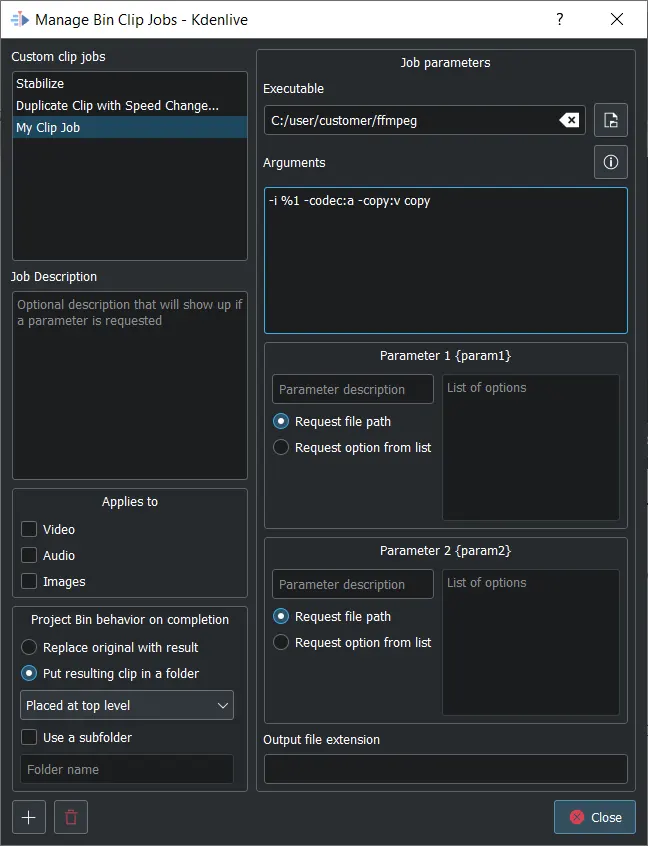
Вікно керування завданнями кліпів контейнера
Цей пункт відкриває вікно керування завданнями кліпів контейнера. За допомогою цього вікна ви зможете створювати власні завдання, які може бути застосовано до кліпів на панелі контейнера проєкту, та керувати ними. Виберіть виконуваний файл, який слід викликати, і введіть аргументи, які буде передано цьому виконуваному файлу. „“%1““ буде замінено на шлях до початкового кліпу. Якщо ви не вкажете суфікса назви файла-результату, буде використано суфікс назви початкового файла.
Якщо ви не хочете, щоб початковий кліп було замінено результатом, виберіть один з таких варіантів зберігання: У початковій теці кліпу, На найвищому рівні, або вкажіть, що Kdenlive слід Використати підтеку. В останньому випадку вам доведеться ввести назву теки.
Ви можете скористатися шляхом до початкового кліпу {source}, а також двома придатними до налаштовування параметрами {param1} і {param2}. Файл результату замінить рядок {output}. Аргументами мають бути такі: {source} {param1} {output}
Натисніть кнопку  , щоб створити нетипове завдання обробки кліпу. Щоб вилучити завдання, спочатку позначте його пункт, а потім натисніть
  .
.
Перекодувати у зручний для редагування формат
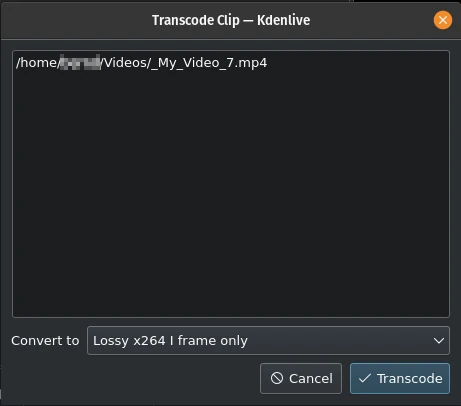
Перекодувати кліп у зручний для редагування формат
Відкриває вікно, у якому ви можете вибрати зручний для редагування формат, якщо ваш початковий матеріал непридатний для нелінійного редагування відео. Цю дію можна вибрати у контекстному меню для кліпів, які позначено на панелі контейнера проєкту.
Для обробки ви можете позначити декілька кліпів на панелі контейнера проєкту.
Доступними є декілька форматів. Деякі з них є форматами без втрати якості (файли величезного розміру), використання є інших призводить до певної втрати якості.
Перекодувати кліпи
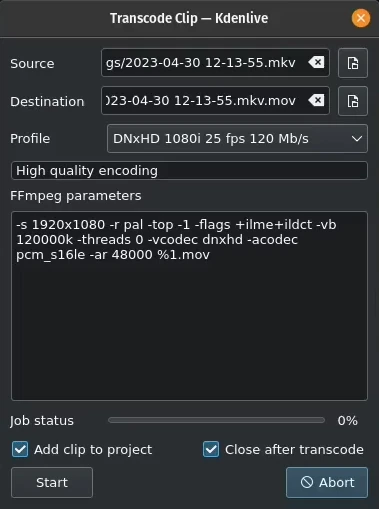
Перекодувати кліпи…
Цим пунктом можна скористатися для перекодування відеокліпу або звукового кліпу з одного кодеку або формату до іншого.
Виберіть один або декілька початкових файлів і профіль, який визначає бажаний кодек і формат результату перекодування. Крім того, можете вибрати каталог призначення та назву файла, а потім натиснути кнопку Почати. Якщо передумали, натисніть кнопку Перервати, щоб закрити вікно.
Перекодування кліпу може бути швидшим способом обробки, ніж завантаження кліпу на монтажний стіл із наступним перекодовуванням його в інший формат.
Пункт Додати до проєкту кліп керує тим, чи буде кліп після перекодовування додано на панель контейнера проєкту.
Зніміть позначку з пункту Закрити після перекодування, якщо після першого перетворення плануєте перекодувати дані у ще якийсь формат. Зніміть позначку з пункту Закрити після перекодування, якщо після першого перетворення плануєте перекодувати дані у ще якийсь формат.
Перекодування
Скористайтеся цим пунктом для перекодування ваших початкових даних до широкого діапазону інших форматів. Відповідну дію можна також викликати за допомогою контекстного меню позначених на панелі контейнера проєктів кліпів.
Виберіть профіль перекодування зі списку доступних для перекодування позначеного кліпу у інший формат відеоданих При цьому буде використано параметри, які визначено у параметрах перекодування. Перекодування буде виконано за допомогою програми ffmpeg.
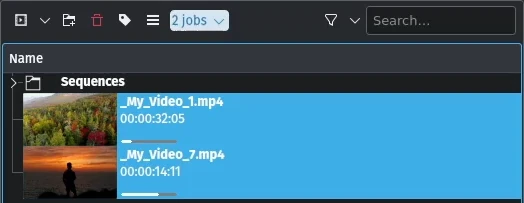
Виконання завдання з перекодування
Доки виконуватиметься завдання з перекодування, на панелі контейнера проєкту буде показано смужку поступу поряд із мініатюрою кліпу, а у верхній частині панелі контейнера проєкту буде показано пункт меню списку завдань.
Знайти кліп
Пункт пошуку кліпу відкриває вікно навігатора файловою системою у теці, де зберігається позначений кліп. Цей пункт корисний для визначення джерел даних кліпів на панелі контейнера проєкту.
Цей пункт також доступний у контекстному меню для позначеного кліпу на панелі контейнера проєкту.
Будь ласка, зауважте, що, залежно від типу кліпу, певні пункти меню може бути не показано.
Перезавантажити кліп
Перезавантаження кліпу призведе до повторного імпортування кліпу до Kdenlive з системи. Корисно, якщо ви редагуєте кліп поза межами Kdenlive і хочете, щоб Kdenlive оновив його у проєкті.
Цей пункт також доступний у контекстному меню для позначеного кліпу на панелі контейнера проєкту.
Замінити кліп
За допомогою пункту «Замінити кліп» ви можете вибрати для кліпу інший файл, але зберегти параметри використання кліпу на монтажному столі. Це може бути корисним, якщо ви спочатку працюєте із фіктивними кліпами (тобто кліпами із низькою роздільною здатністю або шаблонами проєктів), на наприкінці роботи, перед остаточно обробкою, хочете замінити кліп нормальною версією.
Якщо ви виберете лише один звуковий файл, Kdenlive запитає вас, чи не хочете ви замінити лише звукову частину кліпу (і навпаки). Це корисно, якщо ви оптимізували звукові дані за допомогою зовнішньої програми і оновлюєте відеокліп.

Питання щодо того, чи хочете ви замінити лише звукову частину вашого кліпу
Цей пункт також доступний у контекстному меню для позначеного кліпу на панелі контейнера проєкту.
Примітка
Переконайтеся, що замінник кліпу має принаймні таку саму довжину або тривалість відтворення. Якщо цього не зробити, на монтажному столі виникнуть небажані прогалини. Якщо для цих кліпів використано ефекти, кліпи-замінники повинні мати такі самі розмірності, щоб уникнути небажаної поведінки при застосуванні ефектів.
Замінити кліп на монтажному столі…
За допомогою цього пункту ви можете замінити кліп, який перебуває на монтажному столі, іншим кліпом. Це корисно, коли ви працюєте з заповнювачами або кліпами низької роздільної здатності, які ви хочете поміняти на остаточний кліп перед обробкою.
Для заміни вам потрібно позначити 2 кліпи (кліп-замінник і початковий кліп)
Дублювати кліп
За допомогою цього пункту можна створити копію кліпу на панелі контейнера проєкту. Це може бути корисним при застосуванні ефектів до кліпів і надасть вам змогу користуватися тим самим початковим файлом із двома різними наборами застосованих ефектів або початковим файлом з застосуванням ефектів та без їхнього застосування.
Цей пункт також доступний у контекстному меню для позначеного кліпу на панелі контейнера проєкту.
Проміжний кліп
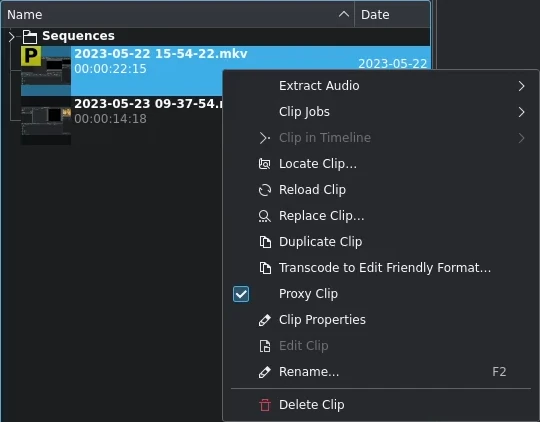
Проміжний кліп
Якщо у параметрах проєкту увімкнено використання проміжних кліпів, використання цього пункту призведе до створення проміжного кліпу для позначених кліпів. Жовтий квадратик із літерою P вказуватиме на те, що кліп на панелі контейнера проєкту є насправді проміжним кліпом (можна очікувати низьку якість при відтворенні на моніторі кліпу або проєкту). Під час остаточної обробки проміжні кліпи буде замінено на початкові файли матеріалу.
Цей пункт меню є перемикачем, тобто якщо позначений кліп вже є проміжним, Kdenlive повернеться до використання початкового файла матеріалу.
Цей пункт також доступний у контекстному меню для позначеного кліпу на панелі контейнера проєкту.
Кліп на монтажному столі
За допомогою цього пункту можна швидко знайти усі місця, де кліп використано на монтажному столі. Цей пункт також доступний у контекстному меню для позначеного кліпу на панелі контейнера проєкту.
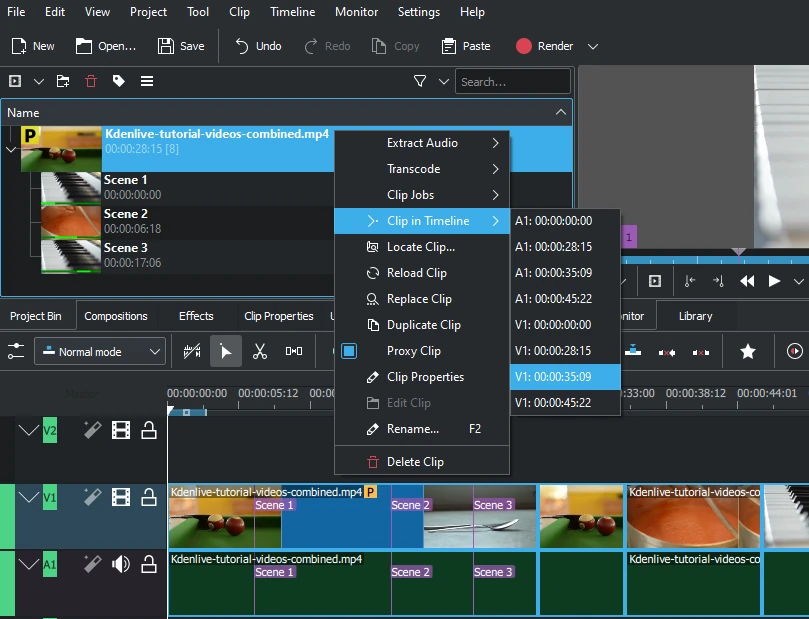
Пошук усіх входжень кліпу
Вибір пункту меню Кліп на монтажному столі відкриває контекстну панель зі списком усіх екземплярів позначеного кліпу, окремі з яких можна ідентифікувати за доріжкою (A — звук, V — відео) і позицією на монтажному столі. Клацанням на пункті у списку можна змінити позицію відтворення на початок відповідного кліпу.
У нашому прикладі клацання було здійснено на третьому записі відео, який розташовано на відеодоріжці 1 у позиції 00:35;09, а позицію відтворення переведено на початок відповідного кліпу.
Цей пункт буде неактивним, якщо кліп не використовується на монтажному столі.
Див. також пункт Кліп у контейнері проєкту у контекстному меню кліпу на монтажному столі.
Властивості кліпу
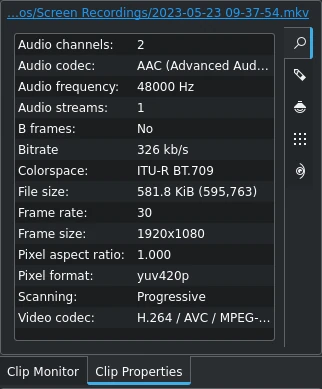
Властивості кліпу
Цей пункт меню відкриває віджет «Властивості кліпу» та показує властивості позначеного на панелі контейнера проєкту кліпу. Залежно від типу кліпу, буде показано відомості щодо потоку звукових даних, відеопотоку, пропорцій кадру, розмірів або розміру кадру, частоти кадрів тощо.
Цей пункт також доступний у контекстному меню для позначеного кліпу на панелі контейнера проєкту.
Щоб дізнатися більше, ознайомтеся із розділом щодо властивості кліпу.
Змінити кліп
Цією можливістю можна скористатися для кліпів таких типів:
audio
image
анімація
відео
Відкриває кліп у зовнішній програмі для редагування, яку вказано на сторінці Типові програми
Цей пункт також доступний у контекстному меню для позначеного кліпу на панелі контейнера проєкту.
Якщо шлях не встановлено, буде показано контекстне вікно для визначення шляху до зовнішньої програми на вашому комп’ютері:
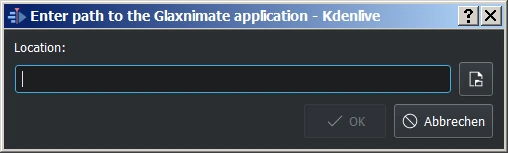
Не вказано шляху до Glaxnimate
Щойно шлях буде встановлено, система запустить програму і відкриє вибраний вам кліп. Введений шлях буде автоматично додано до типових програм у вікні .
Докладніше про встановлення потрібних зовнішніх програм і те, як встановити шлях, можна дізнатися з розділу Типові програми.
Підказка
Цим пунктом не можна скористатися для відеокліпів, оскільки редактором для відеоданих є Kdenlive — лише звукові кліпи, зображення та кліпи анімації можна редагувати у зовнішньому програмному забезпеченні.
Вилучити кліп
За допомогою цього пункту можна вилучити кліп з контейнера проєкту. Сам файл кліпу з файлової системи вилучено не буде. Якщо кліп використано на монтажному столі, програма попередить вас про це повідомленням. Якщо ви натиснете кнопку Продовжити, усі використання цього кліпу на монтажному столі буде вилучено.
Цей пункт також доступний у контекстному меню для позначеного кліпу на панелі контейнера проєкту.
Скоригувати профіль за поточним кліпом
Цей пункт пропонує рекомендований профіль проєкту, який є найбільш відповідним для поточного позначеного кліпу на панелі контейнера проєкту.

Коригування профілю проєкту до властивостей кліпу
Вилучити невикористані носії
Цим пунктом можна скористатися для вилучення усіх невикористаних кліпів з контейнера проєкту.
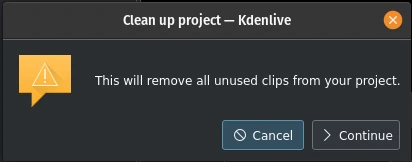
Очищення проєкту
Скасувати наслідки використання цього пункту можна за допомогою пункту меню , панелі Журнал скасування або типового клавіатурного скорочення Ctrl+Z.
Примітка
Ця дія відрізняється від розташованої у вікні Параметри проєкту на вкладці файлів проєкту кнопки Вилучити файли, яка вилучає файли, які не використано у проєкті, з диска комп’ютера.