Меню «Монітор»
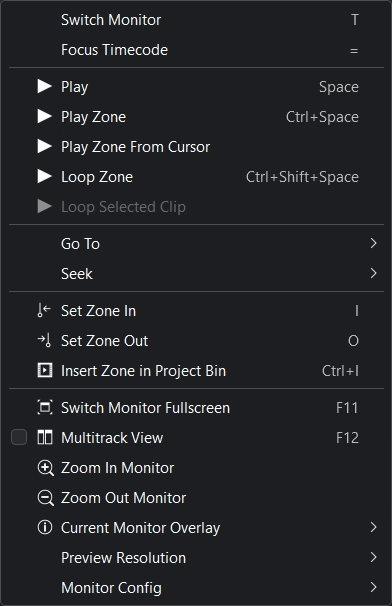
Меню «Монітор» Kdenlive
У меню «Монітор» містяться пункти керування переглядом та навігації кліпами у вашому проєкті з метою редагування та перегляду наслідків внесених вами змін. Залежно від вікна монітора, яке позначено, керування стосується або поточного позначеного кліпу на панелі контейнера проєкту (Монітор кліпу), або відтворення на монтажному столі (Монітор проєкту).
Винятком є пункти та . Пунктами цього меню зручно користуватися за допомогою клавіатурних скорочень або кнопок у нижній частині вікон моніторів.
Перемкнути монітор: перемикає програму між режимом монітора кліпу і монітора проєкту. Якщо у фокусі перебуває монітор проєкту, монтажний стіл також перебуває у фокусі. Скорочення: T
Фокус на часовій позначці: фокус на часовій позначці активного монітора, щоб ви могли змінити часову позначку на потрібну. Скорочення: =
Відтворити: почати відтворення у моніторі, що перебуває у фокусі. Скорочення: Пробіл.
Відтворити ділянку: відтворює ділянку від вхідної до вихідної точки. Скорочення: Ctrl + Пробіл
Відтворити ділянку від курсора: відтворює дані від позиції відтворення до точки виходу з ділянки.
Зациклити ділянку: циклічно відтворює ділянку від вхідної до вихідної точки Скорочення: Ctrl + Shift + Пробіл
Циклічно відтворити позначений кліп: працює лише на монтажному столі. Відтворює з першого до останнього позначеного на монтажному столі кліпу циклічно.
Перейти
Цей пункт меню відкриває контекстну панель із діями для переходу до спеціальних точок на монтажному столі:
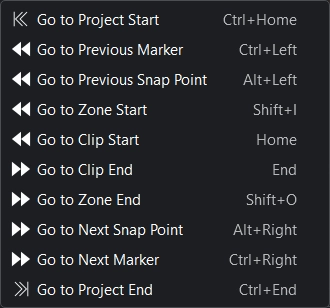
Меню «Перехід»
Позиціювання
За допомогою цього пункту меню можна відкрити контекстну панель з такими пунктами позиціювання:
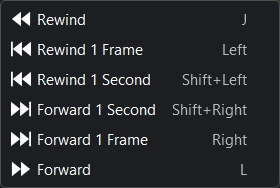
Меню позиціювання
Встановити позначку входу ділянки: встановлює точку, у якій починається ділянка. Скорочення: I
Встановити позначку виходу ділянки: встановлює точку, у якій завершується ділянка. Скорочення: O
Вставити ділянку до контейнера проєкту: після створення ділянки ви можете за допомогою цього пункту помістити її до контейнера проєкту як підкліп початкового кліпу. Це корисно, коли у вас довгий кліп, і вам потрібні лише деякі його частини. Скорочення: Ctrl + I. Інша можливість – скористатися Позначки з діапазоном.
Перемкнути монітор у повноекранний режим: перемкнути монітор у повноекранний режим можна натисканням F11 або подвійним клацанням на моніторі. Ви можете встановити цільовий монітор за допомогою пункту . Вказівник миші буде автоматично приховано за дві секунди (якщо вказівник не було зсунуто) і автоматично показано знову, якщо користувач зрушить мишу.
Якщо у вас більше одного монітора, ви можете увімкнути , і у повноекранному режимі буде показано звичайне справжнє дзеркало (остаточний результат у випадку перегляду з кількох камер ще не буде показано). Це зберігає монітор таким, яким він є, але показує дублікат повноекранного відтворення на іншому моніторі без панелі пошуку внизу. Це корисно, щоб показати іншій людині або аудиторії те саме зображення на додатковому екрані, такому як телевізор, для зворотного зв’язку або для перегляду відео на більшому дисплеї з точнішою передачею кольорів.
Багатодоріжковий перегляд: докладніший опис багатодоріжкового перегляду наведено тут.
Збільшити монітор: збільшити.
Зменшити монітор: зменшити.
Поточна накладка на монітор: відкриває контекстну панель для вибору доступних накладок монітора, Докладніший опис можна знайти у розділах щодо монітора кліпу та монітора проєкту.
Роздільність попереднього перегляду: докладніший опис роздільності попереднього перегляду наведено тут.
Налаштування монітора: відкриває контекстну панель різноманітних доступних налаштувань монітора. Докладніші відомості: монітор кліпу або монітор проєкту.