Máscara de objeto
Descripción
Este efecto se basa en la segmentación de objetos proporcionada por (SAM2)[1]. Su propósito es aislar un objeto en una imagen o video, de forma similar a una rotoscopía.
Antes de que se puedan crear máscaras de objeto, la función deberá ser correctamente configurada y sus modelos instalados. Ver la sección sobre Configuración de Detección de objetos.
Atención
La función solo trabajará sobre el clip seleccionado en la Bandeja del proyecto.
Existen dos formas de usar las Máscaras de objeto:
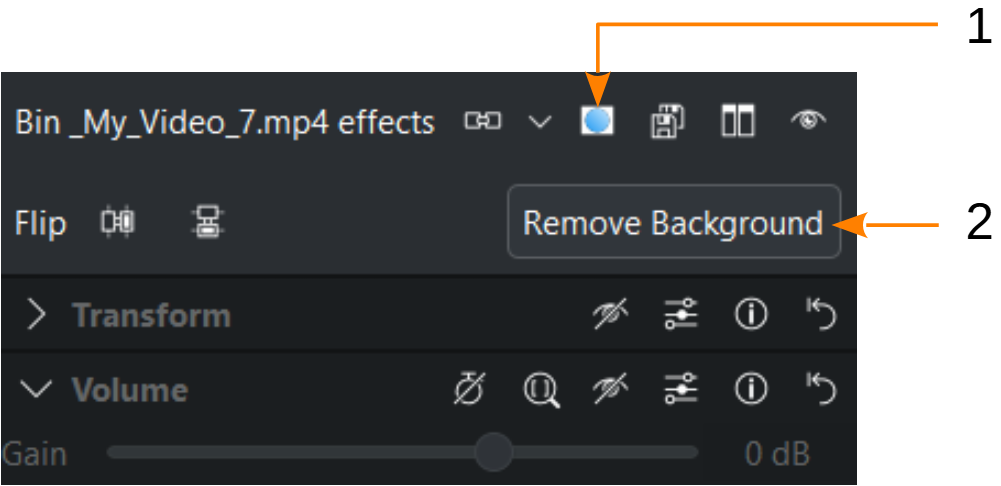
Máscara de objeto en la pila de efectos, cuando un clip está seleccionado
Haciendo en el botón
 Crear una máscara de objeto
Usando el botón Eliminar fondo, cuando los efectos incorporados se encuentren habilitados
Pasos para crear una máscara de objeto
Agregar un clip a la Bandeja del proyecto
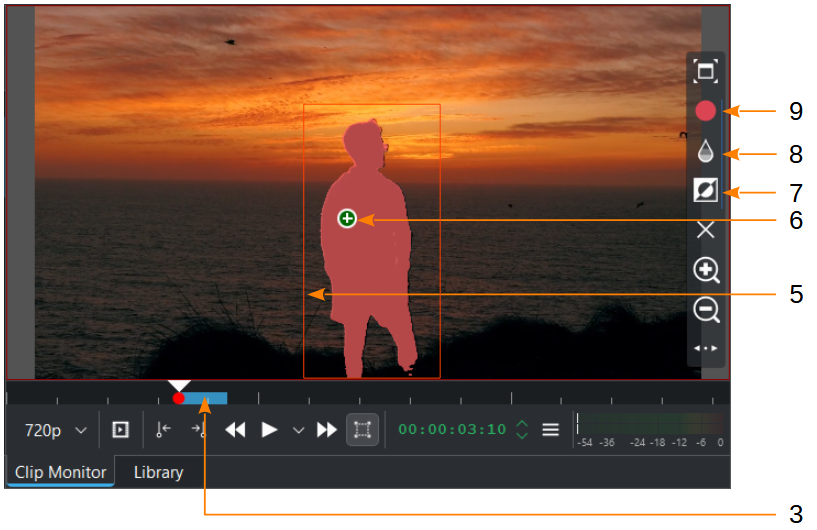
Seleccionar una zona en el Monitor de clips, estableciendo los puntos de entrada y salida (3), entre los cuales se deberá eliminar el fondo
Hacer clic en los botones
Crear una máscara de objeto o Eliminar fondo
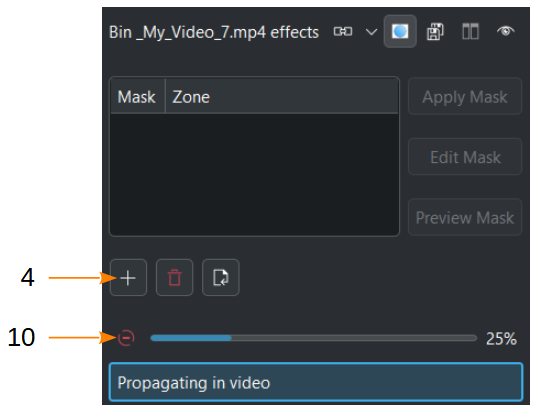
Hacer clic en el botón
 Crear nueva máscara (4)
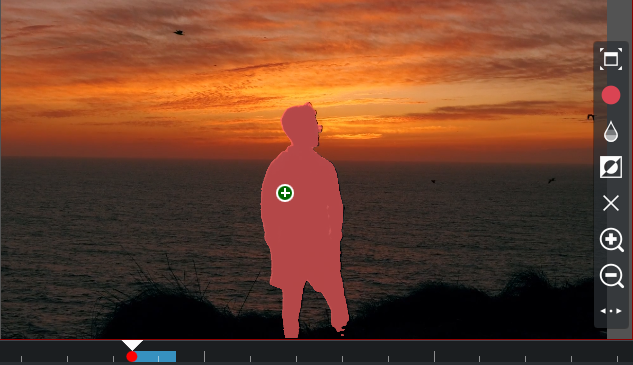
Hacer clic en el Monitor de clips para seleccionar un objeto, bien arrastrando para dibujar un marco rectangular (5) y luego haciendo clic con LMB (6) para definir el objeto dentro del marco o haciendo Mayús+clic (6) para agregar otra parte o usando Ctrl+clic para excluir una región
La máscara podrá invertirse usando el botón
 (7) y su opacidad cambiada en pasos de a 25 % mediante el botón
  (8)
(8)Hacer clic en el botón
 Generar máscara (9)
Esperar a que la máscara sea generada.
El proceso podrá ser cancelado, haciendo clic en el botón (10)
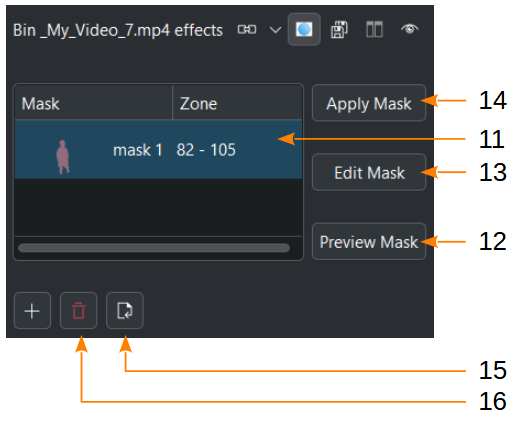
Una vez que la máscara hubiera sido creada, seleccionarla (11)
Será posible previsualizar la máscara (12) o editarla (13) como fuera necesario
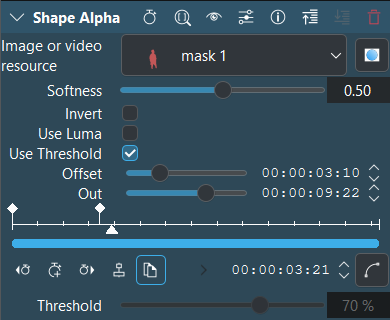
Aplicar máscara (14) agregará al clip un efecto Cargar alfa en donde se aplicará la máscara creada
Será posible
 borrar la máscara seleccionada (16) o
  importar la máscara (15) a la Bandeja del proyecto como un nuevo clip
Haciendo clic con el botón derecho sobre la máscara (11) será posible abrir la carpeta contenedora