Tracciamento
Usa l’effetto Tracciatore di movimento per tracciare gli oggetti.
Nota
L’effetto Tracciatore di movimento include alcuni tipi di sfocatura di base, che possono essere utilizzati per sfocare o pixelare rapidamente alcune aree in un unico passaggio. Questa sezione sul tracciamento spiega come utilizzare il tracciatore di movimento per generare i fotogrammi chiave da impiegare in altri effetti, ad esempio Trasforma per spostare testi o immagini sullo schermo.
I passi per tracciare un oggetto, facendo in modo che del testo lo segua
Applica l’effetto Tracciatore di movimento alla clip contenente l’oggetto
Potresti voler tagliare il filmato in modo che l’oggetto sia chiaramente visibile per tutta la durata del tracciamento o dell’effetto speciale.
Seleziona l’area con l’oggetto che vuoi tracciare
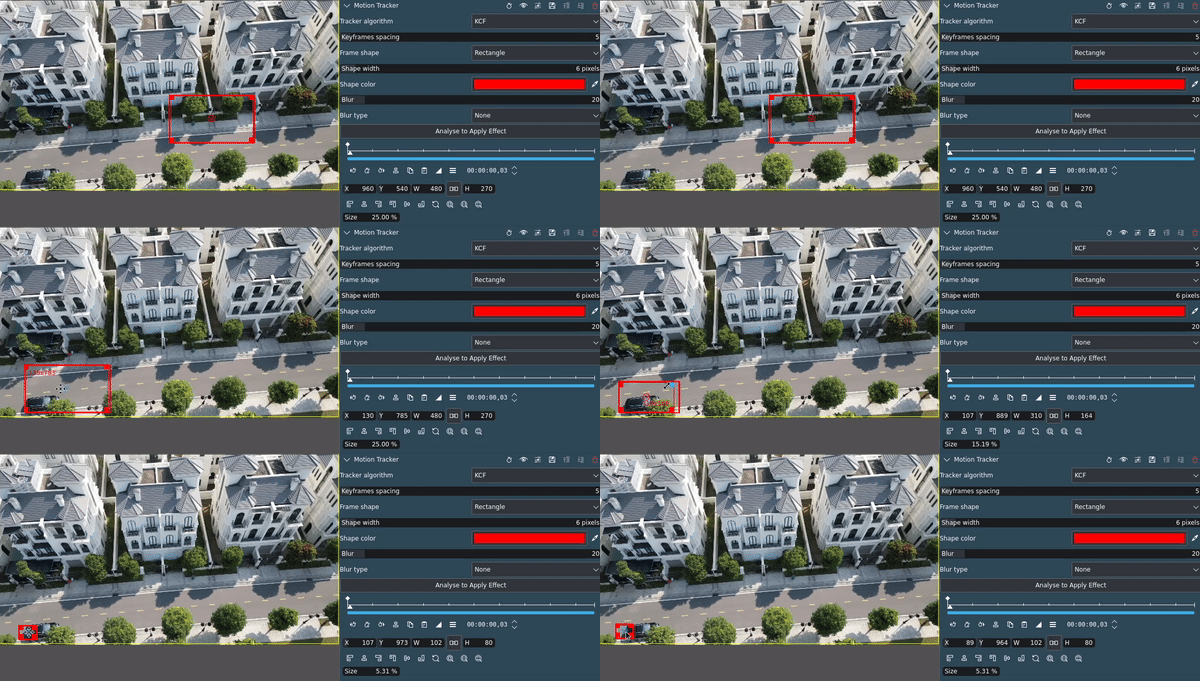
Selezione dell’area per il tracciamento
Seleziona un’area con un contrasto elevato, e che rimanga visibile sullo schermo per tutta la durata del tracciamento. Gli algoritmi non funzionano bene se l’area esce dallo schermo e poi ritorna.
Regola i parametri per un tracciamento ottimale
Le impostazioni predefinite funzionano nella maggior parte dei casi, ma potrebbe essere necessario modificarle per ottenere dei risultati migliori. Per ulteriori dettagli sui diversi algoritmi, consulta questa pagina.
Fai clic sul pulsante Analizza per iniziare l’analisi
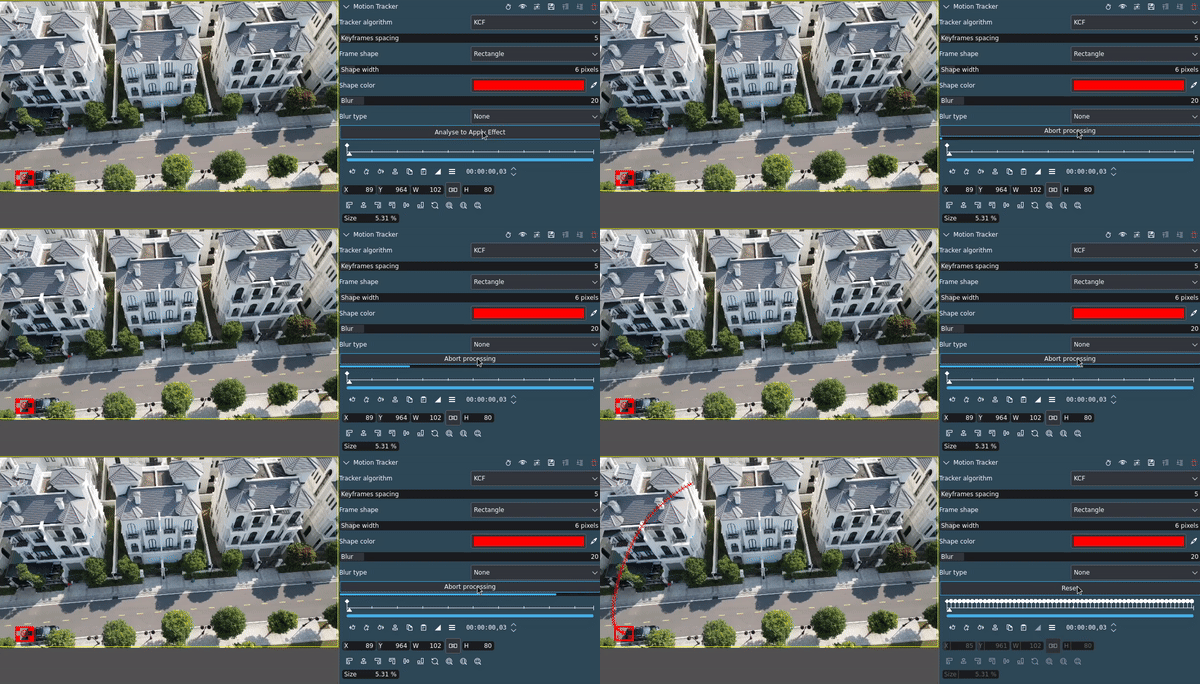
Analisi del video
Kdenlive genera i fotogrammi chiave in base al parametro Spaziatura dei fotogrammi chiave, poi li visualizza nel righello dei fotogrammi chiave e come traccia nel controllo del progetto.
Copia i fotogrammi chiave dal tracciatore
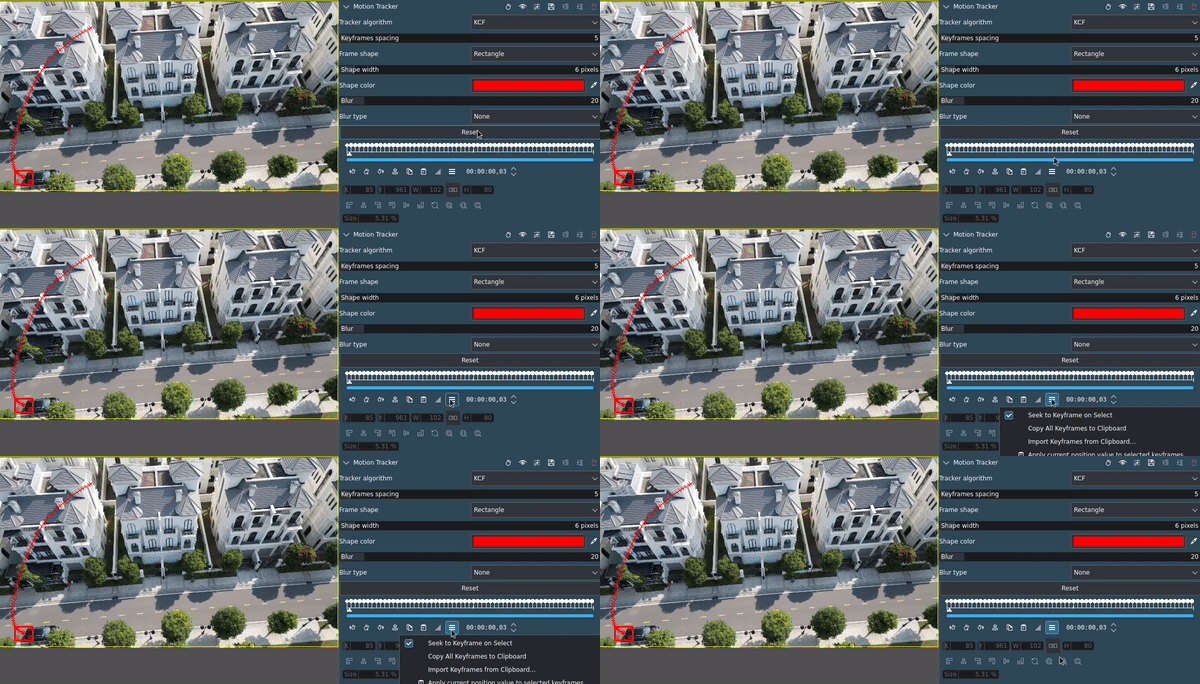
Copia dei fotogrammi chiave
Elimina l’effetto di tracciamento del movimento
Potresti volerlo conservare nel caso in cui dovessi eseguire un altro passaggio, oppure se avessi nuovamente bisogno dei fotogrammi chiave dopo aver copiato qualcos’altro (a meno che tu non disponga di un gestore degli appunti, ovviamente).
Applica l’altro effetto di cui hai bisogno, e incolla i fotogrammi chiave dal tracciatore di movimento
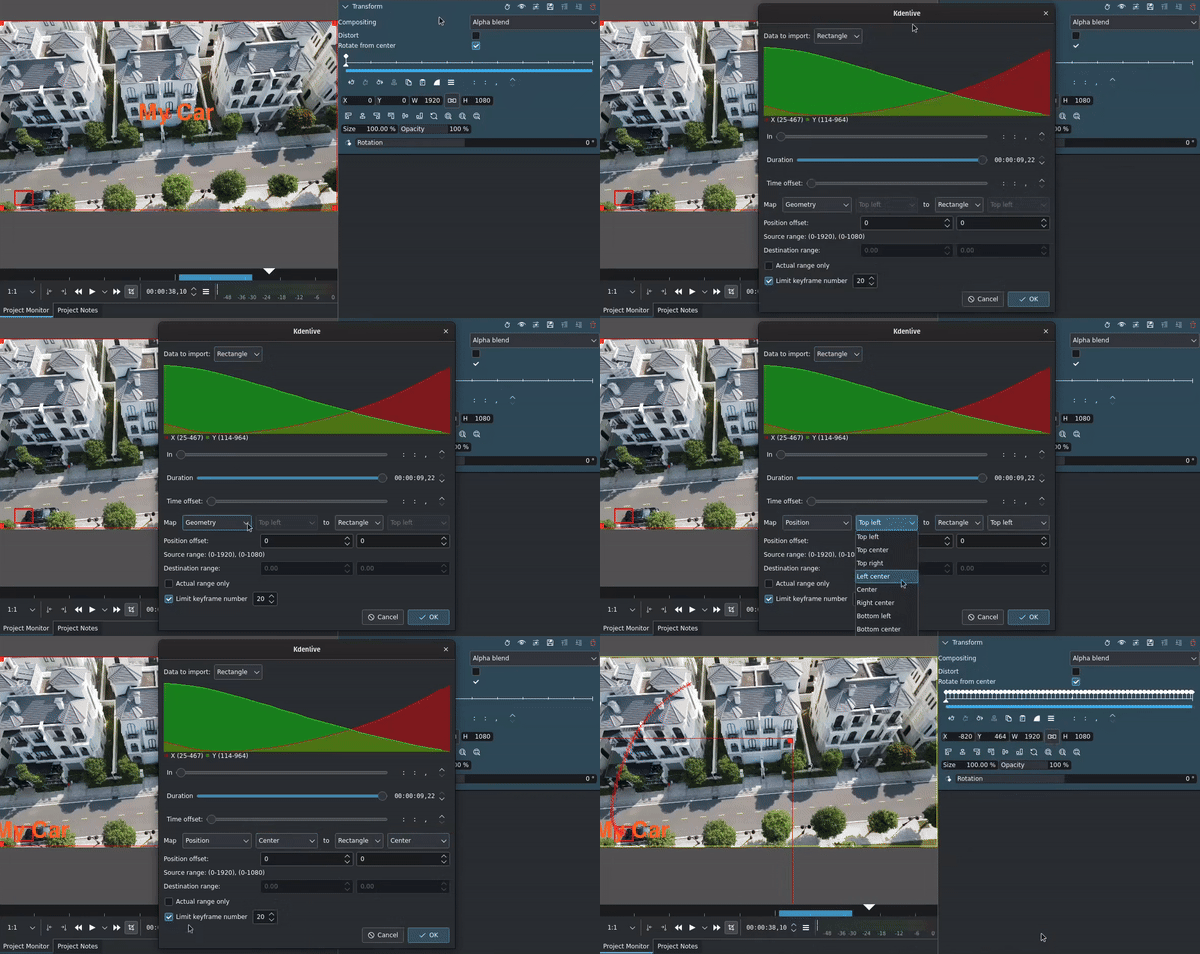
Applicazione delle informazioni di tracciamento dall’effetto Trasforma
I fotogrammi chiave relativi alle coordinate X sono indicati in rosso, quelli delle coordinate Y in verde.
Potresti aggiungere uno scostamento alle posizioni X e Y, ma l’utilizzo di un altro effetto Trasforma è più efficiente e più semplice.
Regola gli altri parametri, oppure aggiungi altri effetti a seconda delle necessità
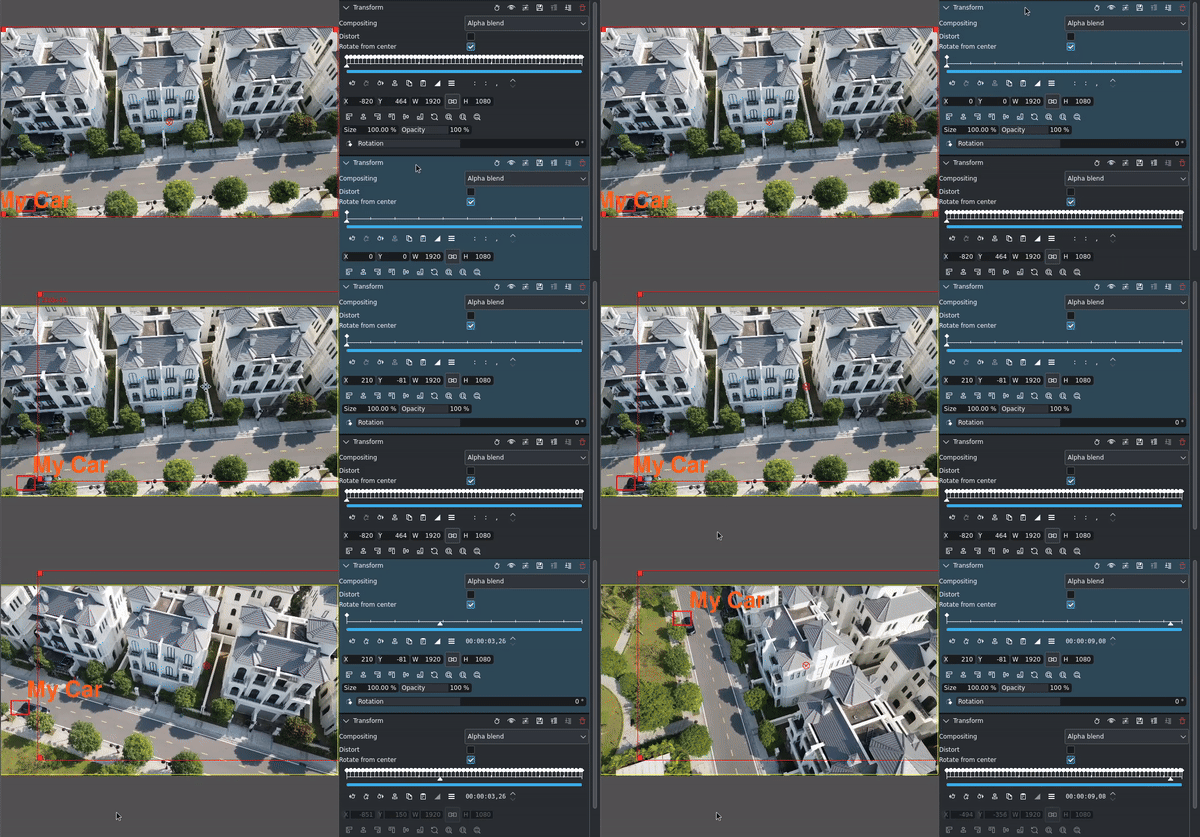
Aggiunta di un altro effetto Trasforma per un posizionamento più preciso del testo
È importante tenere presente questa sequenza quando si aggiungono altri effetti. Kdenlive elabora gli effetti dall’alto verso il basso. Ciò è particolarmente importante per gli effetti che trasformano una clip, ad esempio Trasforma, Posizione e ingrandimento, Ruota e deforma, oppure Ritaglia, ridimensiona e inclina..
Per maggiori dettagli, fai riferimento alla sezione sul Tracciatore di movimento di questa documentazione.