Preencher um relatório de bug
Bugs acontecem. Isso é um fato. Mas eles podem ser corrigidos. E quanto melhor for um relatório de bug, mais fácil será para a equipe de desenvolvimento replicá-lo, investigá-lo e, eventualmente, corrigi-lo.
Todos os relatórios de bug devem ser feitos no bug tracker oficial. As solicitações de novas funcionalidades também são rastreadas lá, usando a lista de desejos por nível de severidade.
Primeiras coisas primeiro
Mas antes de fazer isso, por favor, faça o seguinte:
Passo 1: atualize para a versão mais recente
Atualize para a última versão lançadas do Kdenlive. Não respondemos a relatórios de bugs de versões antigas do Kdenlive (a menos que ainda sejam reproduzíveis na versão mais recente).
Passo 2: Pesquise a documentação oficial do Kdenlive
RTFM - Leia o manual (o termo em inglês não é tão polido) é uma expressão frequentemente usada para zombar de usuários que fazem perguntas que poderiam ser respondidas lendo a documentação. Na era dos tutoriais do YouTube, isso pode não ser tão importante ou relevante mais, mas recomendamos que você consulte a documentação oficial do Kdenlive. Ela pode ser pesquisada e contém uma riqueza de informações úteis e valiosas.
Passo 3: Pesquise nos fóruns
O Kdenlive tem uma grande comunidade ativa em fóruns e salas de bate-papo. Verifique no official forum on Discuss se outros usuários encontraram o mesmo problema. Talvez exista uma correção ou solução alternativa. Outros canais para verificar são
r/kdenlive subreddit
Telegram
Mastodon
Passo 4: Consultar problemas já em aberto
Search the bug tracker. Talvez o problema que você está enfrentando já tenha sido relatado ou até mesmo esteja sendo resolvido. O status do bug é um bom indicador do que está acontecendo no momento:
REPORTADO é um bug que foi relatado, mas nada aconteceu até agora. Pode haver uma discussão sobre isso, então vale a pena verificar se ele se aplica ao seu problema.
PRECISAINFO é um bug relatado que precisa de mais feedback. Isso significa que um membro da equipe de desenvolvimento o analisou, mas precisa de mais detalhes.
CONFIRMADO significa que o bug pode ser reproduzido (por outros usuários ou pela equipe de desenvolvimento)
ATRIBUÍDO significa que um desenvolvedor está lidando com o bug
RESOLVIDO significa que o bug foi corrigido na versão de desenvolvimento
Passo 5: Relatar o bug
Caso ocorra uma falha na inicialização do Kdenlive ou ao tentar reproduzir um arquivo de vídeo, siga estes passos:
Se você compilou o Kdenlive e/ou o MLT, certifique-se de ter seguido todos os passos descritos em nossas instruções.
Verifique se você não tem várias versões do MLT instaladas
Tente reproduzir seu arquivo de vídeo com o player do FFmpeg. Em um terminal:
ffplay meuvideo.mpgTente reproduzir seu arquivo de vídeo com o player do MLT. Em um terminal:
melt meuvideo.mpg
Inclua os resultados no seu relatório de bug como anexos.
Para um bom relatório de bug, inclua as seguintes informações:
Sua versão do Kdenlive e do MLT. Você pode copiar essas informações do Kdenlive em: .
Seu sistema operacional (SO), como Windows, distribuição Linux ou MacOS, incluindo a respectiva versão
O método de instalação do Kdenlive, como o instalador do Windows ou autônomo, ou flatpak ou appimage do Linux
Etapas detalhadas para reproduzir o bug. Capturas de tela e gravações de tela são muito úteis para replicar o problema.
Quaisquer mensagens de erro ou arquivos de log que você possa fornecer. Por favor, não copie e cole o conteúdo do log no relatório de bug, mas adicione-o como anexo.
Se o bug travar o Kdenlive, forneça um backtrace.
- Como obter informações úteis sobre falhas (backtrace):
Um backtrace contém informações valiosas para a equipe de desenvolvimento. Ele requer um pouco de configuração específica do sistema operacional e de conhecimento de linha de comando e, portanto, pode não ser tão fácil de conseguir por qualquer um.
- Appimage do Linux:
Instale os seguintes pacotes: gdb, kdenlive-dbg, libmlt-dbg (os nomes dos pacotes podem ser ligeiramente diferentes dependendo da sua distribuição)
Quando o Kdenlive trava, se a janela do gerenciador de travamentos do KDE aparecer, você poderá copiar os dados fornecidos. Caso contrário, inicie o Kdenlive em um terminal com este comando:
Digite
gdb kdenliveApós o gdb ler os símbolos de depuração, digite
run- Flatpak do Linux:
Primeiro, certifique-se de que os símbolos de depuração do Flatpak estejam instalados digitando
flatpak install org.kde.kdenlive.Debugem uma linha de comando.Agora você pode iniciar o Flatpak a partir de uma linha de comando como esta:
Inicie um shell dentro do sandbox do Kdenlive Flatpak:
flatpak run --command=sh --devel org.kde.kdenliveDigite
gdb /app/bin/kdenliveApós o gdb ler os símbolos de depuração, digite
run
Para mais detalhes sobre a depuração do Flatpak, veja aqui: https://docs.flatpak.org/en/latest/debugging.html
- Windows:
Compile o Kdenlive com o KDE Craft localmente, conforme descrito aqui:
Digite na linha de comando
cd C:/CraftRoot/mingw64/binInicie o gdb com
gdbInicie o Kdenlive -> obtenha o número PID
attach 3288(substitua o 3288 pelo número PID)Aguarde o prompt (gdb)
Digite
c
Após seguir as instruções específicas da plataforma acima para iniciar o Kdenlive, você poderá acionar o bug. Quando o Kdenlive travar, acesse a janela do seu terminal e digite:
thread apply all bt fullEm seguida, pressione Enter até ver os dados completos. Copie o log para um arquivo e anexe-o ao relatório de bug (como um anexo).
Criando um relatório de bug
Agora que você possui todas as informações relevantes e importantes, é hora de registrar o relatório de bug no rastreador de bugs oficial do KDE, o Bugzilla.
Abra um navegador e digite bugs.kde.org no campo URI.
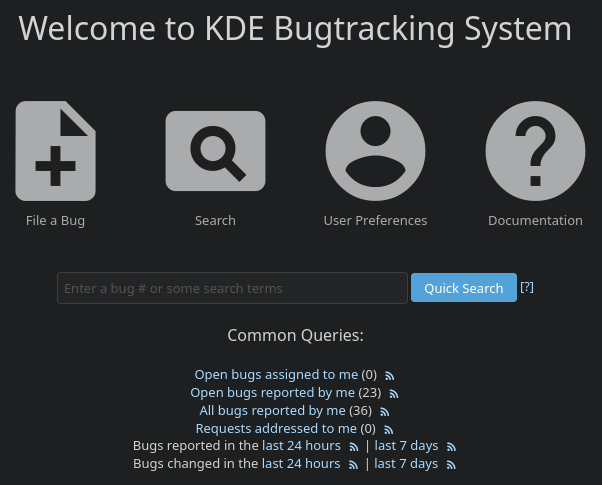
Tela de boas-vindas do Sistema de Rastreamento de Bugs do KDE
Pode ser necessário iniciar sessão primeiro ou até mesmo criar uma conta de usuário. Siga as instruções na tela para isso.
Clique em File a Bug.
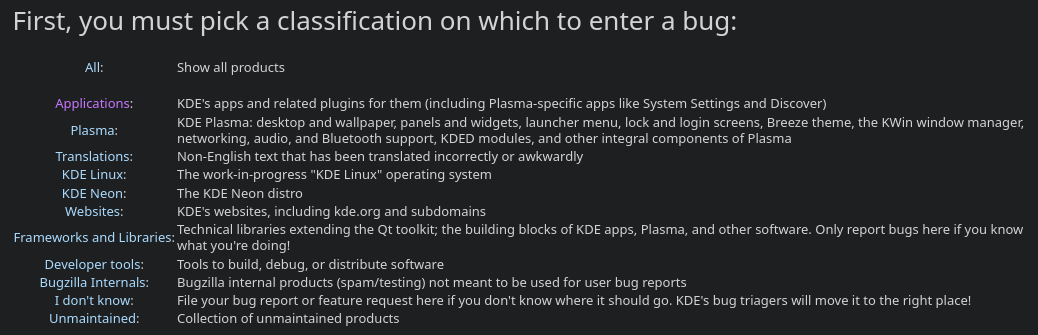
Seleção de classificação no Sistema de Rastreamento de Bugs do KDE
Clique em Application para acessar a lista de todos os aplicativos que utilizam o Bugzilla.
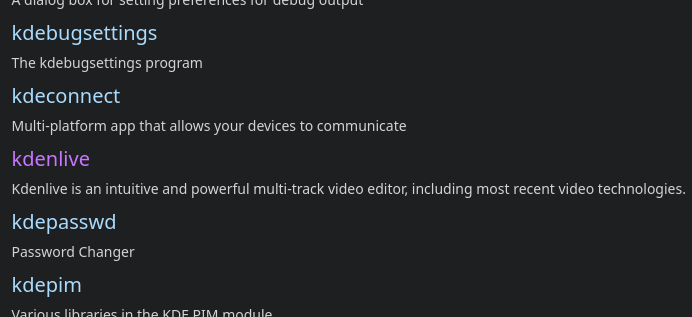
Seleção de aplicativos no Sistema de Rastreamento de Bugs do KDE
A lista está ordenada alfabeticamente. Role para baixo até encontrar o Kdenlive ou use Ctrl+F para abrir um campo de busca e digite kdenlive. Isso deve funcionar na maioria dos navegadores, mas pode ser diferente no seu.
O Bugzilla abrirá a tela de relatório de bug detalhada, onde você poderá inserir o relatório. Alguns campos são obrigatórios (indicados pelo asterisco vermelho *) e outros serão preenchidos automaticamente com dados coletados do seu sistema.
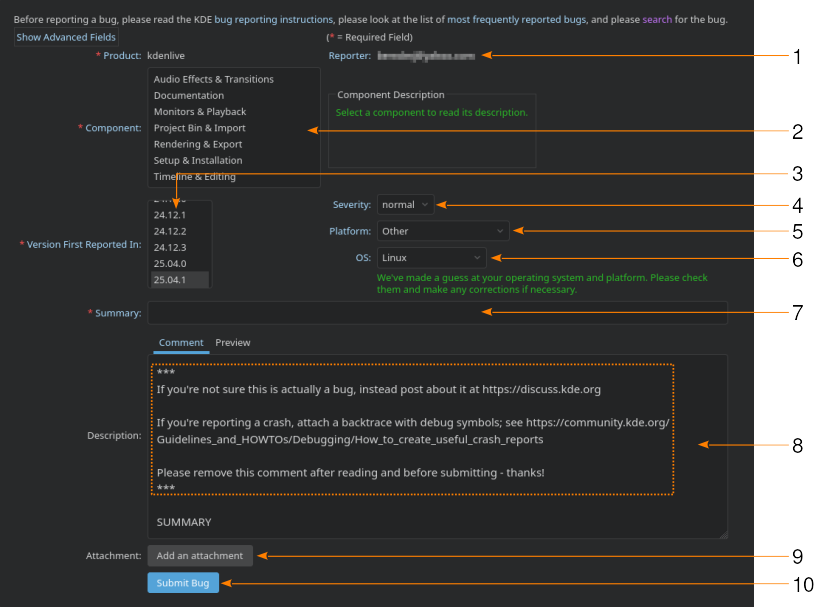
Sistema de Rastreamento de Bugs do KDE: inserindo detalhes do bug
- 1:
O relatório de bug será atribuído ao endereço de e-mail associado ao seu nome de usuário
- 2:
Selecione o componente que melhor se adequa ao tipo de problema que você encontrou
- 3:
Selecione a versão do Kdenlive que você está usando
- 4:
Especifique a gravidade do problema. Se você quiser criar uma solicitação de funcionalidade, selecione wishlist.
- 5:
Selecione a plataforma que você está usando. Isso ajuda na resolução de problemas.
- 6:
Selecione o sistema operacional (SO) que você está usando
- 7:
Insira um resumo breve, porém descritivo, do bug ou problema que você está relatando
- 8:
Aqui você descreve o problema com mais detalhes. O texto entre *** é apenas informativo e visa evitar o envio desnecessário de relatórios de bugs. Se você deseja continuar com o envio do relatório de bug, selecione este texto e apague-o. Em seguida, comece a descrever o problema.
Por favor, descreva com o máximo de detalhes possível o que você fez quando o bug foi acionado ou quando o Kdenlive não funcionou como esperado.
Já existem algumas seções predefinidas, como Step to Reproduce, Observed Results e Expected Results, que orientam como preencher o relatório de bug. Isso apenas ajuda a estruturar o relatório para facilitar a consulta e a reprodução pela equipe de desenvolvimento.
Na seção Software/OS Version, você pode colar os dados relevantes do Kdenlive: .
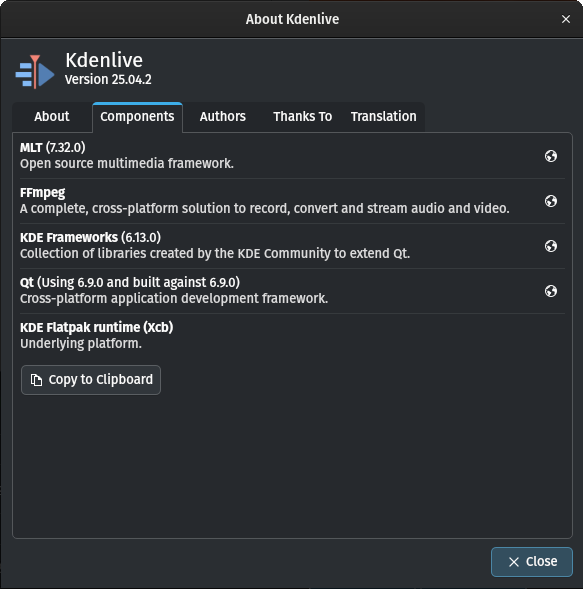
Copiar informação de Kdenlive
- 9:
Você pode adicionar anexos como gravações de tela, capturas de tela e arquivos de texto com informações de depuração e saída do terminal.
- 10:
Clique em Submit Bug para registrar seu relatório de bug