Barve in označevalniki
Ta razdelek se uporablja za prilagoditev barv, ki se uporabljajo za zvočne sličice, prekrivanje zaslona in barvo ozadja ter mrežo za določene učinke.
Lahko tudi dodate, urejate in izbrišete kategorije in barve, uporabljene za označevalnika časovnice in označevalnike.
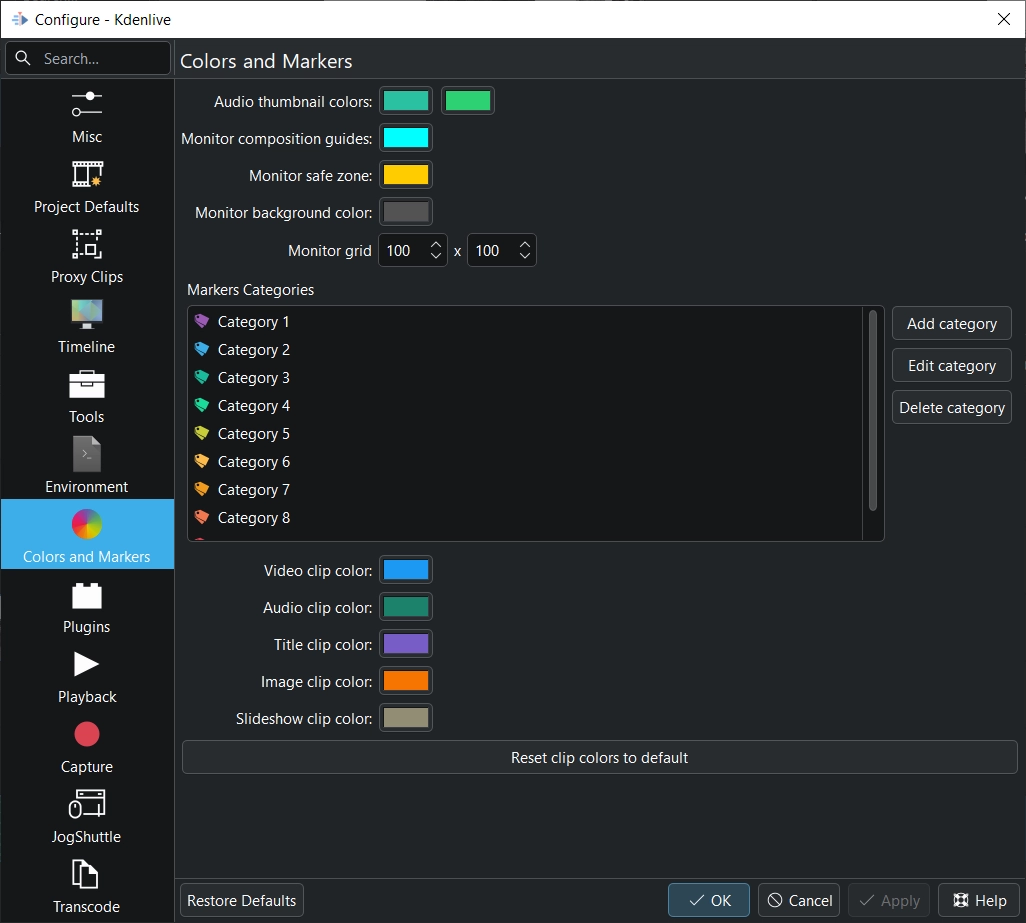
Oddelek Barve in označevalniki
Barve zvočnih sličic Kliknite barvno vrstico, da spremenite barvo sličic zvočnih valov. Barvna vrstica na desni nadzira barvo drugega kanala (glejte razdelek Časovnica :guilabel:`Ločeni zvočni kanali `).
Barva prekrivanja obleda Kliknite na barvno vrstico, da spremenite barvo črt prekrivanja ogleda. Glejte poglavje Orodna vrstica ogleda.
Barva ozadja ogleda Kliknite barvno vrstico, da spremenite barvo ozadja ogleda.
Kategorije označevalnikov Tu so navedene vse definirane kategorije za označevalnike časovnice </cutting_and_assembling/guides in označevalnike. Od tu lahko dodajate, urejate in brišete kategorije.
Kliknite Dodaj kategorijo, da dodate novo kategorijo. Izberite barvo in vnesite ime.
Izberite kategorijo in kliknite Uredi kategorijo ali preprosto dvokliknite obstoječo, da spremenite barvo in/ali ime.
Kliknite Izbriši kategorijo, da izbrišete izbrano kategorijo.
Opozorilo
Izbrana kategorija bo izbrisana brez nadaljnje potrditve in bo začela veljati takoj, ne da bi morali klikniti Uporabi. Tudi klik Prekliči ali Obnovi privzete nastavitve je ne bo vrnil!
The following options are used to configure the colors for different clip types in the timeline. When you choose No Thumbnails in the track header or in the Sequence Menu you see below selected colors (see the section Track Right-Click Menu).
Video clip color Click on the color bar to change the color of video clips in the timeline.
Audio clip color Click on the color bar to change the color of audio clips in the timeline.
Title clip color Click on the color bar to change the color of title clips in the timeline.
Image clip color Click on the color bar to change the color of image clips in the timeline.
Slideshow clip color Click on the color bar to change the color of slideshow clips in the timeline.
Reset clip colors to default Click on this button to reset all colors to their default values.