Označevalniki
Označevalniki na spodnji sliki so zelene zastavice znotraj posnetka. Ne smete jih zamešati z označevalniki časovnice (vijolične zastavice na spodnji sliki). Označevalniki so znotraj posnetkov in se premikajo s posnetki.
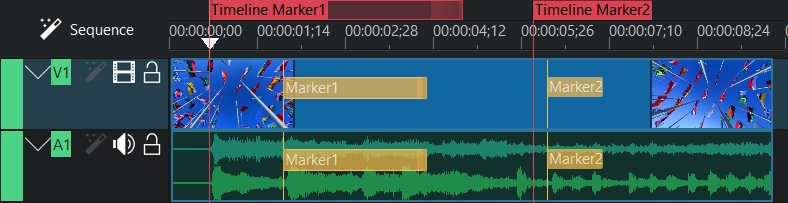
Označevalnike lahko uporabljamo za določitev mest (Označevalnik2) ali obsegov (Označevalnik1) v posnetku, ki so pomembni.
Označevalniki so povezani s posnetkom in se »pripnejo« na ta posnetek. Ko znova postavite isti posnetek na časovnico in spremenite označevalnik, se ta označevalnik hkrati spremeni na obeh posnetkih.
Dva načina dodajanja označevalnikov
V posnetke dodajte označevalnike prek Ogleda posnetka. To omogoča predogled posnetka od mesta, kamor ste dodali označevalnik.
Naslednji postopki dodajo označevalnik na položaj predvajalne glave (ogled posnetka, časovnica):
Meni
Ogled posnetka: v glavnem meniju izberite , Dva načina dodajanja označevalnikov.
Časovnica: Kliknite posnetek. V glavnem meniju izberite , Dodaj oznako.
Ogled posnetka: z desno tipko miške kliknite ogled posnetka in izberite
Časovnica: Z desno tipko miške kliknite posnetek na časovnici in izberite . Označevalnik se doda na položaju predvajalne glave.
Tipkovnica
Ogled posnetka: * na številski tipkovnici doda označevalnik
Časovnica: premaknite predvajalno glavo na želeni položaj v posnetku. Kliknite posnetek. * na številski tipkovnici doda označevalnik.
1 - 0 (števke od 1 do 0 na številski tipkovnici)
Miška
ni možno
Označevalniki z obsegom
Naslednja postopka tvorita označevalnike z obsegom:
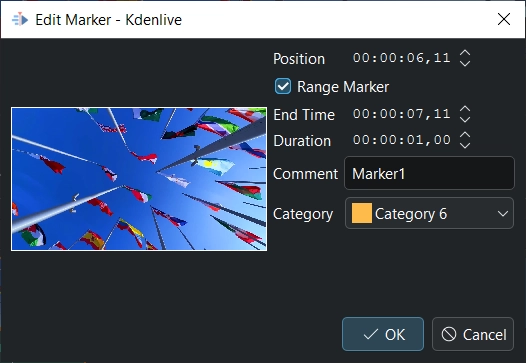
V oknu Uredi označevalnik lahko omogočite možnost Označevalnik obsega, kar omogoča določitev Trajanja označevalnika. Privzeto trajanje je 1 sekunda.
Označevalnik z obsegom lahko ustvarite iz območja posnetka.

Pozor
Ne pozabite izbrati želeni posnetek v projektni posodi.
Določite območje v ogledu posnetka s tipkama I in O. Nato lahko:
Desno kliknete območje in izberete Ustvari označevalnik iz območja. S tem se odpre okno (glejte zgoraj) in tam lahko prilagodite vse nastavitve.
Desno kliknite območje in izberite Hitro ustvari označevalnik iz območja. S tem ustvarite označevalnik z besedilom :guilabel:`Označevalnik območja ` v trenutno izbrani kategoriji.
Prednost je, da lahko izberete ta označevalnik območja v oknu označevalnikov in ga povlečete na časovnico. Tako lahko označite zanimive dele posnetka z označevalniki območij namesto z Vstavi območje v projektno posodo ter ustvarjanja podposnetkov.
Upravljanje kategorij in označevalnikov
Kategorije
Označevalniki, ki uporabljajo iste kategorije kot vodila. Več podrobnosti o kategorijah.
Označevalniki v ogledu posneka
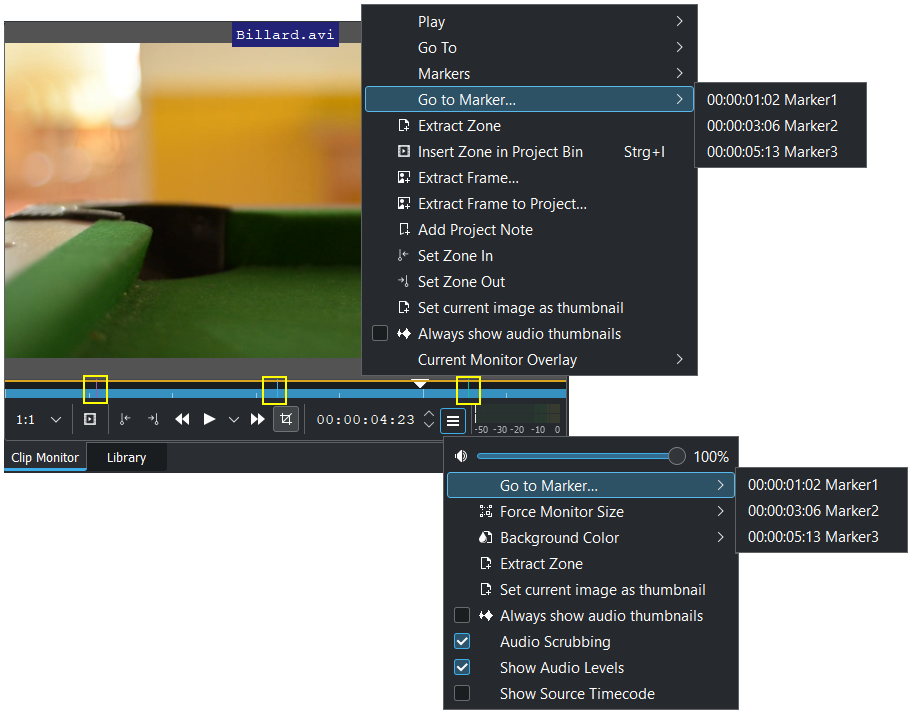
Ko so označevalniki v vašem posnetku, lahko dostopate do njih v ogledu posnetka z desnim klikom in izbiro ali v meniju hamburgerja s (glejte sliko). Upoštevajte tudi, da so označevalniki prikazani kot navpične črte glede na izbrano barvo kategorije (glejte rumeno označena območja na sliki). Tudi na časovnici lahko vklopite prikaz komentarjev označevalnika (glejte Montaža).
Pogled označevalnikov
Označevalniki uporabljajo isto okno kot označevalniki časovnice. Rumena oznaka prikazuje razlike v primerjavi s pogledom vodil.
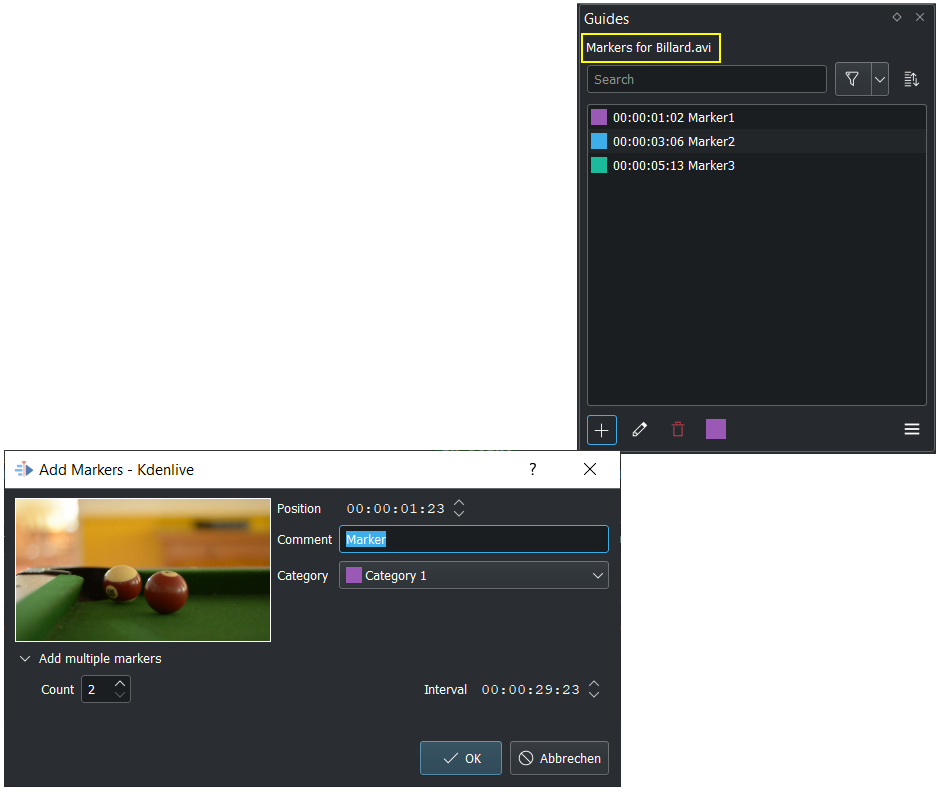
odpre okno označevalnikov, kjer lahko upravljate svoje označevalnike.
Če želite v tem pogledu pokazati označevalnike posnetkov, morate:
Projektna posoda: kliknite želeni posnetek in v oknu se prikažejo označevalniki posnetka.
Na časovnici: z desno tipko miške kliknite želeni posnetek in izberite ; označevalniki tega posnetka se prikažejo v oknu.
Za celoten opis pogleda si oglejte Pogled označevalnikov.
Komentar lahko postavite v označevalnik in prikažete komentar tako, da izberete Montaža v meniju ali kliknete gumb Montaža.
Izvozi označevalnike kot opis poglavij
Označevalnike enega posnetka lahko izvozite kot poglavja, tako kot vodila. Pred izvozom morate izbrati posnetek.
Več podrobnosti si oglejte v Izvozi označevalnike časovnice kot opis poglavij
Premikanje in urejanje označevalnikov
Dvoklik besedila označevalnika na časovnici odpre okno za urejanje (poleg možnosti v pogledu označevalnikov)
Markers can be moved by changing the Position in the edit window.
Markers can be moved by dragging them in the timeline on the respective clip.
Markers with a range can be resized by dragging the left or right edge of the marker in the timeline.
In the edit marker window:
Besedilo Komentar in Kategorijo lahko spremenite v oknu za urejanje.
When Range Marker is enabled, you can change the Duration of the marker in the edit window.