Meni Ogled
Meni Ogled v programu Kdenlive
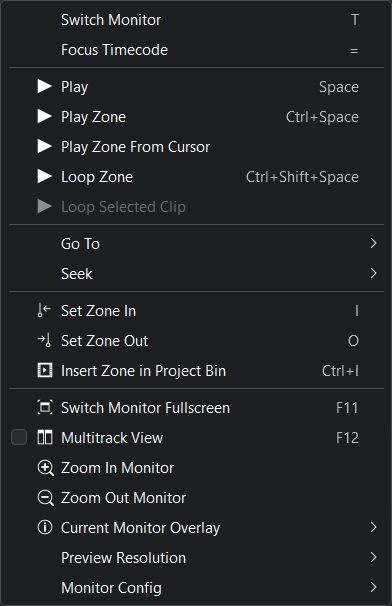
V meniju ogledda so kontrolniki za ogled in krmarjenje po posnetkih vašega projekta za namen opravljanja rezov in ogleda učinkov sprememb. Glede na to, katero okno prikaza je izbrano v tem trenutku, bodo kontrolniki vplivali bodisi na trenutno izbrani posnetek v posodi projekta (Ogled posnetka*) ali na predvajalno glavo v časovnici (Ogled projekta*).
Z izjemo elementov in je veliko bolj praktično izvesti dejanja v tem meniju s pripadajočimi tipkami za bližnjice ali gumbi na dnu oken prikaza.
Preklopi ogled: preklaplja med ogledom posnetka in projekta. Ko je pozornost na ogledu projekta, ima tudi časovnica pozornost. Tipkovna bližnjica je T.
Pozornost na časovno kodo: osredotoči se na časovno kodo v aktivnem ogledu, da lahko spremenite časovno kodo na mesto, kamor želite skočiti. Tipkovna bližnjica je =.
Predvajaj: začne predvajati ogled s pozornostjo s pritiskom tipke preslednica.
Predvajaj območje: predvaja od vhodne do izhodne točke območja. Tipkovna bližnjica: krmilka + preslednica.
Predvajaj območje od kazalca: predvaja od položaja predvajalne glave do izhodne točke območja.
Zankaj območje: predvaja od vhodne točke do izhodne točke območja v zanki. Tipke za bližnjico: krmilka + dvigalka + preslednica.
Zankaj izbrani posnetek: to deluje samo na časovnici. V zanki predvaja posnetke od prvega do zadnjega izbranega posnetka v časovnici.
Pojdi na
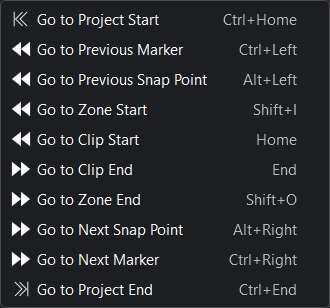
Ta menijska postavka odpre podmeni z dejanji za skok na določene točke v časovnici:
Meni Pojdi na
Preišči
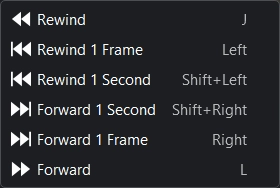
Ta element menija odpre podmeni z naslednjimi funkcijami:
Meni Preišči
Nastavi začetek območja: s tem določite točko, kjer se območje začne. Bližnjica: I.
Nastavi konec območja: s tem določite točko, kjer se območje konča. Bližnjica: O.
Vstavi območje v projektno posodo: ko ustvarite območje, ga lahko s tem ukazom vstavite v projektno posodo kot podposnetek izvirnega posnetka. To je uporabno, če imate dolg posnetek in želite le nekaj njegovih delov. Bližnjica: krmilka + I. Druga možnost je uporaba funkcije Označevalniki z obsegom.
Preklopi zaslon v celozaslonski način: preklopite zaslon v celozaslonski prikaz s pritiskom tipke F11 ali dvoklikom v zaslon. Ciljni zaslon lahko nastavite z ukazom . Kazalec miške se samodejno skrije po dveh sekundah (če miške niste premaknili) in se samodejno znova prikaže, ko uporabnik premakne miško.
Če imate več kot en zaslon, lahko omogočite in osnovno dejansko zrcaljenje je prikazano celozaslonsko (ne prikazuje še končnega izhoda v primeru večkamernega pogleda). To ohranja ogled v obstoječi obliki, vendar prikaže dvojnik celozaslonskega predvajanja na drugem zaslonu brez iskalne vrstice na dnu. To je uporabno, ko želite drugim osebam ali občinstvu prikazati isti pogled na drugem zaslonu, kot je TV, za odziv, ali si ogledati gradivo na večjem, bolj barvno-zvestemu zaslonu.
Večstezni pogled: večstezni pogled je podrobno opisan tukaj.
Približaj ogled: približa pogled.
Oddalji ogled: oddalji pogled.
Trenutno prekritje ogleda: odpre izhod za različne razpoložljive prekrivne površine ogleda. Več podrobnosti glejte v ogled posnetka ali ogled projekta.
Ločljivost predogleda: ločljivost predogleda je podrobno opisana tukaj.
Nastavitev ogleda: odpre izhod za različne razpoložljive prilagoditve ogleda. Več podrobnosti glejte v ogledu posnetka ali ogledu projekta.