Reproducción
Esta sección permitirá configurar las opciones de reproducción del programa.
Atención
Es posible que al cambiar los controladores se produzcan resultados inesperados o no deseados que hagan que Kdenlive se vuelva inestable. Se recomienda el uso de estas opciones solo para usuarios avanzados con conocimientos técnicos al respecto.
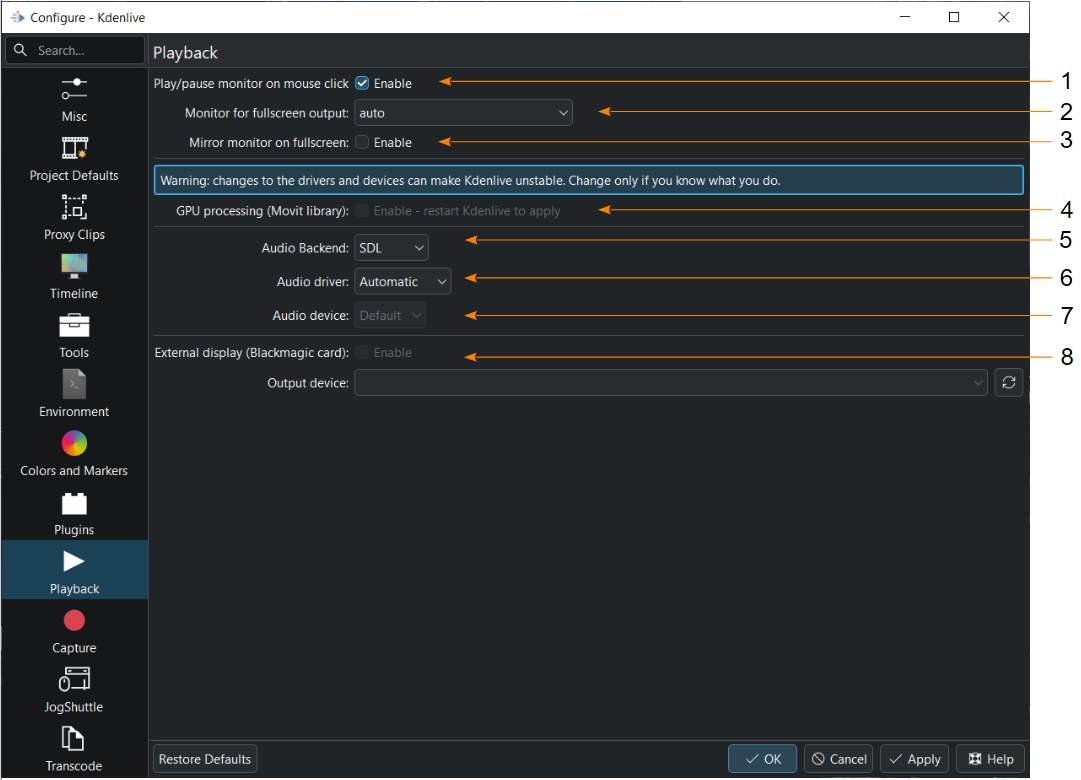
La sección Reproducción de la configuración
- 1:
Reproducir/pausar al hacer clic sobre el monitor. Cuando esté activa, al hacer clic sobre la imagen en un monitor se iniciará o pausará la reproducción en el mismo. En caso contrario, será posible usar el monitor para realizar otras operaciones, pero se necesitará usar el botón Reproducir del monitor o los atajos de teclado (p.ej: J-K-L o Espacio) para iniciar la reproducción o pausarla.
- 2:
Monitor para pantalla completa. Seleccionar la opción auto (predeterminada) para dejar que Kdenlive determine el mejor dispositivo a usar. En caso contrario, será posible especificar un dispositivo a ser usado como salida al usar el modo Cambiar a pantalla completa (F11).
- 3:
Replicar monitor en pantalla completa. Cuando esté activa, permitirá mantener la imagen en el monitor de la interfaz principal, a la vez que en el monitor secundario se muestra a pantalla completa (esta opción sólo podrá verse en funcionamiento cuando se disponga de más de un monitor en el sistema)
- 4:
Procesamiento mediante GPU (biblioteca Movit). Actualmente, esta característica se encuentra deshabilitada, debido a problemas de incompatibilidad entre MLT (el motor usado por Kdenlive para procesar efectos, transiciones y composiciones) y movit (la biblioteca que permite usar aceleración por GPU para este tipo de tareas).
- 5:
Motor de audio. Seleccionar el motor a ser usado para la reproducción de audio. La lista de motores disponibles dependerá del SO usado.
- 6:
Controlador de audio: Permitirá seleccionar el controlador a ser usado para la reproducción de audio. La lista de controladores disponibles dependerá del SO usado.
- 7:
Dispositivo de audio: Permitirá seleccionar el dispositivo de audio a ser usado para la reproducción de audio. La lista de dispositivos disponibles dependerá del SO usado.
- 8:
Dispositivo externo de visualización (placa Blackmagic). En caso de contarse con una placa DeckLink de Blackmagic instalada en el sistema, aquí será posible habilitarla y seleccionar el dispositivo de salida apropiado para ella. Hacer clic en
 para refrescar la lista de dispositivos de salida.
Windows
En caso de presentarse algún problema de audio o una reproducción entrecortada, será posible cambiar para usar otro dispositivo de audio. Los dispositivos más comunes son: WinMM (en Windows 7), Wasapi (en Windows 10 y 11) y DirectSound.