Máscara
Você cria uma máscara com um destes efeitos:
Nota
Os efeitos com (máscara) no nome precisam ser usados em conjunto com Aplicar máscara para funcionar. Isso permite aplicar outros efeitos e filtros apenas à área mascarada (também pode ser invertido para aplicar a tudo, exceto à área mascarada). Os efeitos sem (máscara) simplesmente criam um canal alfa para permitir que os clipes em faixas inferiores apareçam.
Exemplo de pilha de efeitos
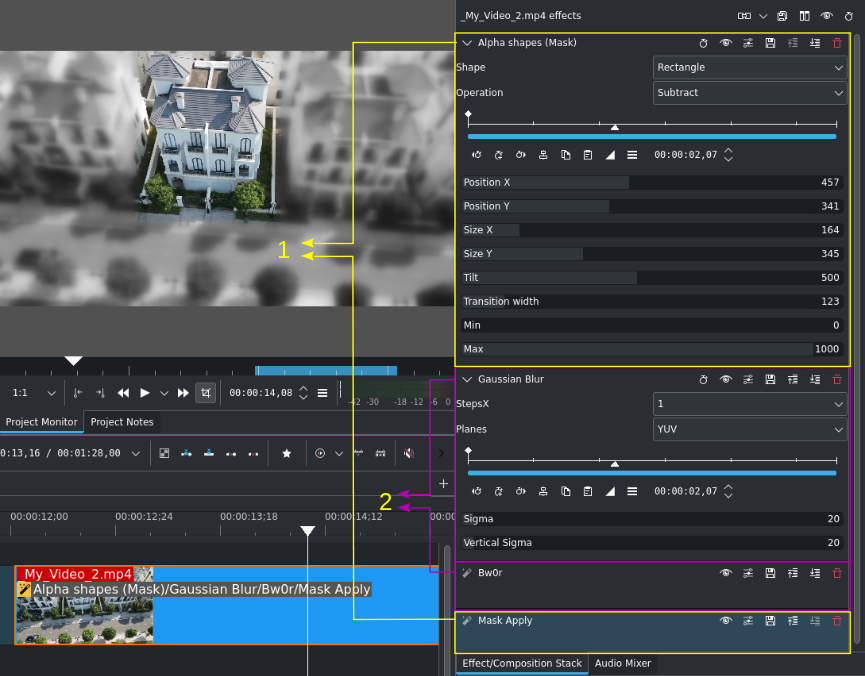
Exemplo de utilização de efeitos (máscara) para aplicar efeitos/filtros
Este exemplo mostra a pilha de efeitos com um efeito Formas alfa (máscara) e Aplicar máscara como colchetes (1) em torno dos efeitos reais Desfoque gaussiano e Bw0r (2).
Note que os efeitos são sempre aplicados de cima para baixo.
Passos para criar uma máscara
Dependendo do seu caso de uso, aplique um dos efeitos de mascaramento.
- Formas alfa:
Cria um retângulo, uma elipse, um triângulo e um losango que podem ser ajustados em posição, tamanho, rotação e esmaecimento. Para fins de ilustração, a Operação Subtrair foi selecionada.
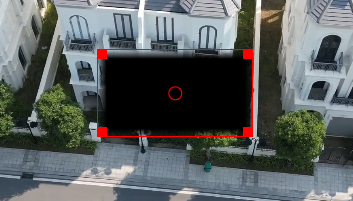
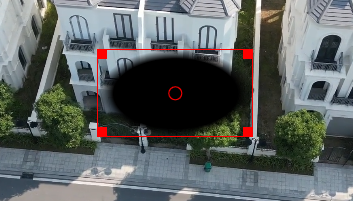
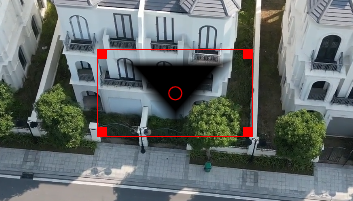
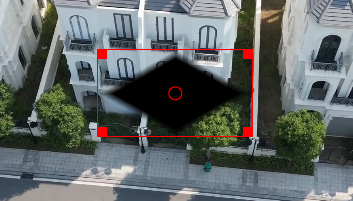
- Máscara alfa retangular:
É uma máscara simples cujas bordas são definidas em número de pixels a partir da borda do quadro.
- Rotoscopia:
É mais adequado para formas complexas, por exemplo, quando é necessário mascarar pessoas, animais ou outros objetos irregulares.
- Alfa de forma:
Permite usar uma imagem ou vídeo como máscara. O recurso deve ter um canal alfa. Isso é particularmente útil para usar máscaras criadas por serviços online de remoção de fundo, como os encontrados em uma Google search.
Ajuste a máscara às suas necessidades.
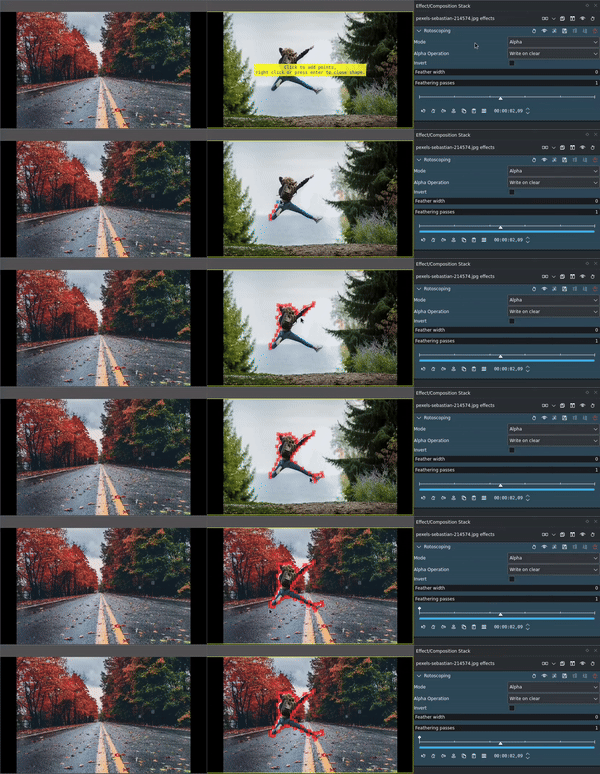
Rotoscopia (clique para ampliar)
Neste exemplo, a pessoa saltando será composta na cena com a estrada. Para esta forma complexa, o efeito /effects_and_filters/video_effects/alpha_mask_keying/rotoscope é o mais adequado. Ele cria uma máscara[1] fora da forma. Usando a Operação alfa, a máscara pode ser invertida.
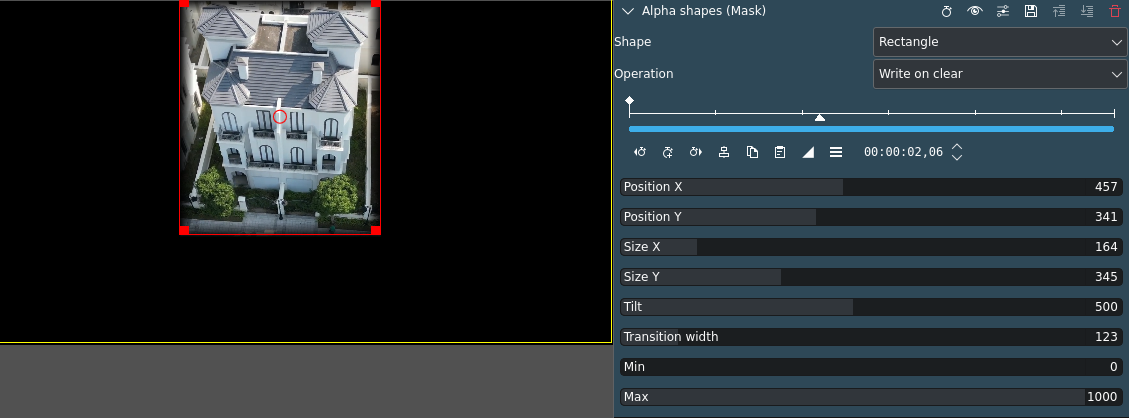
Uma Forma alfa (máscara) aplicada
Neste exemplo, o retângulo com forma alfa foi ajustado em tamanho, posição e largura de transição para cobrir a casa no meio. Para um melhor ajuste, Operação foi definida como Escrever ao limpar. Para que a máscara funcione (protegendo a área mascarada), Operação deve ser definida como Subtrair.
Aplique o(s) efeito(s) desejado(s) ao clipe e ajuste conforme necessário.
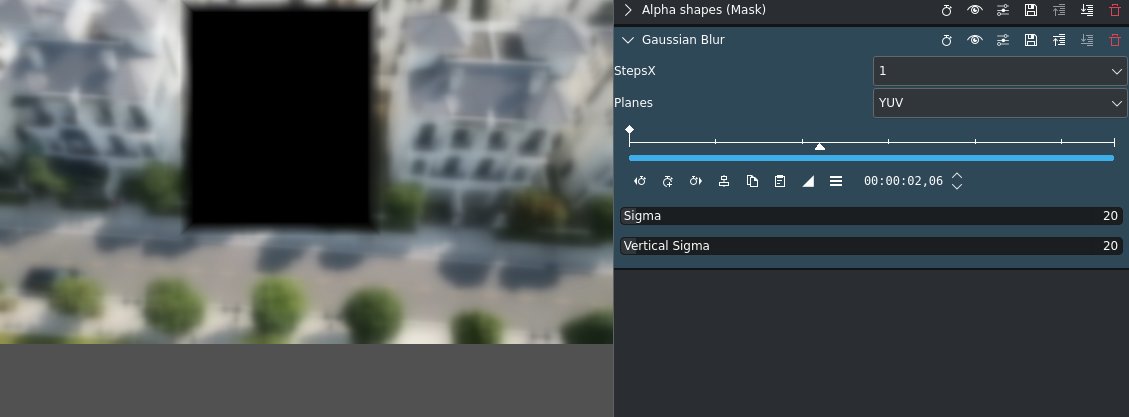
Efeito de desfoque gaussiano aplicado
Isso desfocará o restante da imagem, mas não a parte coberta pela máscara.
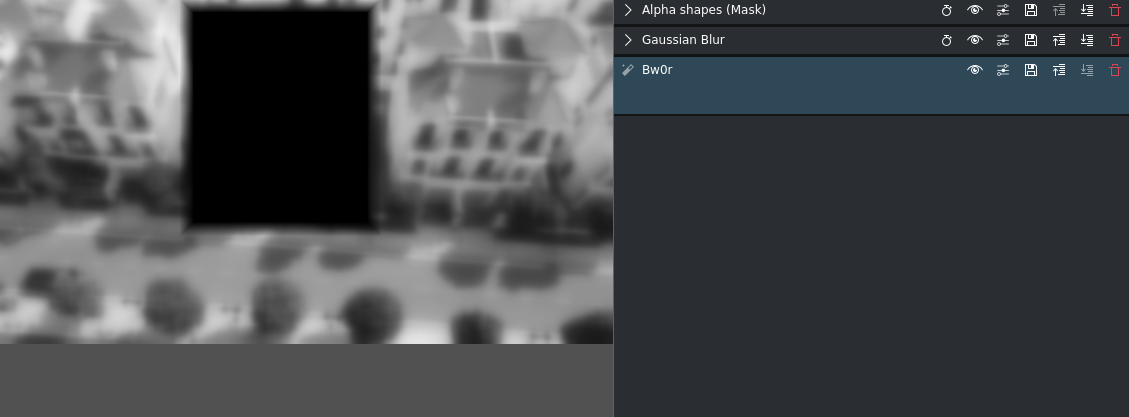
efeito bw0r (p&b) aplicado
Isso fará com que o restante da imagem fique em preto e branco, mas não a parte coberta pela máscara.
Adiciona o efeito Aplicar máscara ao clipe
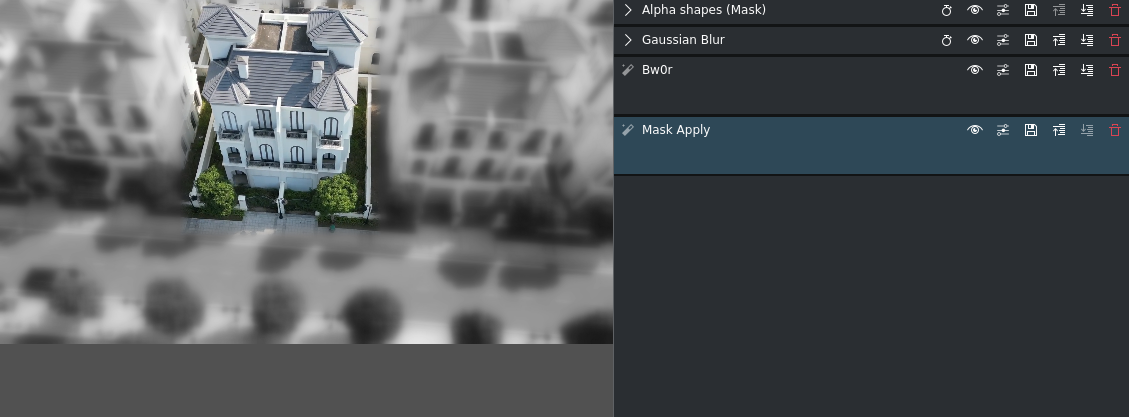
Resultado da máscara
A área mascarada está protegida dos efeitos dos dois filtros. Neste exemplo, a casa no meio se destaca e está em foco.
Para compensar o movimento da câmera, você pode usar quadros-chave no efeito Máscara para alterar a posição, o tamanho, a rotação e outros parâmetros.
Você pode repetir esse processo quantas vezes forem necessárias para o mesmo clipe ou adicionar outros efeitos após Aplicar máscara para afetar o clipe inteiro.
Outros exemplos
Este é um exemplo de como usar rotoscopia com quadros-chave para destacar um objeto em um vídeo:
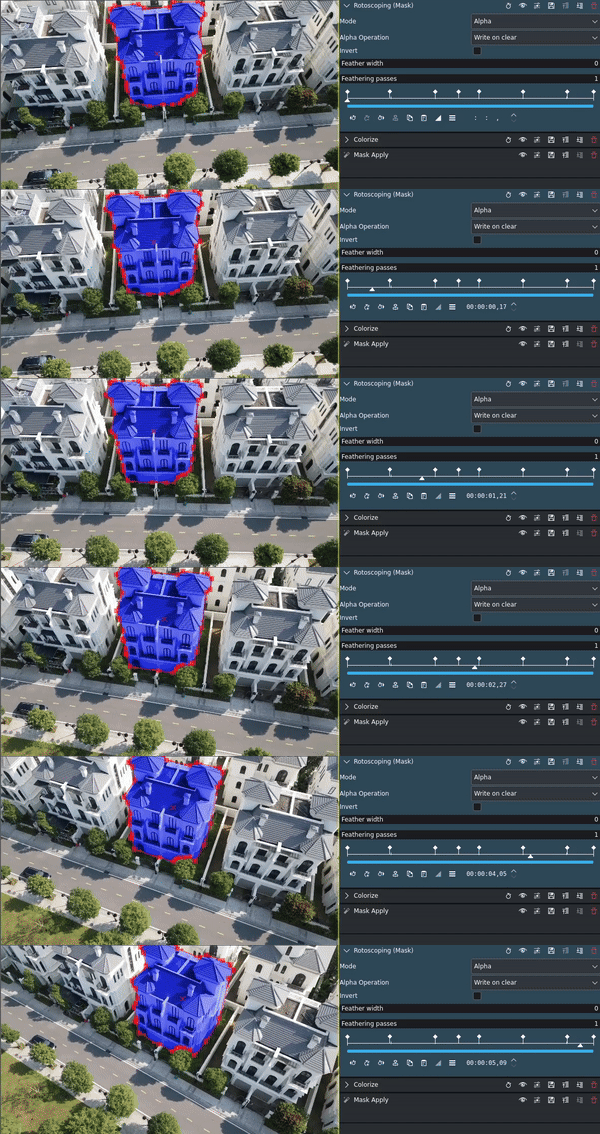
Máscara de rotoscopia com quadros-chave
O efeito Colorizar foi usado para destacar a área mascarada.