Rastreamento
Use o efeito Rastrear movimento para rastrear seu objeto.
Nota
O efeito Rastrear movimento vem com seus próprios tipos básicos de desfoque, que podem ser usados para desfocar ou pixelizar áreas rapidamente e de uma só vez. Esta seção sobre rastreamento trata do uso do rastreador de movimento para gerar quadros-chave que serão usados em outros efeitos, como Transformar para mover textos ou imagens pela tela.
Passos para rastrear um objeto e fazer um texto segui-lo.
Aplique o efeito Rastrear movimento ao clipe com o objeto
Você pode querer cortar o clipe de forma que o objeto fique claramente visível durante o período de rastreamento ou pela duração do efeito especial.
Selecione a área com o objeto que você deseja rastrear
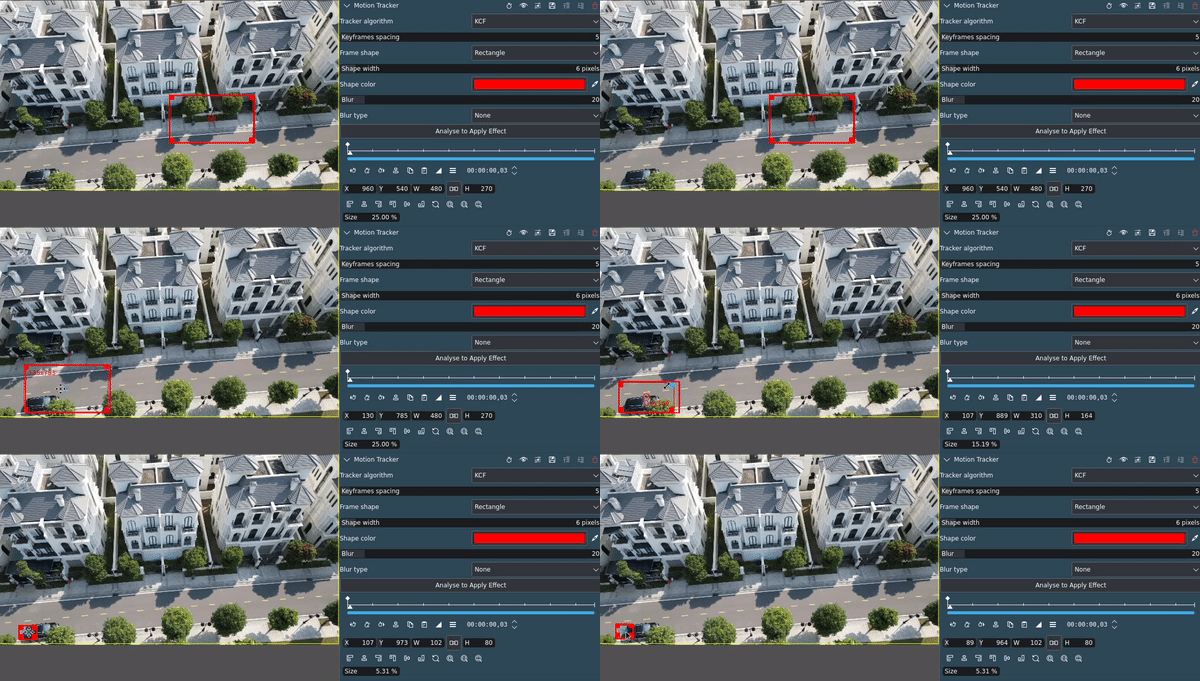
Selecionando a área para rastreamento
Selecione uma área com alto contraste e que permaneça visível na tela durante todo o período de rastreamento. Os algoritmos não são tão eficientes se a área sair e voltar a aparecer na tela.
Ajuste os parâmetros para um rastreamento ideal
As configurações padrão funcionam na maioria dos casos, mas talvez seja necessário ajustá-las para obter os melhores resultados. Para mais detalhes sobre os diferentes algoritmos, consulte esta página.
Clique no botão Analisar para iniciar a análise
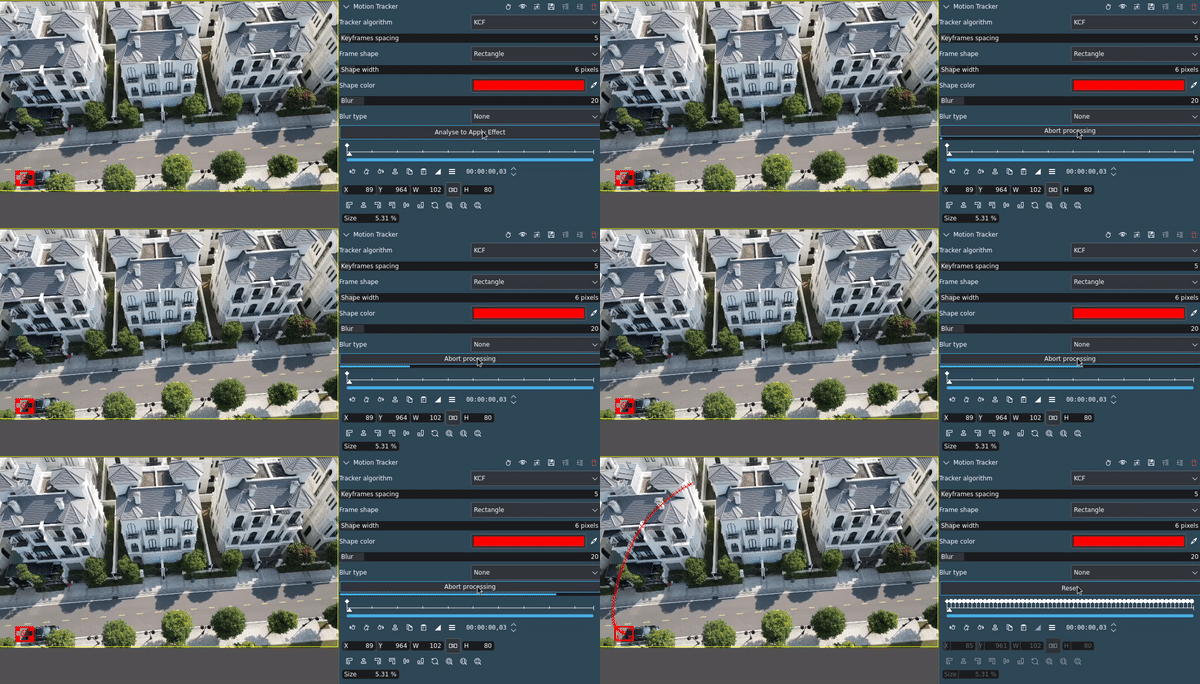
Analisando o vídeo
O Kdenlive gera quadros-chave de acordo com o parâmetro Espaçamento de quadros-chave e os exibe na régua de quadros-chave e como uma faixa no monitor do projeto.
Copie os quadros-chave do rastreador
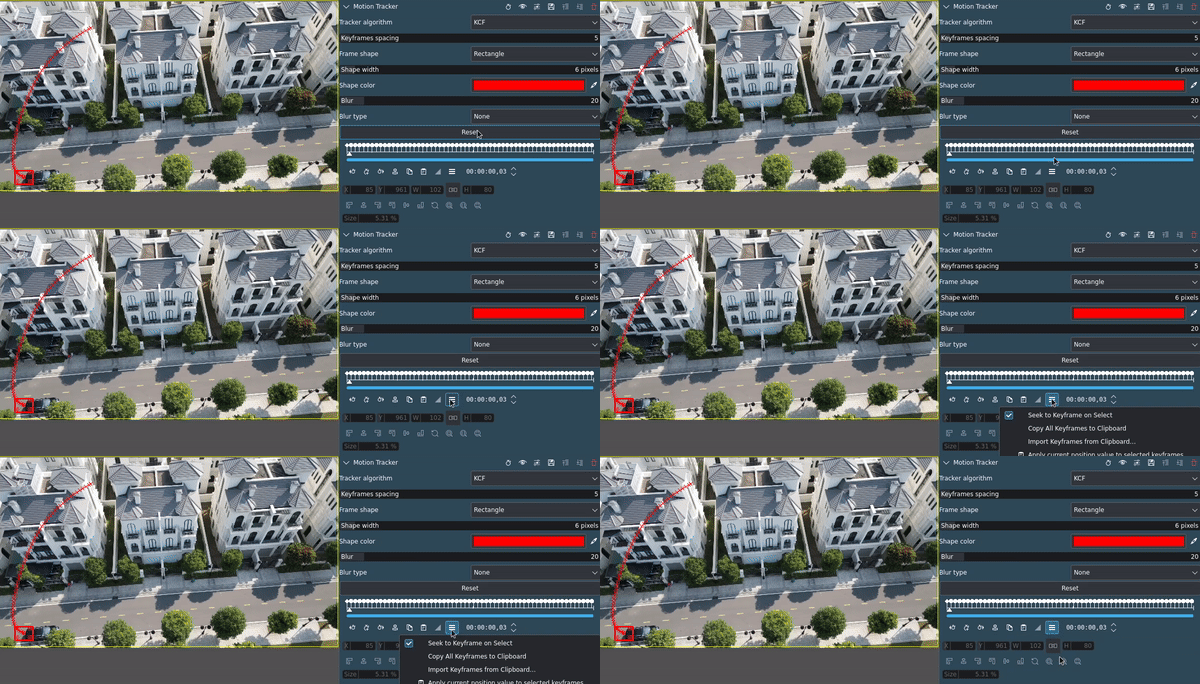
Copiando os quadros-chave
Remova o efeito de rastreamento de movimento
Você pode querer guardá-lo caso precise executar outra passagem ou precise dos quadros-chave novamente depois de copiar outra coisa (a menos que você tenha um gerenciador de área de transferência, é claro).
Adicione o outro efeito que você precisa e cole os quadros-chave do rastreador de movimento
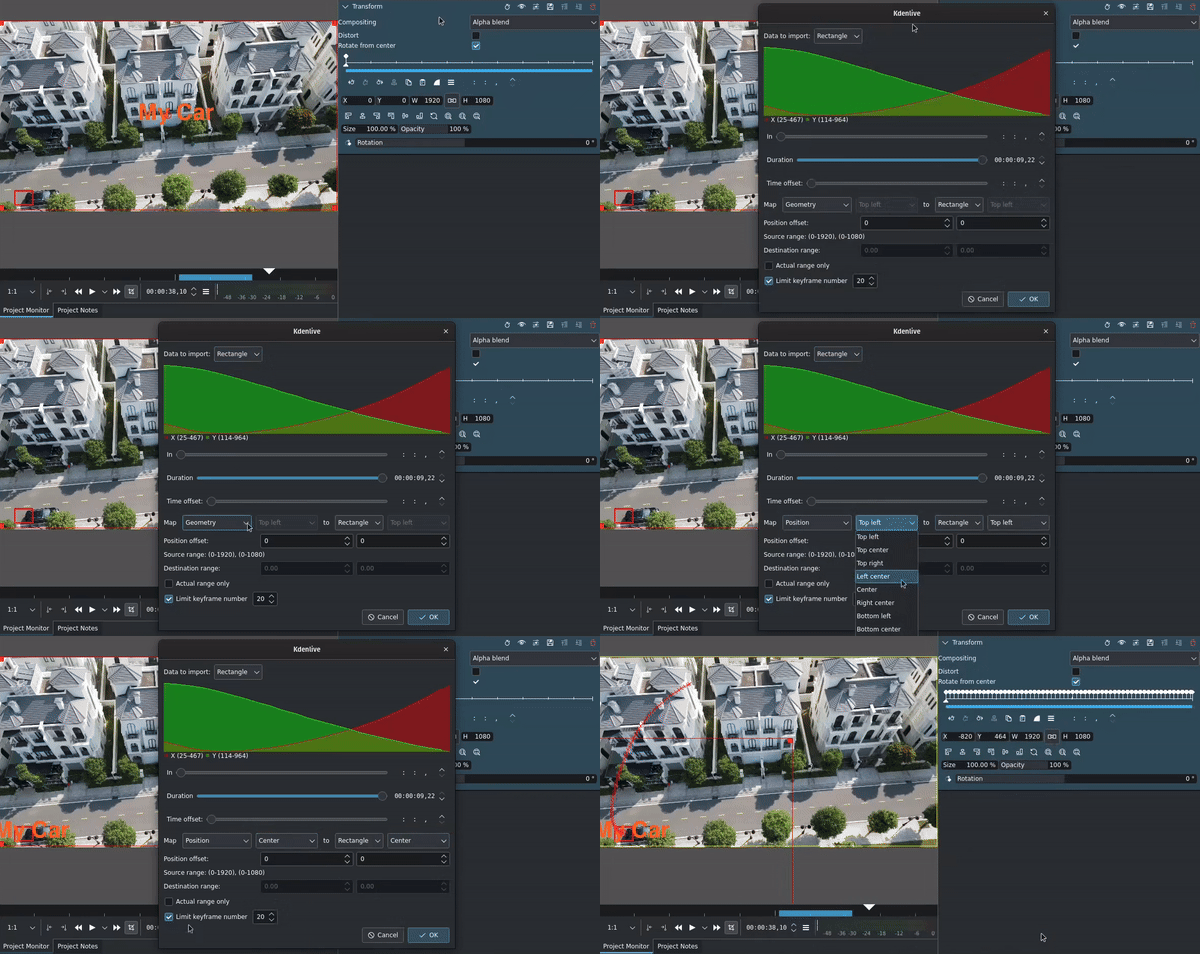
Aplicando as informações de rastreamento ao efeito Transformar
Os quadros-chave para as coordenadas X são representados em vermelho, e os para Y, em verde.
Você pode adicionar um deslocamento para as posições X e Y, mas usar outro efeito de Transformação é mais eficiente e fácil.
Ajuste outros parâmetros ou adicione outros efeitos conforme necessário
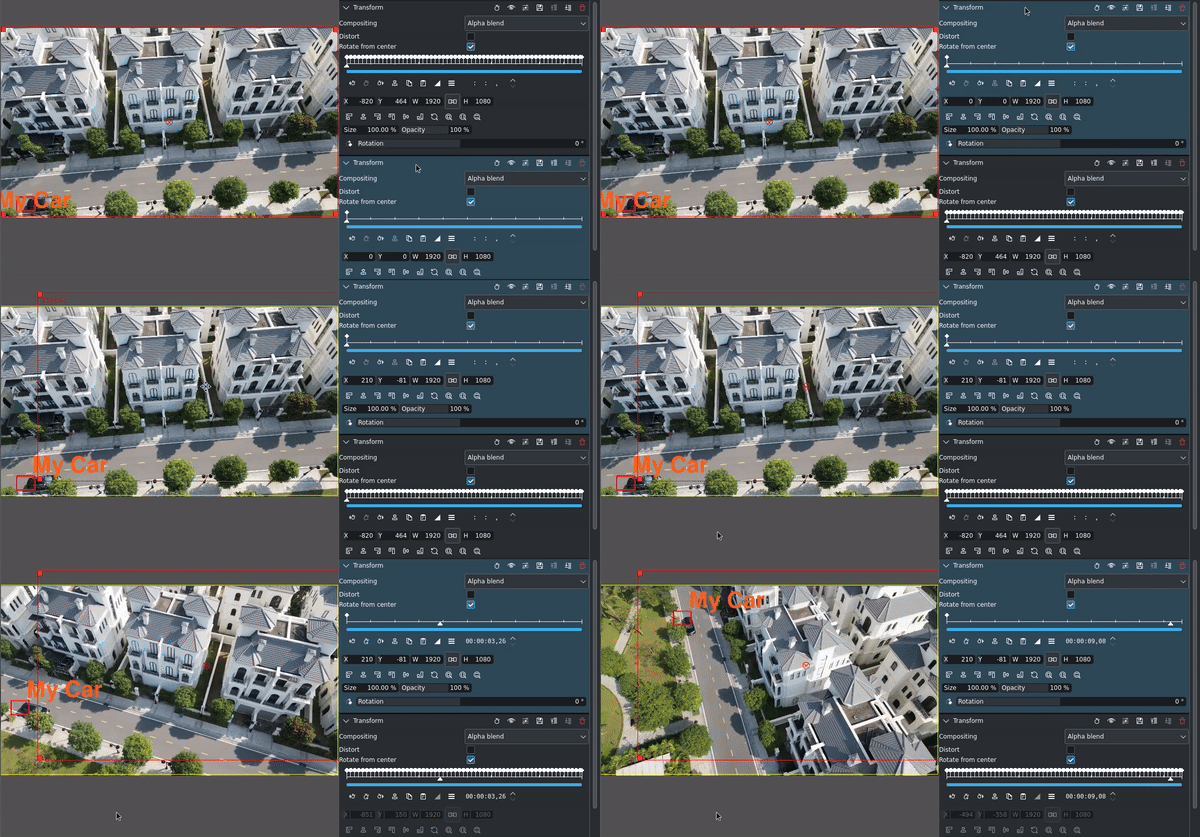
Adicionando outro efeito de Transformação para um posicionamento mais preciso do texto
É importante manter a sequência em mente ao adicionar outros efeitos. O Kdenlive processa os efeitos de cima para baixo. Isso é particularmente importante para efeitos que transformam um clipe, como Transformar, Posicionar e Zoom, Girar e Inclinar ou Cortar, Escalar e Inclinar.
Para obter mais detalhes, consulte a seção do efeito de Rastrear movimento nesta documentação.