Menú contextual
Hacer clic derecho sobre cualquier medio en el panel Medios para invocar un menú contextual con distintas opciones, dependiendo del tipo de medio sobre el que se haya activado. El menú también estará disponible mediante el menú .
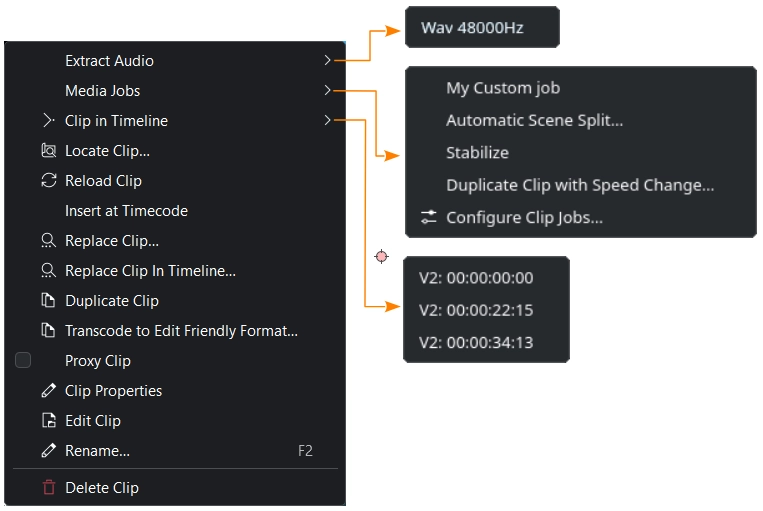
El menú contextual para los elementos del panel
- :
Permitirá extraer una fuente de audio de un medio y agregarla como una archivo
.wavcon una frecuencia de muestreo de 48kHz al panel Medios. Esta opción solo estará disponible para medios de audio o de video que contengan una fuente de audio. Para más detalles, ver la sección Extraer audio.- :
Abrirá un submenú con opciones adicionales
ejecutará la tarea de medios llamada My Custom job
ejecutará una tarea de medios que detectará cambios de escena en una filmación y creará medios individuales para cada escena detectada. Para más detalles ver la sección Detección automática de escenas.
ejecutará un estabilizador de imagen. Ver también la sección Estabilizar.
creará una copia del medio seleccionado y aplicará a la copia un cambio en su velocidad de reproducción, que podrá ser especificada en el diálogo emergente. Para más detalles ver la sección Cambiar velocidad (duplicando medio).
abrirá una ventana para administrar las tareas de medios. Ver también la sección Configurar tareas de medios
- :
Abrirá un submenú con una lista de todas las instancias del medio en la secuencia actual en la Línea de tiempo. Por ejemplo el código de tiempo V2: 00:00:22:15 indicará que el medio se encuentra en la pista V2 (de video) en la posición (tiempo) 00:00:22:15 (el formato es hh:mm:ss:ff)
- :
Abrirá la carpeta del sistema de archivos en donde se encuentre el archivo al que hace referencia el medio, usando el explorador de archivos del sistema operativo. Ver también la sección Localizar en disco.
- :
Permitirá recargar el medio seleccionado desde el disco. Ver también la sección Recargar medio.
- Insert at Timecode:
If a clip contains timecode in the metadata (check in Propiedades del medio if this is the case), you can use Insert at Timecode and the clip gets inserted in the timeline at the timecode position from the clip’s metadata. This feature will be useful for multicam editing, making it easier to synchronize clips. There are two ways to insert the video part only: lock the audio track or disable the audio target track.
- :
Abrirá un diálogo de archivos para seleccionar el archivo que se desee como sustituto del medio seleccionado. Ver también la sección Sustituir medio.
- :
Deberán seleccionarse dos medios en el panel Medios para utilizar esta función. El medio sobre el que se realice la acción de clic derecho es el que será reemplazado por el otro. Ver también la sección Sustituir medio.
- :
Creará una copia del medio seleccionado. Ver también el capítulo Duplicar medio.
- :
Abrirá una ventana con los medios seleccionados, en donde será posible escoger un formato al cual transcodificarlos. Ver también la sección Transcodificar a formato editable.
- :
Cuando esté activa, indicará que el medio seleccionado se encuentra utilizando un Medio de reemplazo. En caso de que la opción se muestre atenuada, significará que la funcionalidad de medios de reemplazo no está habilitada en las opciones del proyecto. Ir a la pestaña Reemplazos en las Opciones del proyecto () y habilitar los Medios de reemplazo.
- :
Abrirá el panel de Propiedades del medio. Para más detalles, ver la sección Propiedades del medio.
- :
Abrirá la aplicación asociada con el tipo de medio seleccionado. Ver también la sección Editar medio.
- (atajo predeterminado F2):
Activara el campo de nombre del medio en el panel Medios, para permitir su edición. Esta operación no afectará al nombre del archivo en el disco.
- :
Borrará los medios seleccionados. En caso de que los medios estuvieran siendo usados en secuencias del proyecto, se abrirá un diálogo advirtiendo que las instancias de los medios en las distintas secuencias del proyecto también serán borradas y solicitando la confirmación para hacerlo. Ver también la sección Borrar medio.