Menú Medio
Las funciones de este menú afectarán a el o los medios seleccionados en el panel Medios.
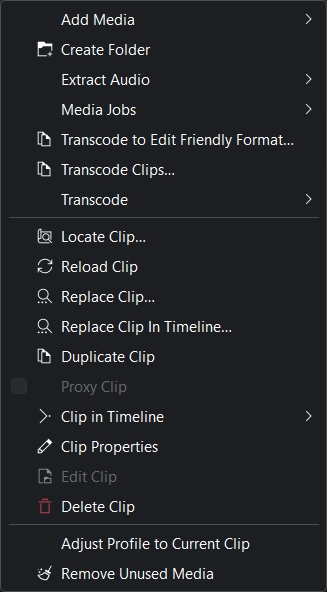
Menú Medios de Kdenlive
Agregar
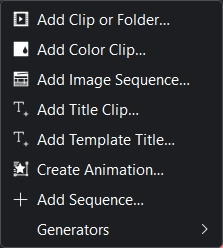
Sub menú Agregar de Kdenlive
El propósito de este sub menú es permitir agregar distintos tipos de medios al panel Medios.
Cargar medio o carpeta
Esta función permitirá agregar archivos de video, audio o imágenes desde el sistema de archivos del equipo. También se encuentra disponible desde la barra de herramientas del panel Medios, en el menú contextual del panel o al hacer doble clic sobre un espacio vacío del listado en el panel Medios.
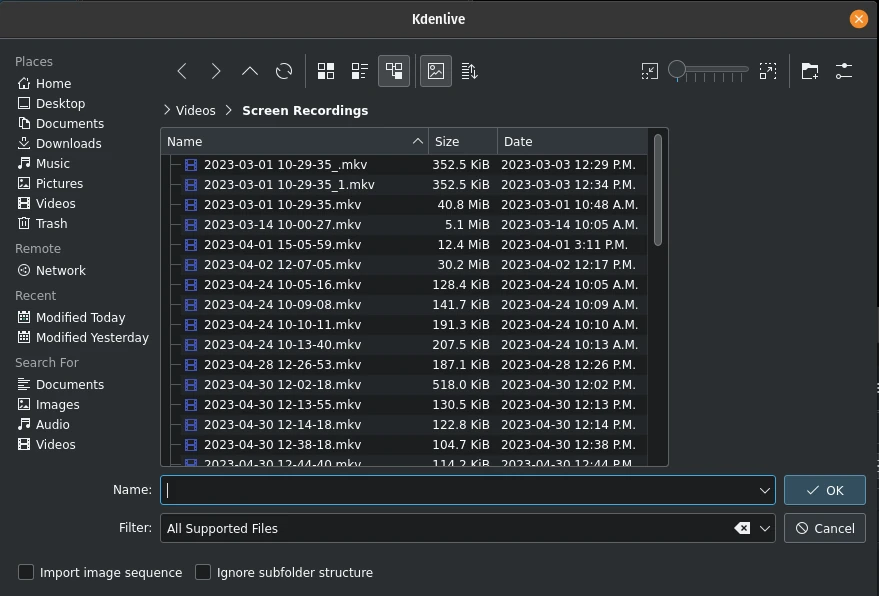
Cargando un medio o toda una carpeta
Para una descripción más detallada de esta función, visitar la sección Cargar medio o carpeta de este manual.
Crear color
Esta función permitirá la creación de un medio que contendrá un único color pleno.
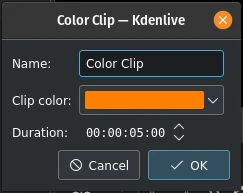
Creando un medio de color
Esta función también se encontrará disponible en la barra de herramientas del panel Medios o mediante el menú contextual del mismo panel.
Para más detalles ver la sección Crear color de este manual.
Crear presentación de imágenes
Esta función cargará una serie de imágenes estáticas como un medio en el panel Medios.
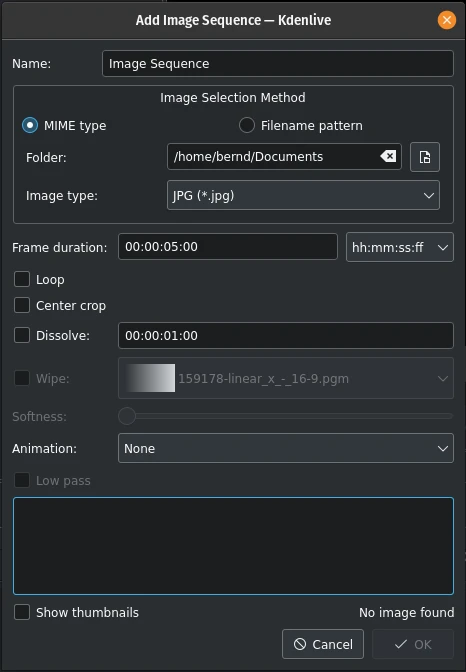
Creando una presentación de imágenes
Esta función también se encontrará disponible en la barra de herramientas del panel Medios o mediante el menú contextual del mismo panel.
Para más detalles ver la sección Crear presentación de imágenes de este manual.
Crear título
Esta función permitirá agregar un medio de título al panel Medios y abrirá el Titulador en una ventana propia, desde donde será posible crear el contenido del título. Una vez guardado el mismo se mostrará en el panel Medios.
Existe una documentación más detallada sobre el Titulador, en la sección Títulos de este manual.
Esta función también se encontrará disponible en la barra de herramientas del panel Medios o mediante el menú contextual del mismo panel.
Crear título desde plantilla
Esta función creará un medio de título a partir de una plantilla de título.
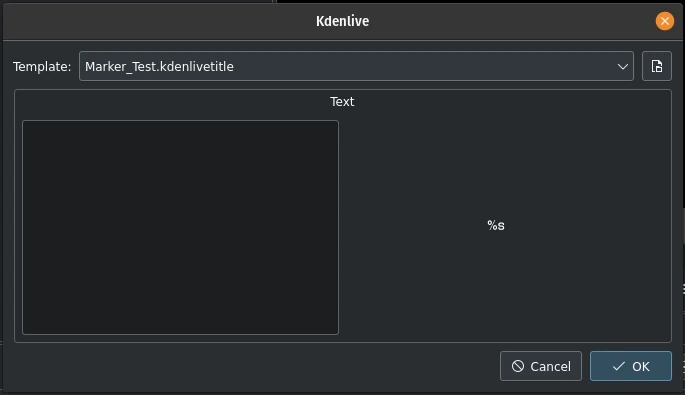
Creando un título a partir de una plantilla
Será posible crear plantilla de título en el propio Titulador, tal como se crean los títulos normales. La clave de las plantilla se encuentra en el uso del código de marcador de posición %s. Éste será posteriormente reemplazado por el texto introducido por el usuario al crear el título a partir de la plantilla.
Esta función también se encontrará disponible en la barra de herramientas del panel Medios o mediante el menú contextual del mismo panel.
Ver la sección Plantillas de títulos de este manual, para más detalles acerca de los títulos y las plantillas de títulos.
Crear animación
Esta función permitirá crear un medio de animación en el panel Medios e invocar a Glaxnimate, la aplicación que en la práctica creará dicha animación.
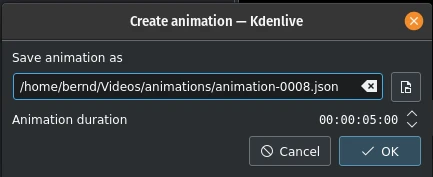
Creando una animación
Glaxnimate deberá encontrarse instalado en el sistema y su ruta de acceso deberá estar especificada en .
Esta función también se encontrará disponible en la barra de herramientas del panel Medios o mediante el menú contextual del mismo panel.
Crear secuencia
Esta función permitirá crear una nueva secuencia en el panel Medios.
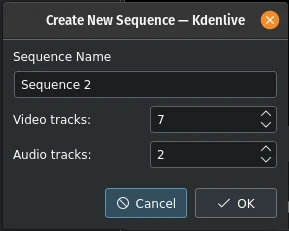
Creando una nueva secuencia
Las secuencias fueron introducidas en la versión 23.04 y posibilitan un flujo de trabajo con varias líneas de tiempo en un mismo proyecto, dentro de las cuales es posible editar clips de manera separada e independiente, así como incluir secuencias como clips dentro de otras secuencias.
Esta función también se encontrará disponible en la barra de herramientas del panel Medios o mediante el menú contextual del mismo panel.
Ver la sección Secuencias de este manual, para más detalles.
Generar
Dentro de este submenú se encuentran funciones para crear medios generados en el panel de Medios
Contador
Barras de color (señal de ajuste de TV antiguas)
Ruido blanco
Esta función también se encuentra disponible desde la barra de herramientas del panel Medios, así como en el menú contextual sobre un espacio vacío en la lista del panel Medios. Ver la sección Cargar medio o carpeta de este manual, para más detalles.
Crear carpeta
Esta función permitirá crear una nueva carpeta en el panel Medios.
Se trata de una carpeta virtual, útil para mantener organizados los distintos medios de un proyecto. También será posible abrir bandejas separadas (en paneles propios) para cada carpeta (ver la sección Múltiples bandejas para más detalles)
Esta función también se encontrará disponible en la barra de herramientas del panel Medios o mediante el menú contextual del mismo panel.
Para más detalles ver la sección Carpetas de este manual.
Truco
Una buena forma de mantener el panel Medios organizado es tener carpetas o bandejas separadas para el video, audio, imágenes, efectos especiales, efectos visuales, títulos externos, etc.
Extraer audio
Solo se encontrará disponible cuando el medio seleccionado sea uno de video que también contenga audio. Esta función extraerá el audio del medio y lo agregará al panel Medios, como un archivo wav de 48kHz. El proceso se ejecutará como una Tarea de medios en el panel Medios y podría tomar algún tiempo. Una pequeña barra de progreso debajo del nombre del medio indicará el progreso de la misma.
Esta función también se encontrará disponible mediante el menú contextual del medio en el panel Medios.
Tareas de medios
Abre un submenú desde donde será posible seleccionar distintas opciones:
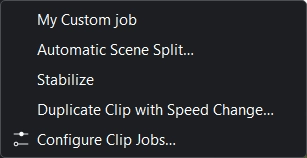
Sub menú Tareas de medios
My Custom job (puede aparecer distinto según cada entorno)
Esta función también se encontrará disponible mediante el menú contextual del medio en el panel Medios.
Seleccionar un medio que tenga tareas ejecutándose, aparecerán detalles de las tareas sobreimpresos en el Monitor de medios. Hacer clic en la X en el sobreimpreso de tareas del medio para cancelar la tarea. Para habilitar el sobreimpreso de tareas de medios ver aquí.
Detección automática de escenas
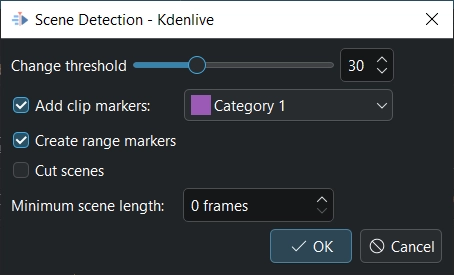
Detección de escenas
Esta tarea detectará cambios de escena en un medio, creando marcadores (comunes o de rango) en el mismo y/o dividiéndolo en sub medios. La opción Umbral de cambio determinará la diferencia necesaria en la fuente de video, para que sea considerada como un cambio de escena. Podría ser necesario un poco de experimentación con este parámetro para obtener resultados satisfactorios para cada situación y material específico.
Si se deseara que Kdenlive cree sub medios para cada escena detectada, deberá activarse la opción Cortar escenas.
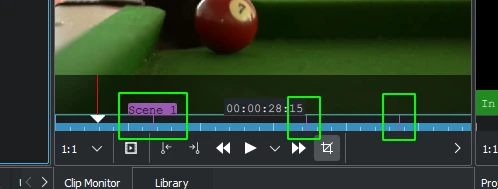
Detección automática de escenas usando marcadores
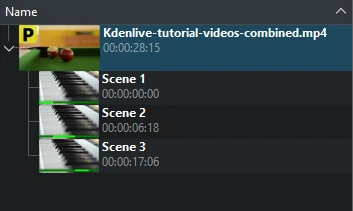
Detección automática de escenas usando cortes
Estabilizar
Esta función aplica algoritmos de estabilización de imagen al medio, que serán capaces de reducir las vibraciones presentes en el material. También se encuentra disponible mediante el menú contextual del medio en el panel Medios.
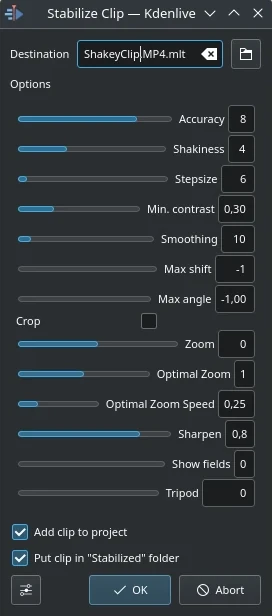
Diálogo Estabilizar medio
A continuación una descripción de sus distintos parámetros:
- Precisión
Es la precisión de la detección de temblores en el video. Debería ser igual o mayor al parámetro Temblor. 1: baja (rápido). 15: alta (lento). Predeterminada: 4. Recomendada: 8.
- Temblor
Describe qué tan tembloroso es el video y qué tan rápido se movía la cámara que lo filmó. 1: poco (cálculo rápido). 10: mucho (cálculo lento). Predeterminado = 4. Nota: Es posible que valores mayores también reduzcan la precisión. Esto se debe a cuestiones intrínsecas al cálculo de detección del movimiento. Usualmente no serán necesarios valores mayores a 7.
- Tamaño de intervalo
Tamaño mínimo de intervalo para el proceso de detección del movimiento. La región alrededor de ese mínimo será rastreada usando una resolución de 1 píxel. Predeterminado = 6.
- Contraste mínimo
Por debajo de este contraste el campo será descartado. Rango de 0 a 1. Predeterminado = 0.3. Posiblemente se desee usar un valor menor para estabilizar un medio con muy poco contraste.
- Suavizado
Controla la cantidad de suavizado/estabilización. Cuanto más grande sea este valor de suavizado, más movimientos de la cámara serán compensados. El medio resultante tendrá cambios menores en la velocidad de la cámara. Técnicamente hablando, se trata de la cantidad de fotogramas para el filtro paso bajo aplicado = (suavizado × 2) + 1.
Por ejemplo, en un medio a 25 fps, un valor de 12 para el factor de suavizado significará que se deberá aplicar el suavizado a lo largo de un segundo - 12 fotogramas por detrás del fotograma actual + el fotograma actual (1) + 12 fotogramas por delante del fotograma actual. Predeterminado = 10.
Demo of the difference (arriba:3, abajo: 30).
- Desplazamiento máximo
Cantidad máxima de píxeles a desplazar la imagen. Predeterminada = -1 (ilimitada)
- Ángulo máximo
Ángulo máximo a rotar (en radianes). Predeterminado = -1 (ilimitado).
- Recortar
Cuando esta opción se encuentre inactiva, los bordes de los fotogramas transformados contendrán píxeles de los fotogramas anteriores. Cuando se encuentre activa el fondo será negro. Predeterminado = inactiva.
- Ampliación
Ampliación adicional durante la transformación. Cuando el porcentaje sea positivo se producirá una ampliación, cuando sea negativo se producirá una reducción. El nivel de ampliación especificado aquí se adicionará o sustraerá a la Ampliación óptima calculada por el programa. Predeterminada = 0.
- Ampliación optima
Utiliza un nivel de ampliación óptimo (calculado a partir de la transformación realizada a la imagen). Causará que la imagen sea ampliada hasta que el 90 % de la transformación se encuentre oculto. Predeterminado = 1. (1 = ampliación estática, 2 = ampliación adaptativa). Consejo: Será posible obtener una ampliación adicional, usando la opción Ampliación.
- Velocidad óptima de ampliación
Ampliación por fotograma (usado cuando «Ampliación óptima» se encuentre en modo adaptativo = 2)
- Enfocar
Permite enfocar la imagen transformada. Cuando la intensidad del enfoque sea 0, no se producirá enfoque. Esta opción utiliza un filtro de enfoque con una matriz de 5x5. Predeterminado = 0.8.
- Mostrar campos
0 = no mostrará nada, 1 o 2 = mostrará campos y transformaciones. Usar 1 o 2 para previsualizar el resultado del proceso. Ver este example. Predeterminado = 0. Nota: Los valores distintos a cero son irrelevantes en la implementación de Kdenlive de esta función - usar 0.
- Trípode
Modo de trípode virtual, usando un fotograma de referencia
Aquí hay ejemplos del efecto causado al usar la estabilización - transcodificado por el autor original - Georg Martius.
Cambiar velocidad (duplicando medio)
Esta función solo se encontrará disponible para medios seleccionados en el panel Medios, pudiendo ser seleccionada desde el menú contextual de un medio. [1]
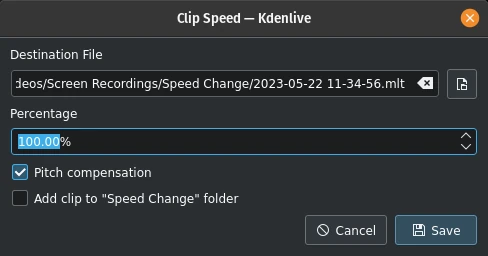
Cambiar velocidad (duplicando medio)
Valores mayores a 100 % acelerarán el medio, valores menores a 100 % lo ralentizarán. En caso de invertir la velocidad de un medio, su audio también será invertido.
Seleccionar la opción Compensar tono del audio para evitar el efecto «Mickey Mouse» en la voz al acelerar un medio. Si se seleccionara la opción Agregar medio a carpeta «Cambio de velocidad» se creará una carpeta llamada «Cambio de velocidad» en el panel Medios y se agregará el medio allí.
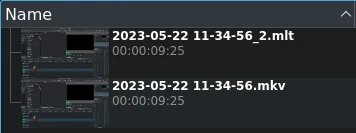
Cambiar velocidad (duplicando medio) en el panel Medios
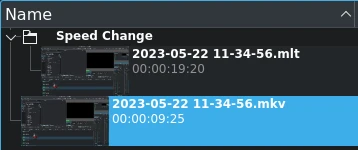
Igual que arriba, pero usando la carpeta Cambio de velocidad
Al hacer clic en Guardar se creará un nuevo medio en el panel Medios. Este tendrá el nombre de archivo proporcionado en la parte superior del diálogo, usando la extensión .mlt.
Será posible agregar este medio a la línea de tiempo, como cualquier otro, y cuando se reproduzca mostrará el video del medio original, pero con una nueva velocidad (o en reversa si se hubiera usado un valor negativo de porcentaje).
Configurar tareas de medios
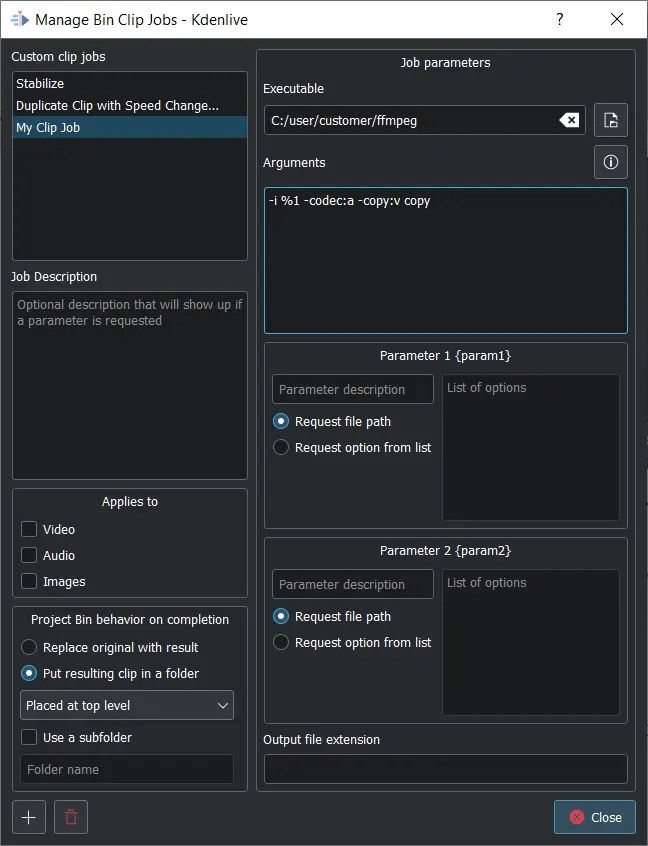
Diálogo Administrar tareas de medios
Esto abre el diálogo Administrar tareas de medios. Aquí se podrán crear y administrar tareas personalizadas, que podrán luego ser aplicadas a medios en el panel Medios. Se deberá seleccionar un programa ejecutable que se desee invocar e ingresar los argumentos que le serán pasados al mismo. “”%1”” será reemplazado por la ruta al origen del medio. Si no se especificara una extensión de archivo de salida, se usará la misma extensión del archivo original.
A menos que se desee sustituir el medio original con el resultante, seleccionar la acción a realizar con el medio resultante, entre Colocar en la carpeta del medio original, Colocar en el nivel superior, o si Kdenlive deberá Usar una subcarpeta al guardarlo. En este último caso, se deberá ingresar un nombre para la subcarpeta.
Será posible tener la ruta del medio de origen {source} así como 2 parámetros configurables {param1} y {param2}. El archivo de salida reemplazará al parámetro {output}. Los argumentos deberán ser: {source} {param1} {output}
Hacer clic sobre el botón  para crear una nueva tarea personalizada. Para borrar una tarea, seleccionarla y luego hacer clic en el botón
  .
.
Transcodificar a formato editable
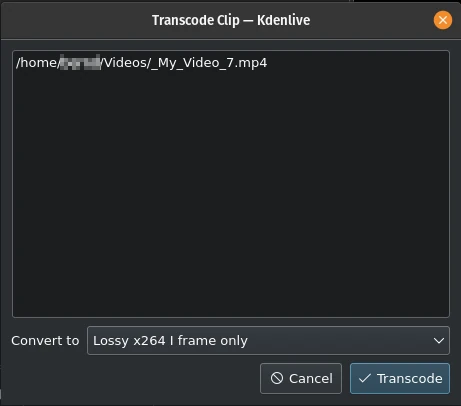
Transcodificación de un medio a un formato editable
Esto abrirá un diálogo en donde será posible seleccionar un formato apto para la edición, en caso de que el material original no se encuentre en un formato propicio para la edición no lineal de video. Esta función también se encuentra disponible a través del menú contextual del medio en el panel Medios.
Será posible seleccionar más de un medio en el panel Medios para aplicarle a todos ellos esta función.
Existen varios formatos disponibles, algunos de ellos preservan la calidad del material intacta (a costa de producir archivos realmente grandes), mientras que otros producirán una copia con una leve degradación de la calidad del material original, durante la conversión.
Transcodificar archivos
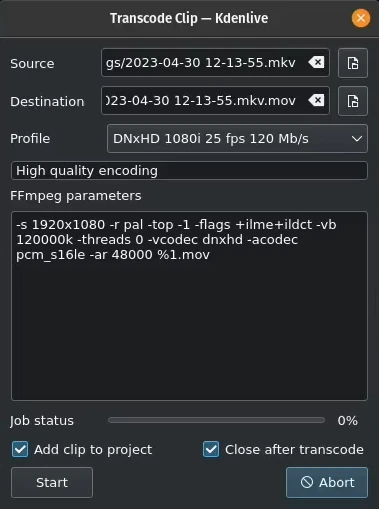
Transcodificar archivos
Usar esta función para convertir archivos de video o audio de un codec/formato a otro.
Escoger uno o varios archivos de origen y un perfil de formato/codec de destino. Opcionalmente cambiar la ruta de destino y el nombre del archivo a ser generado y presionar el botón Iniciar. En caso contrario, presionar el botón Interrumpir para cerrar el diálogo sin efectuar ninguna conversión.
Transcodificar directamente un archivo debería ser más rápido que cargarlo como un medio en el panel Medios y luego transcodificarlo a otro formato.
Agregar medio al proyecto permitirá indicar que, luego de la conversión, el nuevo archivo sea cargado como un medio en el panel Medios.
Cerrar después de transcodificar Desactivar esta opción en caso de que se necesitara convertir el mismo archivo a otro formato, después de la primera conversión.
Transcodificar
Usar esta función para transcodificar el material original a una amplia variedad de formatos. Esta función también se encuentra disponible a través del menú contextual del medio en el panel Medios.
Elegir un perfil de transcodificación de la lista de formatos disponibles, para transcodificar el medio seleccionado a otro formato de video. Las opciones disponibles son controladas desde las opciones de Transcodificación en las preferencias. La transcodificación es realizada mediante el programa ffmpeg.
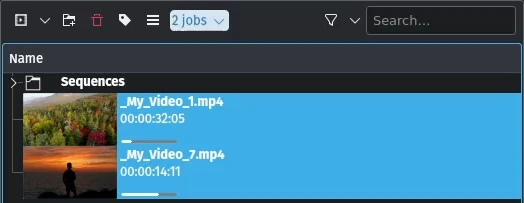
Tarea de transcodificación siendo ejecutada
Mientras la tarea de transcodificación se encuentra en ejecución, en el panel Medios se mostrará una pequeña barra de progreso debajo del nombre de el o los medios correspondientes, así como un menú con una lista de las tareas en ejecución en la barra de herramientas del panel Medios.
Localizar en disco
Localizar en disco abre un explorador de archivos del sistema operativo, en la ubicación del sistema de archivos en donde se encuentre almacenado el archivo origen del medio. Podrá resultar de utilidad para rastrear el origen de un medio del panel Medios en el disco del equipo.
Esta función también se encuentra disponible mediante el menú contextual del medio seleccionado en el panel Medios.
Nótese que, dependiendo del tipo de medio seleccionado, ciertas opciones del menú podrían no mostrarse.
Recargar medio
Recargar medio volverá a leer el archivo original del medio desde el disco, cargándolo nuevamente en Kdenlive. Esto resultará útil cuando, por ejemplo, se edite un medio fuera de Kdenlive y se desee actualizar la versión que esté siendo usada en el proyecto.
Esta función también se encuentra disponible mediante el menú contextual del medio seleccionado en el panel Medios.
Sustituir medio
Sustituir medio permitirá seleccionar un archivo distinto para un medio, pero manteniendo intacta toda su participación en el proyecto. Puede resultar útil al trabajar con medios temporales (esto es, medios de baja resolución o marcadores de posición de un medio que aún no se haya recibido) para, justo antes del procesamiento final, reemplazarlos por los medios definitivos que se desee usar.
En caso de seleccionar un nuevo archivo que solo contuviera audio, Kdenlive consultará si se desea reemplazar solamente la parte de audio del medio original (o viceversa). Esto podrá resultar útil en caso de que se hubiera optimizado el audio usando un programa externo y se quisiera actualizar el medio en el proyecto.

Consulta acerca de sí se desea cambiar solo la parte de audio de un medio
Esta función también se encuentra disponible mediante el menú contextual del medio seleccionado en el panel Medios.
Nota
Es importante que el medio reemplazante sea, al menos, de la misma duración que el reemplazado. En caso contrario, puede derivar en huecos no deseados en la edición. Si los medios reemplazados tuvieran efectos aplicados, habrá que asegurarse de que los nuevos medios tengan las mismas dimensiones, para evitar comportamientos imprevistos con los efectos.
Sustituir medio (secuencia activa)
Mediante esta función será posible reemplazar un medio que se encuentre en la secuencia activa por otro medio. Esto resultará útil cuando se esté trabajando con marcadores de posición o con medios de baja resolución, que se desee intercambiar por los medios finales antes del procesamiento.
Se deberán seleccionar 2 medios (en este orden: el nuevo y el original) en el panel Medios, para efectuar la sustitución
Duplicar medio
Esta función creará una copia del medio en el panel Medios. Esto podría resultar útil al aplicar efectos a medios, permitiendo tener una versión del mismo medio, pero con juegos distintos de efectos aplicados, o preservar una versión limpia, sin efectos.
Esta función también se encuentra disponible mediante el menú contextual del medio seleccionado en el panel Medios.
Medio de reemplazo
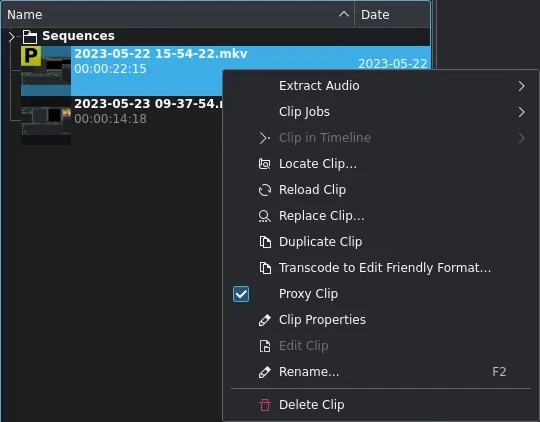
Medio de reemplazo
Cuando se encuentre activada la opción de Medios de reemplazo en las Opciones del proyecto, esta función creará un medio de reemplazo para los medios seleccionados. Un cuadrado amarillo con la letra R, aparecerá en la esquina superior izquierda de la miniatura del medio, indicando que el medio en el panel Medios se encuentra reemplazado (se deberá esperar una menor calidad de imagen, que a su vez permitirá una reproducción más fluida en los Monitores de medios o de secuencias). Durante el procesamiento final, los medios de reemplazo de todo el proyecto serán descartados, usándose en su lugar los medios originales.
Esta es una opción de dos estados, por lo que si el medio actualmente mostrado fuera uno de reemplazo, al seleccionarla nuevamente se logrará que el medio original tome su lugar.
Esta función también se encuentra disponible mediante el menú contextual del medio seleccionado en el panel Medios.
Localizar en secuencia activa
Esta función es útil para ubicar rápidamente todos los sitios en donde está siendo usado un medio en la edición. También se encuentra disponible a través del menú contextual del medio seleccionado en el panel Medios.
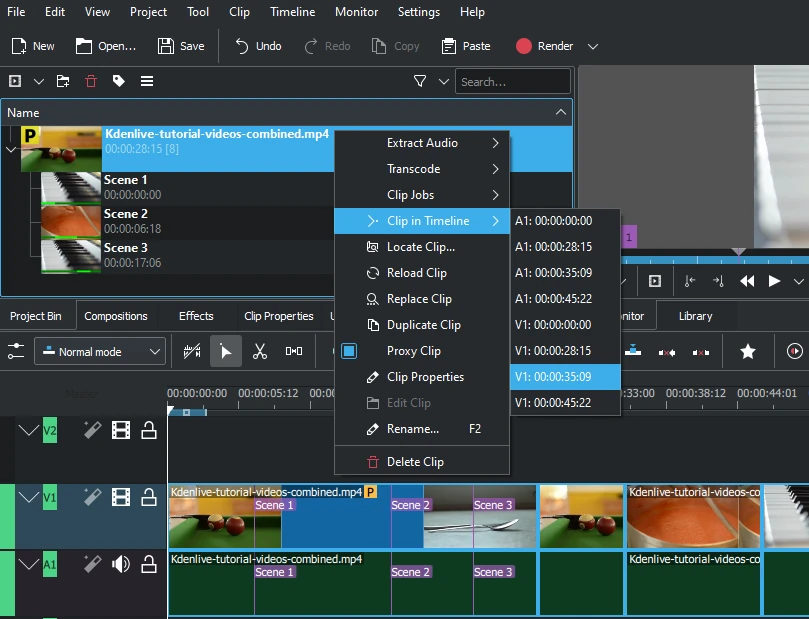
Localizando todos los usos de un medio
Al seleccionar la opción Localizar en línea de tiempo del menú aparecerá un submenú listando todas las instancias del medio seleccionado en la secuencia actual, identificadas por su tipo de pista (A para audio, V para video) y su posición en la Línea de tiempo. Al hacer clic sobre uno de los elementos de esta lista, se reposicionará el cursor de tiempo hasta el inicio del clip correspondiente en la Línea de tiempo. Esto, sin embargo, no modificará el estado de selección previo de la Línea de tiempo.
En el ejemplo, se hará clic sobre el tercer elemento de video de la lista, localizado en la pista 1 en el tiempo 00:35;09, haciendo que el cursor de tiempo se desplace hasta esa ubicación.
Esta opción estará atenuada (no estará disponible) si el medio seleccionado en el panel Medios no estuviera siendo usado en la secuencia activa.
También ver Localizar en panel Medios disponible en el menú contextual de los clips en la Línea de tiempo.
Propiedades del medio
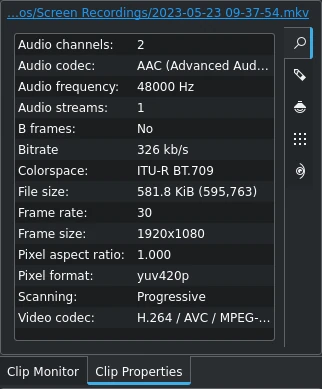
Las propiedades de un medio
Esta opción abre el panel Propiedades del medio, para mostrar las propiedades del medio seleccionado en el panel Medios. Dependiendo del tipo de medio de que se trate, puede incluir información sobre las fuentes de audio, de video, la proporción de la imagen, sus dimensiones o el tamaño del fotograma, velocidad de fotogramas por segundo, etc.
Esta función también se encuentra disponible mediante el menú contextual del medio seleccionado en el panel Medios.
Para más detalles ver la sección Propiedades del medio.
Editar medio
Esta función se encuentra disponible para los siguientes tipos de medios:
audio
imagen
animación
video
Abrirá el medio en un programa externo, especificado en Aplicaciones predeterminadas, para poder ser editado.
Esta función también se encuentra disponible mediante el menú contextual del medio seleccionado en el panel Medios.
Si la ruta no hubiera sido establecida, aparecerá un diálogo que permitirá definir la ruta hacia el programa externo en la computadora:
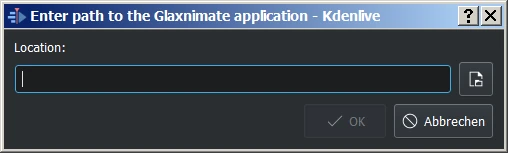
Ruta faltante hasta el programa Glaxnimate
Una vez que la ruta hubiera sido establecida, la aplicación será ejecutada con el medio seleccionado cargado. La ruta ingresada será agregada automáticamente como parte de las aplicaciones predeterminadas en .
Por más detalles sobre cómo instalar los programas externos necesarios y configurar la ruta a los mismos, ver la sección Aplicaciones predeterminadas.
Consejo
Esta opción aparecerá atenuada (deshabilitada) para los medios de video, debido a que el propio Kdenlive es el editor de video - únicamente los medios de audio, imagen y animación podrán ser editados mediante un programa externo.
Borrar medio
Esta función eliminará el medio del panel Medios. No lo borrará, sin embargo, del sistema de archivos. Si el medio se encontrara siendo usado en alguna secuencia del proyecto, se mostrará un mensaje de advertencia, y si se hiciera clic en el botón Continuar todas las instancias de ese medio en las secuencias del proyecto serían borradas.
Esta función también se encuentra disponible mediante el menú contextual del medio seleccionado en el panel Medios.
Ajustar proyecto al medio actual
Esta función ofrecerá modificar el perfil del proyecto a una opción sugerida en base a las propiedades del medio seleccionado en el panel Medios.

Ajustando el perfil del proyecto a las propiedades del medio
Borrar medios no usados
Esta función podrá ser usada para eliminar cualquier medio que no esté siendo usado en el proyecto, del panel Medios.
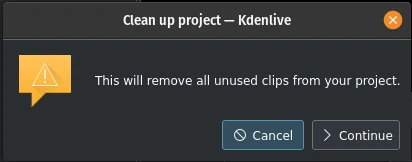
Limpiando el proyecto
Será posible deshacer esta acción, seleccionando la opción , desde el Historial o mediante el atajo predeterminado Ctrl+Z.
Nota
Esta opción es distinta a la del botón Borrar archivos, que se puede encontrar en el diálogo Opciones del proyecto, pestaña Archivos del proyecto, la cual borrará los archivos no usados en el proyecto del sistema de archivos. ¡Siendo esta una acción destructiva!