Testo dinamico
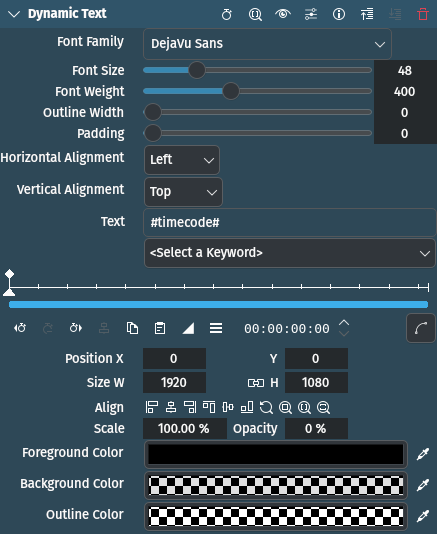
Descrizione
Questo effetto ti permette di sovrapporre delle parole chiave all’immagine sorgente, ad esempio un codice temporale per contare dall’inizio della clip o della linea traccia a cui viene applicato. Può essere controllato direttamente nel controllo.
Parametri
Parametro |
Valore |
Descrizione |
|---|---|---|
Famiglia / Dimensione / Spessore del carattere |
Selezione / Intero |
Seleziona il carattere e i suoi attributi. Spessore del carattere sembra comportarsi in modo diverso a seconda della famiglia di caratteri che è stata selezionata. |
Spessore del contorno |
Intero |
Imposta lo spessore del contorno in pixel a 0, 1, 2 o 3 |
Spaziatura |
Intero |
Il numero di pixel con cui spaziare il rettangolo di sfondo oltre i bordi del testo. |
Allineamento orizzontale / verticale |
Selezione |
Imposta l’allineamento orizzontale e verticale della geometria del rettangolo |
Testo |
Stringa |
Cosa verrà visualizzato in sovrimpressione. Puoi aggiungere un qualsiasi testo tra le parole chiave. |
<Seleziona una parola chiave> |
Selezione |
Imposta le parole chiave da aggiungere alla casella di testo |
Dimensione / Opacità X / Y / L / H |
Le coordinate X e Y, la larghezza e l’altezza, la dimensione e l’opacità del rettangolo in sovrimpressione. Puoi usare questi parametri per regolare in maniera fine la posizione, la dimensione e l” opacità della sovrimpressione. |
|
Colore contorno primo piano / sfondo / contorno |
Selettore |
Specifica i colori del testo, del rettangolo di sfondo definito dalla Spaziatura e del contorno (se lo Spessore del contorno è maggiore di 0). |
Sono disponibili le seguenti voci di selezione:
Allineamento orizzontale Allineamento verticale
Sinistra |
Predefinito |
Centro |
|
Destra |
Sono disponibili le seguenti parole chiave:
timecode |
codice temporale SMPTE del fotogramma |
frame |
numero del fotogramma |
file date |
data di modifica del file (GMT) |
local file date |
data di modifica del file (locale) |
source frame rate |
frequenza dei fotogrammi del video sorgente |
source codec |
il codec utilizzato nel video sorgente |
source bit rate |
bit rate del video sorgente |
source width |
larghezza del video sorgente |
source height |
altezza del video sorgente |
source comment |
il commento incorporato nel video sorgente |
Le parole chiave per il codice temporale sono basate sulla frequenza dei fotogrammi (fps) e sulla posizione del fotogramma, quelle sull’orario possono invece includere una stringa in formato strftime[1] finché metti dei delimitatori, tranne “#”, tra la parola chiave e la stringa di formato, e quest’ultima viene prima. Ad esempio, #localtime %I:%M:%S %p# mostra l’orario solo nel formato a 12 ore. “#” può essere preceduto dal carattere di escape con “'.
Nota
Questo effetto utilizza le proprietà della clip per calcolare i valori delle parole chiave. Ad esempio, #timecode# inizierà a contare dall’inizio della clip e non dalla sua posizione nella linea temporale, mentre #timecode# si azzererà all’inizio di ogni clip alla quale è assegnato. Per fare in modo che #timecode# conti su tutta la lunghezza del progetto, l’effetto deve essere assegnato alla traccia video (principale) o al Principale.
Vedi anche
L’opzione Esporta nella finestra di esportazione per aggiungere un codice temporale o un contatore di fotogrammi all’intero progetto esportato.
Suggerimento
Per poter usare un colore di sfondo semi trasparente fai clic sul pannello del colore, poi su +, infine utilizza il regolatore orizzontale per modificare la trasparenza.
Suggerimento
Puoi aggiungere gli effetti all’intera traccia facendo clic sull’icona  nell’intestazione della traccia e scegliendo . Le tracce video alle quali sono stati applicati degli effetti hanno un’icona bianca, in quelle quelle senza è invece grigio. Vedi anche Effetto sulla traccia.