Contextmenu
Rechtsklik op een voorwerp in de Project Bin om een contextmenu te openen met daarin meerdere en verschillende opties (afhankelijk van het soort voorwerp waarop u geklikt heeft). Het menu is ook beschikbaar via .
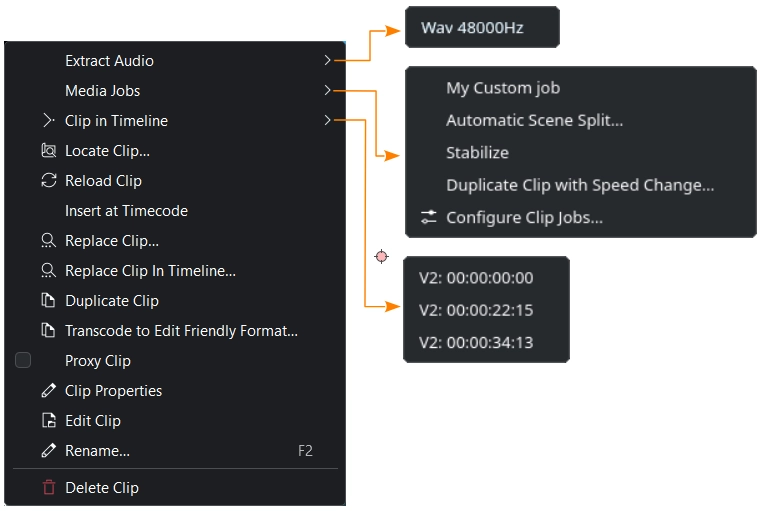
Het contextmenu voor items in de bin
- Extract Audio:
Splitst de audio stream af van de clip en voegt een
.wav-bestand toe met een samplesnelheid van 48kHz aan de project bin. Dit is alleen beschikbaar als de clip van het typeaudiois of een videobestand is met een audio stream. Voor meer details gaat u naar het hoofdstuk over Extract audio.- Media Jobs:
Opent een venster met extra opties
My Custom Job voert de cliptaak My Custom Job uit
Automatic Scene Split start een cliptaak dat scene wijzigingen detecteert en voor elke gedetecteerde scene individuele clips creëert. Voor meer details zie het hoofdstuk Automatische splitsing van scene.
Stabilize start een stabilisatie. Zie ook het hoofdstuk Stabiliseren.
Duplicate Clip with Speed Change creëert een kopie van de geselecteerde clip en voert een wijziging van de snelheid uit die in een dialoogvenster opgegeven kan worden. Voor meer informatie gaat u naar het hoofdstuk Clip dupliceren met een verandering van snelheid.
 Configure Clip Jobs opent een dialoogvenster voor het beheer van cliptaken. Zie ook het hoofdstuk Cliptaken configureren
 Clip in Timeline:
Opent een venster met daarin een lijst met alle plekken waar de geselecteerde clip in de tijdlijn voorkomt. Als voorbeeld V2: 00:00:22:15 geeft aan dat deze clip is in video track V2 op positie (tijdcode) 00:00:22:15 (formaat is hh:mm:ss:ff)
 Locate Clip:
Opent in de standaard bestandsbeheerder van uw OS waar de map waar de geselecteerde clip is te vinden. Zie ook het hoofdstuk Clip lokaliseren.
 Reload Clip:
Herlaad de geselecteerde clip in het bestandssysteem. Zie ook het het hoofdstuk Herlaad clip.
- Insert at Timecode:
Als in de metadata van een clip tijdcode aanwezig is (check dit in Clip eigenschappen, dan kan in dat geval Bij tijdcode invoegen gebruikt worden zodat de clip in de tijdlijn op de tijdcode-positie van clip’s metadata geplaatst wordt. Deze functie is handig bij multicam editing, wat makkelijker maakt om clips te synchroniseren. Er zijn twee manieren om een video gedeeltelijk toe te voegen: de audio track vergrendelen of de audio target track uitschakelen.
 Replace Clip:
Opent in de standaard bestandsbeheerder van uw OS. Selecteer het bestand waarmee de geselecteerde clip wordt vervangen. Zie ook het hoofdstuk Clip vervangen.
- Replace Clip in Timeline:
Voor deze actie moeten in de bin twee clips geselecteerd zijn. De clip die rechtsgeklikt is zal worden vervangen door de andere. Zie ook het hoofdstuk Clip vervangen.
 Duplicate Clip:
Creëert een kopie van de geselecteerde clip. Zie ook het hoofdstuk:ref:duplicate_clip.
- Transcode to Edit Friendly Format:
Opent een dialoogvenster met de geselecteerde clips waar het formaat geselecteerd kan worden waar de clips naar toe omgezet moeten worden. Zie ook het hoofdstuk Opnieuw coderen (transcoderen) naar bewerkingsvriendelijkformaat.
- Proxy Clip:
Indien ingeschakeld, geeft dit aan dat de geselecteerde clip is een proxy clip* Proxy Clip. Als de optie grijs is, dan is voor dit project de mogelijkheid van proxy clips niet ingeschakeld. Ga naar de Proxyinstellingen tab in de Projectinstellingen () en schakel proxy clips in.
 Clip Properties:
Opent een widget met de clip-eigenschappen. Voor meer detail zie het hoofdstuk Clip eigenschappen.
 Edit Clip:
Opent het programma dat bij het type clip hoort. Zie ook het hoofdstuk Clip bewerken.
- Rename (standaard sneltoets F2):
Opent een veld met de clipnaam in de bin voor bewerken van de naam. Dit wijzigt niet de bestandsnaam in het bestandssysteem.
 Delete Clip:
Verwijdert de geselecteerde clips. Als de clips in de tijdlijn worden gebruikt of in afbeeldingsreeksen, dan open een waarschuwingsvenster waarin bevestigt moet worden dat de locaties in de tijdlijn waar de clip voorkomt ook zullen worden verwijderd. Zie ook het hoofdstuk Verwijder clip.