Menu Media
De functies in dit menu beïnvloeden het medium dat geselecteerd is in de tijdlijn of in de Projectmap. Functies in het menu zijn beschikbaar afhankelijk van of een clips geselecteerd is in de Projectmap of in de tijdlijn.
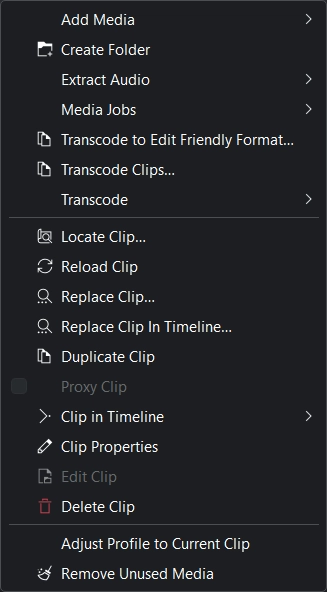
Kdenlive Menu Media
Medium toevoegen
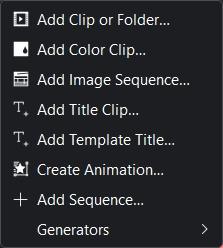
Kdenlive Menu Media toevoegen
Het doel van dit sub-menu is het u toestaan om verschillende typen media aan de projectmap toe te voegen.
Clip of map toevoegen
Deze functie biedt u het toevoegen van video-, audio- en (enkele) afbeeldingsbestanden uit uw bestandssysteem. Het is ook beschikbaar uit de menubalk van de projectmap of door rechts te klikken of dubbel op een lege ruimte in de projectmap.
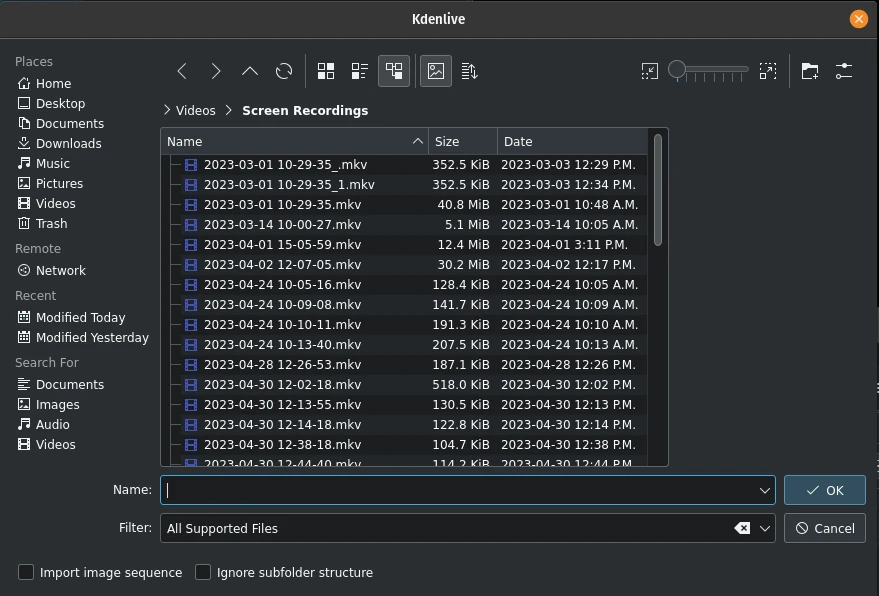
Een clip of gehele map toevoegen
Een meer gedetailleerde uitleg van deze functie is beschikbaar in de sectie Clips van deze documentatie.
Kleurclip toevoegen
Deze functie biedt u het aanmaken van een clip met een enkele kleur.
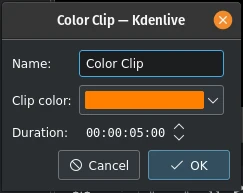
Een kleurclip toevoegen
Het is ook beschikbaar vanaf de menubalk van de Projectmap en door rechts te klikken op lege ruimte in de Projectmap.
Voor meer details wordt verwezen naar de sectie Kleurenclips van deze documentatie.
Afbeeldingssequentie toevoegen
Deze functie voegt een serie afbeeldingen toe als één clip in de Projectmap.
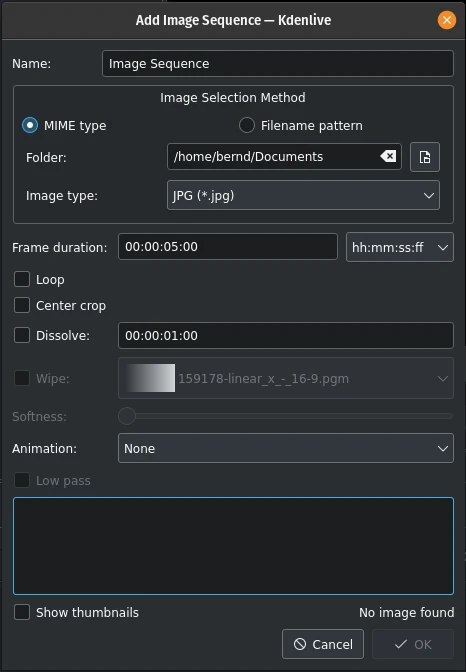
Een afbeeldingssequentie toevoegen
Het is ook beschikbaar via de menubalk van de Projectmap en door een rechts-klik op lege ruimte in de Projectmap.
Voor meer details wordt verwezen naar de sectie Afbeeldingensequentie van deze documentatie.
Titelclip toevoegen
Deze functie voegt een titelclip toe aan de projectmap. Het opent eerst de titelbewerker in een apart venster waar u de titelclip aanmaakt. Na opslaan verschijnt het in de projectmap.
Een meer gedetailleerde documentatie van de titelbewerker is beschikbaar in de sectie Titelclips van de documentatie.
Deze functie is ook beschikbaar via de menubalk van de Projectmap en door een rechts-klik op lege ruimte in de Projectmap.
Titelsjabloon toevoegen
Deze functie maakt een titelclip gebaseerd op een titelsjabloon.
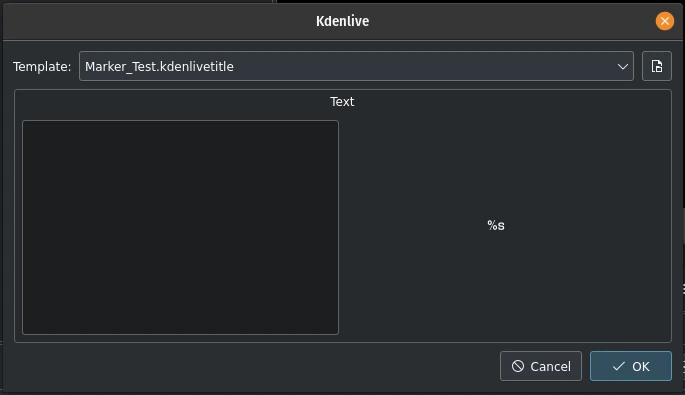
Een titelsjabloon toevoegen
U bouwt het sjabloon in de toepassing Titler zoals een normale titelclip. De sleutel is de plaatshouder %s. Deze zal vervangen worden door de tekst die u hier invoert.
Deze functie is ook beschikbaar via de menubalk van de Projectmap en door een rechts-klik op lege ruimte in de Projectmap.
Ga naar de sectie Sjabloontitels van deze documentatie voor meer details over titels en sjablonen.
Animatie aanmaken
Deze functie maakt een animatieclip aan in de projectmap en roept Glaxnimate aan, de toepassing om werkelijk de animatie aan te maken.
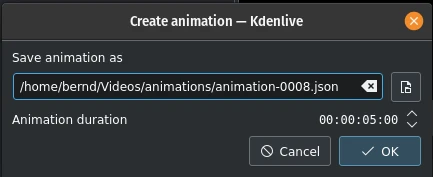
Een animatie wordt aangemaakt
Glaxnimate moet geïnstalleerd zijn op uw computer en het pad ernaar moet ingesteld zijn in .
Deze functie is ook beschikbaar via de menubalk van de Projectmap en door een rechts-klik op lege ruimte in de Projectmap.
Sequentie toevoegen
Deze functie maakt een nieuwe sequentie aan in de projectmap.
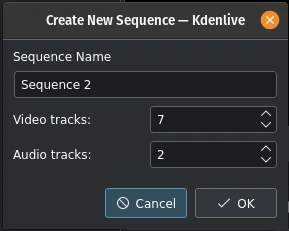
Een nieuwe sequentie toevoegen
Sequenties zijn met versio 23.04 ingevoerd en zijn nodig voor geneste tijdlijnen waar u clips apart en onafhankelijk kunt bewerken.
Deze functie is ook beschikbaar via de menubalk van de Projectmap en door een rechts-klik op lege ruimte in de Projectmap.
Ga naar de sectie Sequentie van deze documentatie voor meer details.
Generators
Deze functie biedt het aanmaken van gegenereerde clips in uw Projectmap voor
Teller
Kleurenbalken (testscherm van oude TV)
Witte ruis
Deze functie is ook beschikbaar via de menubalk van de projectmap en door een rechts-klik op lege ruimte in de projectmap. Zie de sectie Clips van deze documentatie voor meer details.
Map aanmaken
Deze functie maakt een nieuwe map aan in de Projectmap.
De map is een virtuele map en erg nuttig om uw bezit te organiseren. U kunt ook create aparte mappen aanmaken uit elke map (zie de sectie Meerdere mappen)
Deze functie is ook beschikbaar via de menubalk van de Projectmap en door een rechts-klik op lege ruimte in de Projectmap.
Meer details zijn beschikbaar in de sectie Map aanmaken van deze documentatie.
Tip
Een goede manier om uw projectmap netjes en opgeruimd te houden is het hebben van mappen of aparte mappen voor uw video’s (hoofdvideo), B-roll, audio, afbeeldingen, SFX en VFX, titels enzovoort.
Extract audio
Allen beschikbaar als de geselecteerde clip een videoclip is met een audiotrack. Deze functie extraheert de audio uit de clip en voegt het als een 48kHz wav bestand toe aan de Projectmap. Het proces is actief als een Cliptaak in de Projectmap en kan enige tijd duren. Een kleine voortgangsbalk onderaan de clip geeft de voortgang aan.
Deze functie is ook beschikbaar via het recht-klikmenu van de clip in de Projectmap.
Mediataken
Opent een uitslagvel om verschillende opties te selecteren:
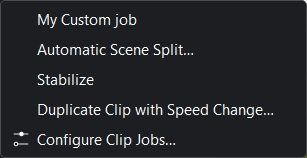
Menu Mediataken
Mijn aangepaste taak (deze kan er in uw omgeving anders uitzien)
Deze functie is ook beschikbaar via het recht-klikmenu van de clip in de Projectmap.
Selecteer een clip die taken in uitvoering heeft, details van de taken zullen in de clipmonitor als overlay verschijnen. Klikken op de X op de overlay van de cliptaken zal de cliptaak annuleren. Om de overlay van de cliptaak in te schakelen zie hier.
Automatische splitsing van scene
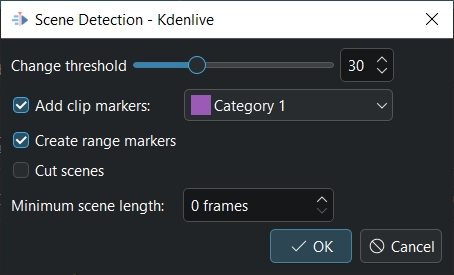
Scenedetectie
Deze taak detecteert wijzigingen in de scene in de clip en maakt markeringen en/of reeksmarkeringen en/of knippen aan in de clip in sub-clips. De Drempel wijzigen bepaalt het verschil in de videostream om beschouwd te worden als een wijziging in de scene. U moet misschien experimenteren met deze parameter om bevredigende resultaten voor uw specifieke situatie en bronmateriaal te krijgen.
Als u wilt dat Kdenlive subclips voor elke scene aanmaakt activeer dan het item Schermen knippen.
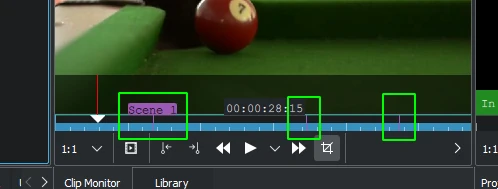
Automatische scenedetectie met markeringen
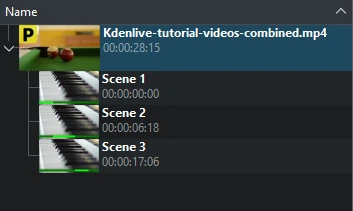
Automatische scenedetectie met knippen
Stabiliseren
Dit onderdeel past afbeeldingsstabilisatie algoritmes toe op de clip wat het schudden en trillen van opnames kan reduceren. Deze is ook beschikbaar via het rechts-klikmenu van de clip in de Projectmap.
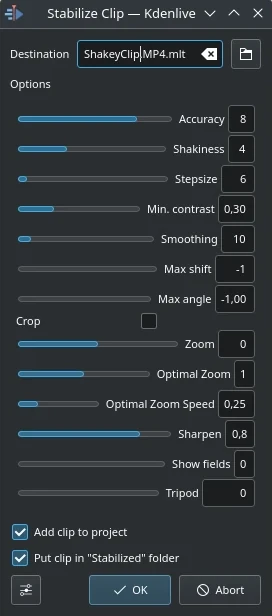
Dialoog Clip stabiliseren in versie 21.12
Gebaseerd op de hulpballonnen op dit scherm en the docs here is dit wat alle opties inhouden:
- Nauwkeurigheid
Nauwkeurigheid van de trillingsdetectie. Gewenst >= trilling factor. 1: laag (snelle verwerking). 15: hoog (langzame verwerking). Standaard: 4. Aanbevolen: 8.
- Trillerigheid
Hoeveel trilt de video? En hoe snel is de camera? 1: weinig (snelle verwerking). 10: heel veel/snel (langzame verwerking). Standaard = 4. Opmerking: grote waarden kunnen ook de nauwkeurigheid verminderen. Dit is vanwege de interne werking van de bewegingsdetectie. Normaal gesproken heeft u geen waarde nodig die groter is dan 7.
- Stapgrootte
De stapgrootte van het zoekproces. Vlak rond het minimum is scanned met 1 pixel resolutie. Standaard = 6.
- Min. contrast
Onder dit contrast wordt het veld genegeerd. Range 0-1. Standaard = 0,3. U wilt misschien een kleinere waarde gebruiken bij een clip met een heel weinig contrast.
- Gladstrijken
Dit regelt hoeveel gladstrijken/stabilisatie wordt toegepast. Hoe groter de waarde voor gladstrijken, des te meer de camerabewegingen worden gecompenseerd. De resulterende clip heeft een kleinere wijziging in camera-snelheid. Technisch gesproken is dit het aantal afbeeldingen (frames) voor het laagdoorlaatfilter = (gladstrijken * 2) + 1.
Bijvoorbeeld met een 25 fps clip, een waarde van 12 voor de gladstrijkfactor betekent dat we voor een seconde - 12 frames na de huidige frame + de huidige frame (1) gladstrijken. Standaard = 10.
Demo of the difference (bovenaan:3, onderaan: 30).
- Maximale verschuiving
Maximum aantal pixels om de afbeelding te vertalen. Standaard = -1 (geen 1limiet)
- Maximale hoek
Maximale hoek in radialen voor roteren). Standaard = -1, (geen beperking).
- Uitsnijden
Uitgeschakeld houdt in dat de rand van de gewijzigde afbeeldingen de pixels van vorige afbeeldingen hebben. Ingeschakeld = zwarte achtergrond. Standaard is uitgeschakeld.
- Zoomen
Extra zoom tijdens transformatie. Percentage voor zoom > 0 = inzoomen, < 0 = uitzoomen. De hier opgegeven zoom is bovenop de optimale zoom berekent door het programma optimale zoom is ingeschakeld. Standaard = 0.
- Optimale zoom
Gebruik optimale zoom (berekent uit de transformaties). Zorgt dat video inzoomt totdat 90% van de transformaties verborgen zijn. Standaard is ingeschakeld. Advies: u kunt verder inzoomen met de zoom optie.
- Optimale zoomsnelheid
Zoom per frame (gebruikt bij “Optimale zoom” = 2)
- Verscherpen
Verscherpt de getransformeerde afbeelding. Getal voor verscherping: 0: geen verscherping. Gebruikt filter unsharp met 5x5 matrix. Standaard = 0.8.
- Velden tonen
0 = toon niets, 1 of 2 = toon velden en transformaties. Gebruik 1 of 2 om te bekijken wat het proces gaat doen. Bekijk dit example. Standaard = 0. Voor deze parameter zijn waarden die niet nul zijn, niet relevant voor het Kdenlive programma - gebruik nul.
- Driepoot
Virtuele statiefmodus (=relatief=0, gladstrijken=0)
Hier zijn voorbeelden van het effect van een uitgevoerde stabilisatie - conversie van de originele auteur - Georg Martius.
Clip dupliceren met een verandering van snelheid
Deze functie is alleen beschikbaar voor clips geselecteerd in de projectmap en kan geselecteerd worden uit het rechts-klikmenu van een clip. [1]
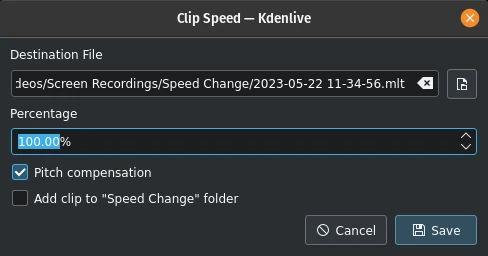
Clip dupliceren met een verandering van snelheid
Waarden groter dan 100% laten de clip sneller gaan, waarden kleiner dan 100% laten het langzamer gaan. Het geluid in de clip is ook omgekeerd.
Selecteer Compensatie van toonhoogte om het Mickey Mouse-effect in spraak te vermijden bij het versnellen van de clip. Als u Clip aan map “Snelheidswijziging” toevoegen activeert wordt een map genaamd “Snelheidswijzing” aangemaakt in de Projectmap en de clip wordt er aan toegevoegd.
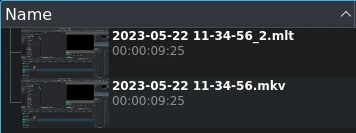
Clip dupliceren met een verandering van snelheid in projectmap
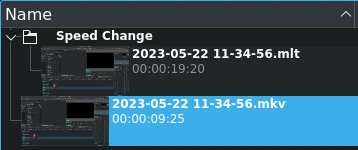
Hetzelfde als hier boven maar met map voor wijziging van snelheid
Wanneer u op Opslaan klikt wordt een nieuwe clip aangemaakt in de projectmap. Het heeft de bestandsnaam die u opgaf in de dialoog met de extensie .mlt.
U kunt deze clip aan de tijdlijn toevoegen net als elke andere en wanneer u het afspeelt zal de video van de originele bronclip afgespeeld worden maar op de nieuwe snelheid (of omgedraaid als een negatief percentage is ingevoerd).
Cliptaken configureren
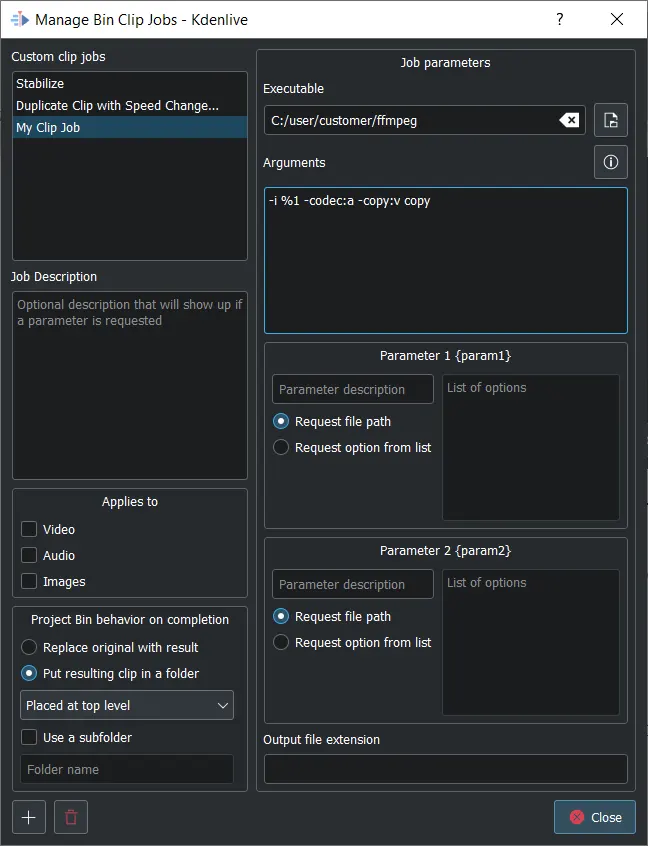
Dialoog van Bin-cliptaken beheren
Dit opent de dialoog Cliptaken in bin beheren. Hier kunt u uw eigen taken aanmaken en beheren die daarna toegepast worden op clips in de Projectmap. Selecteer het uitvoerbare programma dat u wilt aanroepen en voer de argumenten in om door te geven aan het uitvoerbare programma. %1 zal vervangen worden door het pad van de bronclip. Als u geen uitvoerbestandsextensie specificeert dan zal de extensie van het bronbestand worden gebruikt.
Tenzij u wilt dat de originele clip vervangen wordt door het resultaat, selecteer of de resulterende clip wordt Geplaatst in de originele clipmap, Geplaatst op het hoogste niveau, of Kdenlive zal Een submap gebruiken om het op te slaan. In het laatste geval moet u een mapnaam invoeren.
U kunt het bronclippad {source} evenals 2 configureerbare parameters {param1} en {param2} hebben. Het uitvoerbestand zal de {output} vervangen. De argumenten zouden zijn: {source} {param1} {output}
Opnieuw coderen (transcoderen) naar bewerkingsvriendelijkformaat
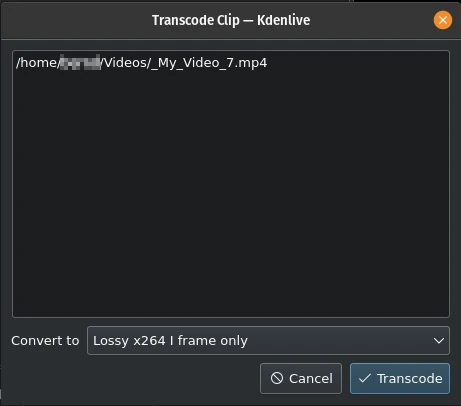
Clip opnieuw coderen (transcoderen) naar bewerkingsvriendelijk formaat
Dit opent een dialoogvenster waar u een bewerkingsvriendelijk formaat kunt selecteren in het geval dat uw bronmateriaal niet geschikt is voor niet-lineaire videobewerking. Deze functie is ook beschikbaar via het rechtsklikmenu voor de clip(s) geselecteerd in de Projectmap.
U kunt meer dan een clip in de projectmap voor deze functie selecteren.
Er zijn verschillende formaten beschikbaar, sommige zijn zonder verlies (die enorme bestanden produceren), sommigen produceren en lichte degradatie in kwaliteit.
Zet codering clips om (transcode)
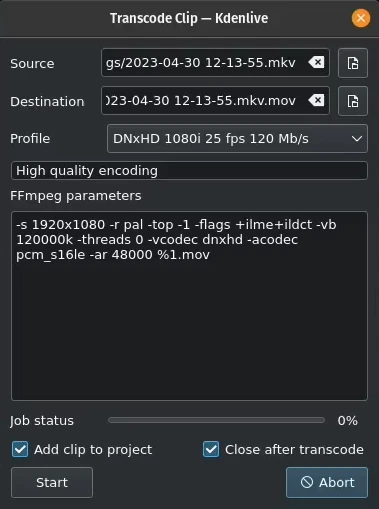
Clips opnieuw coderen
Gebruik dit om een video- of audioclip te converteren van de ene codec/het formaat naar een ander.
Kies een of meerdere bronbestanden en een profiel dat de gewenste bestemmingscodec/formaat representeert. Wijzig zo gewenst het bestemmingspad en bestandsnaam en klik op Start. Klik anders op Afbreken om het venster te sluiten.
Hercoderen van een clip zou sneller moeten zijn dan het laden van de clip in de tijdlijn en het hercoderen in een ander formaat.
Clip toevoegen aan project bestuurt of na de conversie, de nieuwe clip wordt toegevoegd aan de Projectmap.
Sluiten na coderen deactiveer dit keuzevak als het nodig is om te converteren naar een ander formaat na de conversie.
Opnieuw coderen
Gebruik deze functie om uw bronmateriaal te hercoderen in een brede variëteit van andere formaten. Deze functie is ook beschikbaar via het rechtsklikmenu voor de clip(s) geselecteerd in de Projectmap.
Kies een profiel voor hercodering uit de beschikbare lijst om de geselecteerde clip opnieuw te coderen in een ander videoformaat. De opties worden bestuurd door Transcoderingsinstellingen. De hercodering wordt gedaan door het programma ffmpeg.
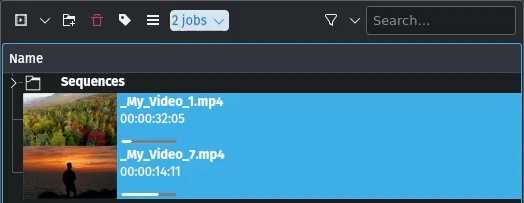
Taak voor hercoderen is actief
Terwijl de job voor hercoderen draait, zal de Projectmap een voortgangsbalk op de miniatuur van de clip tonen en een menu-item lijst met jobs zal verschijnen bovenaan de Projectmap.
Clip lokaliseren
Clip lokaliseren opent de bestandsbrowser van het systeem op de locatie in het bestandssysteem waar de geselecteerde clip is opgeslagen. Nuttig voor het opzoeken van de bronnen van clips in de Projectmap.
Deze functie is ook beschikbaar via het rechtsklikmenu van een geselecteerde clip in de Projectmap.
Merk op dat afhankelijk van het type clip bepaalde menu-items niet getoond worden.
Herlaad clip
Clip herladen zal de clip opnieuw in Kdenlive vanuit het systeem laden. Dit is nuttig wanneer u een clip buiten Kdenlive wilt bewerken en u wilt dat Kdenlive het bijwerkt in het project.
Deze functie is ook beschikbaar via het rechtsklikmenu van een geselecteerde clip in de Projectmap.
Clip vervangen
Clip vervangen biedt u het selecteren van een ander bestand maar behoudt alle gebruik op de tijdlijn. Dit kan nuttig zijn als u eerst werkt met plaatshouderclips (bijv. lage resolutie) en aan het eind, vóór rendering, vervangt u de clip door de uiteindelijke clip.
Als u alleen een audiobestand selecteert, zal Kdenlive u vragen of u alleen het audiogedeelte van de clip wilt (of vice versa). Dit is behulpzaam als u de audio met een extern programma hebt geoptimaliseerd en u wilt de videoclip bijwerken.

Vraag als u alleen het audiogedeelte van uw clip wilt wijzigen
Deze functie is ook beschikbaar via het rechtsklikmenu van een geselecteerde clip in de Projectmap.
Notitie
Ga na dat de vervangende clip tenminste dezelfde lengte/duur heeft. Anders kan het leiden tot ongewenste gaten in de tijdlijn. Als er effecten worden gebruikt op deze clips zouden de vervangende clips dezelfde afmetingen moeten hebben om ongewenst gedrag van effecten te vermijden.
Clip in de tijdlijn opnieuw plaatsen
Met deze functie kunt u een clip vervangen die in de tijdlijn is met een andere clip. Dit is behulpzaam wanneer u werkt met plaatshouders of clips met lage resolutie die u wilt vervangen met de uiteindelijke clip voor het renderen.
U moet 2 clips selecteren (de vervangende clip en de originele clip) voor vervanging
Clip dupliceren
Deze functie zal een kopie van de clip in de Projectmap aanmaken. Dit kan nuttig zijn bij toepassen van effecten op clips en u het toepassen van verschillende effecten bieden op hetzelfde bronbestand met twee verschillende sets van toegepaste effecten of een met de ander zonder effecten.
Deze functie is ook beschikbaar via het rechtsklikmenu van een geselecteerde clip in de Projectmap.
Proxy Clip
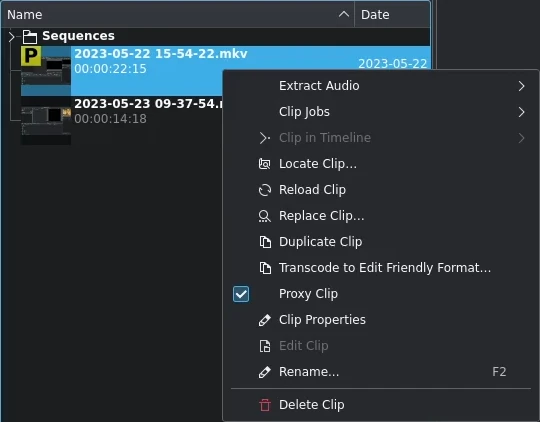
Proxy Clip
Als Proxy Clips zijn ingeschakeld in de projectinstellingen, zal deze functie een proxy-clip aanmaken voor de geselecteerde clip(s). Een geel vierkant met de letter P zal aangeven dat de clip in de Projectmap in feite een proxy-clip is (verwacht lagere kwaliteit voor afspelen in de Clip- of Projectmonitor). Tijdens het uiteindelijke renderen zullen proxy-clips vervangen worden door de originele bronbestanden.
Dit menu-item is een omschakelaar, wat betekent dat als de geselecteerde clip al een proxy-clip is, Kdenlive het terug zal brengen naar de originele bronclip.
Deze functie is ook beschikbaar via het rechtsklikmenu van een geselecteerde clip in de Projectmap.
Clip in de tijdlijn
Deze functie is nuttig voor het snel lokaliseren van de plaatsen waar een clip in de tijdlijn wordt gebruikt. Het is ook beschikbaar via het menu van rechts klikken voor de clip geselecteerd in de projectmap,
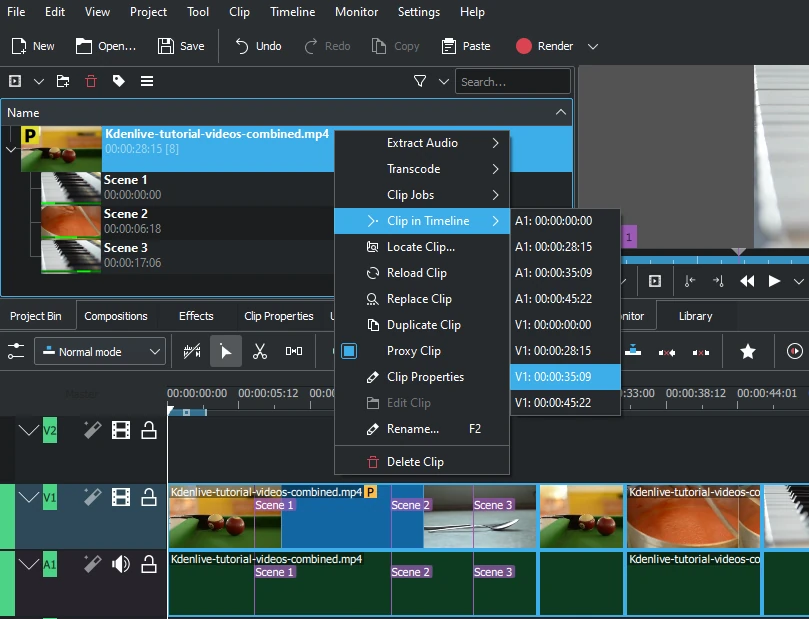
Alle voorkomen van een clip lokaliseren
Selecteren van het menu-item Clip in de tijdlijn brengt een afrollijst met alle exemplaren van de geselecteerde clip, geïdentificeerd door hun track (A voor audio, V voor video) en positie in de tijdlijn. Klikken op een item in de lijst zal de afspeelkop naar het begin van de aangewezen clip plaatsen.
In het voorbeeld hebben we op het derde video-item geklikt dat zich bevindt in videotrack 1 op de markering 00:35;09 en de afspeelkop staat nu aan het begin van die clip.
Deze optie is grijs als de clip niet gebruikt wordt in de tijdlijn.
Zie ook Clip in Projectmap beschikbaar in het :rechtsklik-menu op een clip in de tijdlijn.
Clip eigenschappen
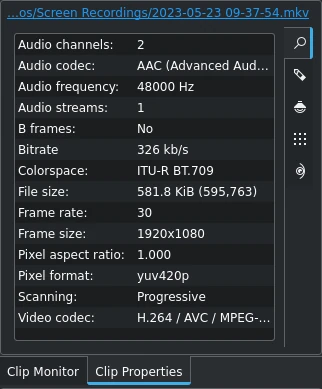
Eigenschappen van de clip
Dit menu-item opent het widget Clip-eigenschappen en toont de eigenschappen van de geselecteerde clip in de Projectmap. Afhankelijk van het type clip omvat het informatie over de audiostream, videostream, beeldverhouding, afmetingen of framegrootte, framesnelheid, etc.
Deze functie is ook beschikbaar via het rechtsklikmenu van een geselecteerde clip in de Projectmap.
Voor meer details zie het hoofdstuk Clipeigenschappen.
Clip bewerken
Deze functie is beschikbaar voor de volgende typen clips:
audio
afbeelding
animatie
video
Dit opent de clip in een extern programma dat u instelt in :menuselection:`Menu–>Instellingen –> Kdenlive configureren… –> Omgeving pagina –> Standaard Apps waarna het klaar staat voor bewerken.
Deze functie is ook beschikbaar via het rechtsklikmenu van een geselecteerde clip in de Projectmap.
Als het pad niet is ingesteld dan opent een pop-up venster waarin u het pad kan instellen naar de externe software op uw computer:
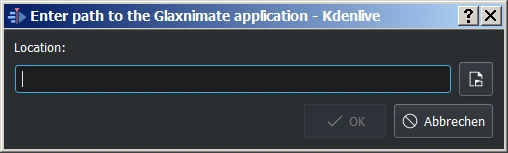
Pad voor Glaxnimate ontbreekt
Nadat het pad is ingesteld, start het programma en opent de clip die u hebt geselecteerd. Het ingevoerde pad wordt automatisch toegevoegd aan de standaard toepassingen in .
Meer gedetailleerde informatie over het installeren van de benodigde externe software en hoe u het pad moet instellen leest u in het hoofdstuk Standaard toepassingen.
Hint
De optie is grijs voor videoclips omdat Kdenlive de videobewerker is - alleen audio-, afbeeldings- en animatieclips worden bewerkt door externe software.
Verwijder clip
Deze functie verwijdert de clip uit de Projectmap. Het verwijdert het niet uit het bestandssysteem. Als de clip gebruikt wordt in de tijdlijn zal een waarschuwing verschijnen en als u klikt op Doorgaan zal elk verschijnen van die clip in de tijdlijn verwijderd worden.
Deze functie is ook beschikbaar via het rechtsklikmenu van een geselecteerde clip in de Projectmap.
Profiel aanpassen aan deze clip
Deze functie biedt u een gesuggereerd projectprofiel dat het meest geschikt zou zijn voor de nu geselecteerde clip in de projectmap.

Het projectprofiel aanpassen aan de clipeigenschappen
Ongebruikte media verwijderen
Deze functie kan gebruikt worden om ongebruikte clips uit de Projectmap te verwijderen.
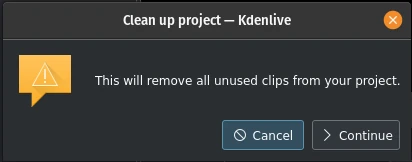
Het project opschonen
U kunt deze actie ongedaan maken met , via de Geschiedenis van ongedaan maken of met de standaard sneltoets Ctrl+Z.
Notitie
Dit verschilt van de dialoog Projectinstellingen knop Bestanden verwijderen in het tabblad Projectbestanden die bestanden verwijdert van de vaste schijf, die niet gebruikt worden door het project.