Menu Markeringen
De functies in dit menu zijn van invloed op markeringen die zijn geselecteerd in de tijdlijn of in de projectmap. Menufuncties zijn beschikbaar afhankelijk van of een clip is geselecteerd in de projectmap of in de tijdlijn.
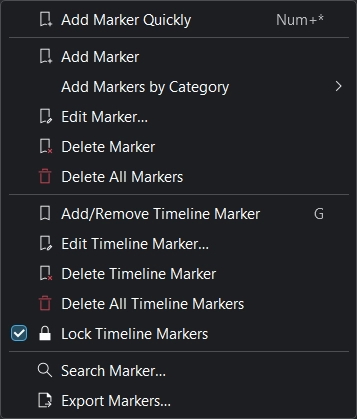
Menu Markeringen
Notitie
De functie ‘Markering toevoegen’ gedraagt zich anders, afhankelijk van of een clip is geselecteerd in de project-bin of in de tijdlijn, en waar de afspeelkop zich momenteel bevindt en of de focus op de tijdlijn of de clipmonitor ligt.
Snel markering toevoegen
Voegt een nieuwe markering toe op het huidige tijdstip. Sneltoets: Num+* (Op het Numlock-toetsenbord: *)
Markering toevoegen
Voegt een markering toe aan de clip op het huidige tijdstip. Markeringen zijn eigenschappen van de clips in de project-bin. Deze actie plaatst dus een markering in de clip in de project-bin.
Notitie
Om de functie ‘Markering toevoegen’ te gebruiken, moet er een clip in de tijdlijn geselecteerd zijn. U kunt meerdere markeringen aanmaken in het markeringen-widget voor de geselecteerde clip in de project-bin, onafhankelijk van de tijdlijn.
Markeringen per categorie toevoegen
Opent een uitklapmenu om een markering per categorie toe te voegen:
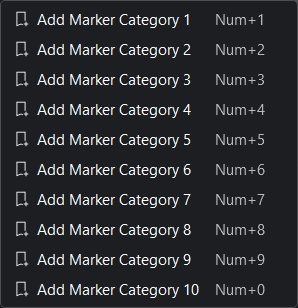
Menu Markeringen per categorie toevoegen
Markering bewerken
Om dit te laten werken, moet de afspeelkop precies boven een markering staan. Als dat niet het geval is, krijgt u linksonder een foutmelding: “Geen markering gevonden op de cursorpositie”. Gebruik de pijltoetsen Links en Rechts om de afspeelkop frame voor frame te verplaatsen of gebruik ze in combinatie met Alt om naar het volgende of vorige bewerkingspunt te springen (bijvoorbeeld knippunten, clipranden, markeringen en tijdlijnmarkeringen).
Aangezien markeringen eigenschappen zijn van de clips in de project-bin, wijzigt deze actie de markering van de clip in de project-bin en daarmee ook van elk ander exemplaar van deze clip in de tijdlijn.
Markering verwijderen
Om dit te laten werken, moet de afspeelkop precies boven een markering staan. Als dat niet het geval is, krijgt u linksonder een foutmelding: “Geen markering gevonden op de cursorpositie”. Gebruik de pijltoetsen Links en Rechts om de afspeelkop frame voor frame te verplaatsen of gebruik ze in combinatie met Alt om naar het volgende of vorige bewerkingspunt te springen (bijvoorbeeld knippunten, clipranden, markeringen en tijdlijnmarkeringen).
Aangezien markeringen eigenschappen zijn van de clips in de project-bin, verwijdert deze actie de markering van de clip in de project-bin en daarmee ook van elk ander exemplaar van deze clip in de tijdlijn.
Alle markeringen verwijderen
Verwijdert alle markeringen uit de huidige clip.
Aangezien markeringen eigenschappen zijn van de clips in de project-bin, verwijdert deze actie de markering van de clip in de project-bin en daarmee ook van elk ander exemplaar van deze clip in de tijdlijn.
Hiermee worden alle tijdlijnmarkeringen van de tijdlijn verwijderd zonder verdere waarschuwing. Gebruik Ongedaan maken of of Ctrl+Z om deze actie ongedaan te maken.
Tijdlijnmarkering toevoegen/verwijderen
Hiermee kunt u een tijdlijnmarkering (hulplijn) toevoegen of verwijderen op de huidige positie van de afspeelkop. Standaard sneltoets: G
Tijdlijnmarkering bewerken
Hiermee wordt een dialoogvenster geopend voor de huidige tijdlijnmarkering (hulplijn) waarin u de positie in de tijdlijn, de naam en de categorie kunt wijzigen.
Tijdlijnmarkering verwijderen
Hiermee wordt de tijdlijnmarkering (hulplijn) op de huidige afspeelpositie verwijderd.
Alle tijdlijnmarkering verwijderen
Hiermee wordt alle tijdlijnmarkering (hulplijn) verwijderd.
Tijdlijnmarkeringen vergrendeld
Hierdoor worden de tijdlijnmarkeringen (hulplijnen) in de tijdlijn vergrendeld, zodat specifieke acties de tijdlijnmarkeringen niet verplaatsen.
Markering zoeken
Hierdoor krijgt het zoekveld in het markeringen-widget focus.
Markeringen exporteren
Hiermee wordt een dialoogvenster geopend waarin u de exportopties voor markeringen kunt specificeren. Gebruik deze functie om hoofdstukken te maken voor YouTube-uploads.