Vormen
Er zijn slechte twee basis vormen die u kunt toevoegen aan een titelclip: een rechthoek en een ellips (een vierkant is gewoon een speciale vorm van een rechthoek, zoals een cirkel een speciale vorm van een ellips is).
Klik op  of gebruik de sneltoets Alt+R, sleep daarna de muis over de hoofdwerkruimte om een nieuwe rechthoek te maken. Om een vierkant te krijgen, voer identieke waarden in voor de parameters W en H.
Klik op  of gebruik de sneltoets Alt+E, sleep daarna de muis over de hoofdwerkruimte om een nieuwe ellips te maken. Als u een cirkel nodig hebt, voer waarden voor W en H in die identiek zijn.
De eigenschappen van de vorm kunnen ingesteld worden in het tabblad Eigenschappen.
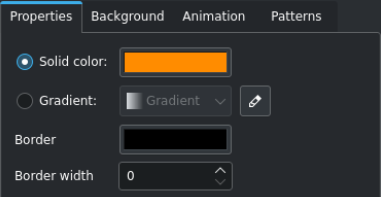
- Vlakke kleur:
Selecteer dit als u wilt dat de vorm één kleur heeft
- Selectie van kleur:
Klik op de kleurenknop om het dialoogvenster kleurselectie te openen
- Kleurverloop:
Selecteer dit als u wilt dat de vorm een kleurverloop heeft
- Selectie van kleurverloop:
Selecteer uit de beschikbare kleurverlopen
- Kleurverloopbewerker:
 klik op dit pictogram om een bewerkingsvenster voor een kleurverloop te openen. Hier kunt u kleurverlopen aanmaken, bewerken en verwijderen.
- Rand:
Klik op deze kleurenknop om de kleur voor de rand te selecteren
- Breedte omlijning:
Een waarde van nul (0) betekent geen rand; hogere waarden maken een rand (gemeten in pixels).
Afgeronde hoeken bij rechthoeken
Selecteer een rechthoek, verplaats de muis naar de hoek linksboven, en de pictogram van de muis zal veranderen in een wijzende vinger. Nu kan men aan de hoek trekken om deze te veranderen in een afgeronde hoek.
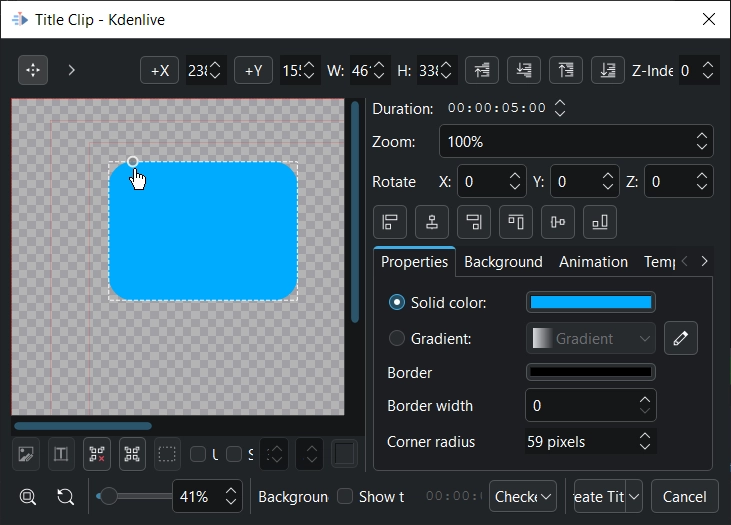
Trek aan de hoek om deze te veranderen naar een afgeronde hoek.
- Hoekstraal:
Voer hier een waarde in voor de radius van de afgeronde hoek.Een waarde van nul (0) betekent geen afronding; hogere waarden maken een meer afgeronde hoek.
Zoomen en draaien van het object
Een object kan gezoomd en gedraaid worden.

Soms is zoomen gemakkelijker dan invoeren van nieuwe waarden voor W en H. Voer een zoompercentage in in het veld Zoom.
Een object draaien is mogelijk door graden voor draaien in te voeren in de velden X draaien, Y en Z. Merk op dat het centrum van draaien de linksom hoek van het object is.
Objecten stapelen
De objecten worden bovenop elkaar geplaatst volgens de volgorde waarin ze zijn aangemaakt. Als u een object/item meer naar voren wilt halen die eerder was aangemaakt, gebruik het veld Z-index of klik op het respectievelijke pictogram ( ,
,  ,
,  ,
,  ) in de werkbalk van de stapel. Op dezelfde manier kunt u een object/item achterwaarts plaatsen.
Uitlijning van objecten
Uitlijnen naar de projectafmetingen is mogelijk met de pictogrammen in de werkbalk:
 Links uitlijnen of
  Rechts uitlijnen verplaatst het geselecteerde object naar de linker of rechter rand en stopt aan de randen van elk van de beveiligingsvakken met elke klik op het pictogram.
 Bovenaan uitlijnen of
  Onderaan uitlijnen verplaatst het geselecteerde object naar de boven- of onderrand en stopt aan de randen van elk van de beveiligingsvakken met elke klik op het pictogram.
 Horizontaal in het midden uitlijnen of
  Verticaal in het midden uitlijnen centreert het geselecteerde object op de verticale of horizontale middenas van het buitenste vak.