Texto dinámico
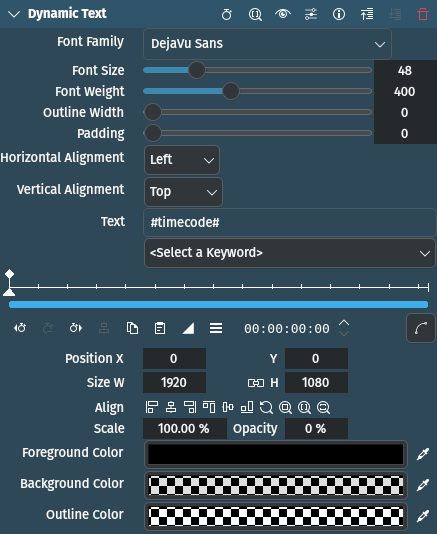
Descripción
Este efecto permitirá superponer palabras clave específicas sobre la imagen de un clip, por ejemplo un código de tiempo que cuente progresivamente desde el inicio del clip o de la pista a en la cual se encuentra aplicado. Podrá ser controlado directamente desde el Monitor.
Parámetros
Parámetro |
Valor |
Descripción |
|---|---|---|
Tipografía Familia / Tamaño / Cuerpo |
Selección / Entero |
Permitirá escoger la tipografía y sus atributos respectivos para ser usados por el texto. La opción Cuerpo de la tipografía funcionará distinto dependiendo de la familia de tipografías seleccionada. |
Ancho del contorno |
Entero |
Definirá el ancho del contorno de los caracteres, en píxeles. Los valores permitidos son 0, 1, 2 o 3 píxeles |
Relleno |
Entero |
La cantidad de píxeles a ampliar el marco de fondo del texto |
Alineación horizontal / vertical |
Selección |
Permitirán, respectivamente, escoger una alineación horizontal y vertical, con respecto al marco definido en el monitor |
Texto |
Cadena |
El texto a ser mostrado. Será posible agregar cualquier otro texto que se desee entre las palabras clave. |
<Seleccionar una palabra clave> |
Selección |
Seleccionar las palabras clave para agregar al campo de Texto. Las palabras clave deberán estar encerradas entre “#” |
Posición X / Y / An / Al / Escala / Opacidad |
Definirá las coordenadas de posición X e Y, el Ancho y la Altura, así como el Tamaño del rectángulo del efecto. Será posible usar estos parámetros para retocar la posición, y el tamaño del efecto. La opción Opacidad no tendrá ningún efecto. |
|
Color de primer plano / fondo / contorno |
Selector |
Permitirán, respectivamente, escoger el color para el texto (primer plano), el fondo del marco alrededor del texto y del contorno del texto (en caso de que la opción Ancho del contorno fuera mayor a 0). |
Los siguientes parámetros se encuentran disponibles para ser seleccionados:
Alineación horizontal Alineación vertical
Izquierda |
Predeterminada |
Centro |
|
Derecha |
Las siguientes palabras clave se encuentran disponibles:
Propiedad |
Palabra clave |
Descripción |
|---|---|---|
Código de tiempo |
#timecode# |
El código de tiempo SMPTE (opcionalmente, con omisión de fotogramas) del fotograma actual |
Número de fotograma |
#frame# |
El número del fotograma actual |
Nombre del archivo |
#filename# |
Nombre del archivo, incluyendo la extensión (p.ej: |
Nombre base |
#basename# |
Nombre completo del archivo, excluyendo la extensión (p.ej: |
Ruta |
#resource# |
Ruta y nombre completo del archivo (p.ej: |
Fecha del archivo |
#filedate# |
La fecha de modificación del archivo (en tiempo GMT) |
Fecha del archivo (local) |
#localfiledate# |
La fecha de modificación del archivo (en tiempo local) |
Velocidad de fotogramas |
#meta.media.0.stream.frame_rate# |
La velocidad de fotogramas del medio original |
Compresor |
#meta.media.0.codec.name# |
El compresor usado en el medio original |
Frecuencia de bits |
#meta.media.0.codec.bit_rate# |
La frecuencia de bits del medio original |
Ancho |
#meta.media.width# |
El ancho del medio orignal |
Altura |
#meta.media.height# |
La altura del medio original |
Comentario |
#meta.attr.comment.markup# |
Un comentario, proveniente de los metadatos del medio original |
Las palabras clave podrán ser seleccionadas desde el menú desplegable o introducidas directamente en el campo de texto.
Las palabras clave que usen código de tiempo estarán basadas en la velocidad de fotogramas (fps) del medio y la posición del fotograma. Las palabras clave basadas en el tiempo podrán incluir formateo de cadenas de tipo strftime[1] para personalizar la salida, en tanto se coloque algún delimitador entre la palabra clave y la cadena de formateo, con la palabra clave en primer lugar. Por ejemplo, #localtime %I:%M:%S %p# mostrará solo el tiempo en formato de 12 horas. El caracter “#” podrá ser escapado mediante el caracter “'”.
Nota
Este efecto utiliza las propiedades del clip para realizar el cálculo de los valores de las palabras clave. Por ejemplo, #timecode# comenzará a ser contado al inicio del clip y no en la posición del clip en la línea de tiempo. #timecode# se reiniciará al inicio de cada clip al cual esté asignada. Para obtener una cuenta de código de tiempo (#timecode#) que contemple a todo el proyecto, el efecto deberá ser asignado a la pista de video (principal) o a la pista Maestra.
Ver también
La opción Sobreimprimir en el diálogo de Procesamiento que permite superponer el código de tiempo o el número de fotograma sobre la imagen de todo el proyecto.
Consejo
Para usar un color de fondo semitransparente, hacer clic en la muestra de color, y controlar la opacidad del color mediante su Canal alfa.
Consejo
Será posible agregar efectos a las pistas de video, haciendo clic en el botón  del encabezado de la pista deseada y arrastrando un hacia el panel de Opciones de efectos o usando el submenú . Las pistas de video que contengan efectos agregados tendrán el botón en blanco, en las que no contengan efectos se mostrará atenuado. Ver también Efectos de pista.