Proprietà della clip
Puoi visualizzare e modificare le proprietà della clip selezionandone una nel Contenitore del progetto e utilizzando , oppure selecting Proprietà della clip dal menu contestuale del tasto destro.
Le proprietà della clip vengono visualizzate nel loro oggetto: lo abiliti da . Se non è abilitato quando selezioni Proprietà della clip come descritto sopra, Kdenlive lo abiliterà automaticamente. Per impostazione predefinita l’oggetto è parte dello stesso aggancio dello spazio di lavoro del contenitore del progetto: lo puoi spostare come ogni altro oggetto nello stesso aggancio oppure in un altro, o gliene puoi dare uno suo. Vedi il capitolo sulla Disposizione dello spazio di lavoro.
L’oggetto sulle proprietà della clip ha molte schede[1]:
 Informazioni sul file - visualizza le Informazioni sul file generali
 Proprietà - ti permette di modificare alcune proprietà
 Proprietà audio: visualizza le proprietà del flusso audio
Informazioni sul file
La prima scheda è quella sulle Informazioni sul file. Visualizza le informazioni generali sul file, i suoi flussi e altri dati tecnici.
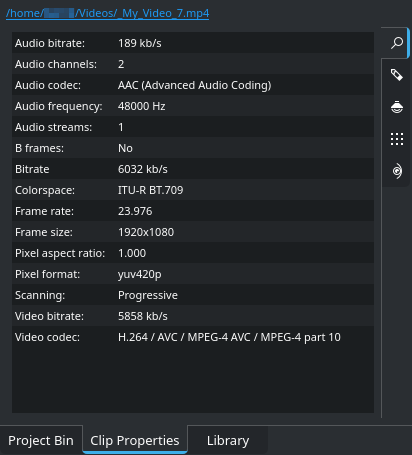
La scheda Informazioni sul file
In alto viene visualizzato il percorso completo come collegamento: facendoci clic il gestore di file del sistema operativo si apre in quella posizione.
Proprietà
La scheda Proprietà visualizza tutte le proprietà della clip che Kdenlive ti permette di modificare.
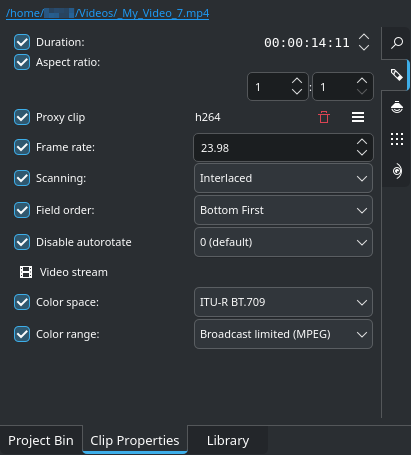
Le proprietà modificabili del file selezionato
Spunta la proprietà che vuoi modificare, quindi inserisci o seleziona il nuovo valore.
- Durata:
La durata della clip originale. Non è particolarmente utile per i videoclip, ma lo è per le clip di colore, le clip titolatrici, le immagini e le sequenze di immagini. Tuttavia, se impostata per un videoclip vengono applicate le seguenti regole: se la nuova durata è inferiore a quella della clip, la clip viene tagliata. Se la nuova durata è superiore alla durata della clip, l’ultima immagine viene ripetuta (fermo immagine) fino al raggiungimento della nuova durata.
- Proporzioni:
Le proporzioni attuali della clip
- Clip rappresentativa:
Se le clip rappresentative sono abilitate per il progetto (vedi il capitolo Impostazioni del progetto), viene creato un file per la clip rappresentative della clip selezionata. Se un file per la clip rappresentative esiste già, questo viene controllato e viene visualizzato il formato del codificatore. Fai cli su
 Elimina file della clip rappresentativa per eliminare il file della clip rappresentativa. L’icona
  apre un menu a comparsa con queste opzioni aggiuntive:
- Frequenza dei fotogrammi:
La frequenza dei fotogrammi attuale in fps
- Scansione:
Il formato di scansione attuale (interlacciata o progressiva
- Ordine del campo:
L’ordine del campo attuale (applicato solo alla scansione interlacciata)
- Disabilita rotazione automatica:
Se è spuntato previene la rotazione dell’immagine secondo le sue impostazioni di rotazione incorporate (non presenti in tutte le immagini)
- Spazio dei colori:
Lo spazio dei colori attuale della clip
- Intervallo di colori:
L’intervallo di colori corrente della clip. È rilevante principalmente per i video da trasmettere.
Proprietà della sequenza
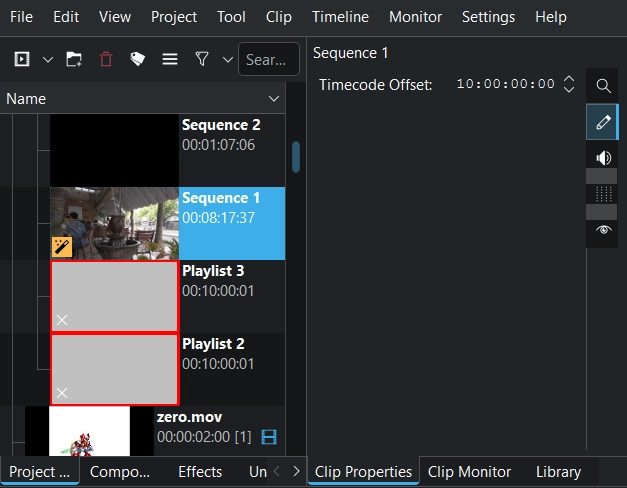
Quando una sequenza viene selezionata nel contenitore del progetto, allora gli puoi modificare lo scostamento del codice temporale. Per maggiori dettagli, vedi scostamento del codice temporale.
Proprietà audio
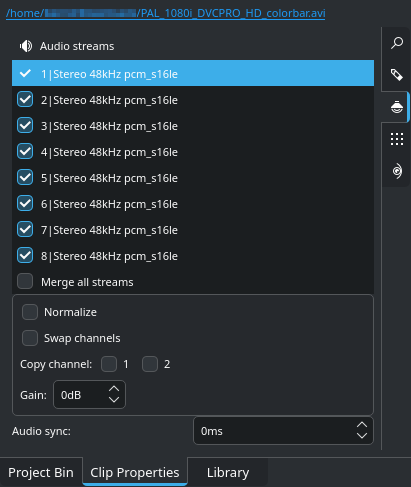
La scheda Proprietà audio
Scegli quali canali audio[2] dovrebbero essere abilitati o disabilitati.
Rinomina con un doppio clic.
Seleziona individualmente ciascun canale nell’elenco per compiere una delle seguenti funzioni:
- Normalizza:
Normalizza il canale
- Scambia i canali:
Scambia i canali
- Copia i canali:
Copia un canale sull’altro
- Guadagno:
Regola il volume
La regolazione della Sincronizzazione audio si traduce in incrementi di un millisecondo (1 ms) da applicare a tutti i canali.
Note
La scheda Marcatore è stata rimossa. I marcatori delle clip vengono mostrati nel loro oggetto Marcatore: lo abiliti da . Per maggiori dettagli vedi Marcatori.