Inserisci e sovrascrivi: modifica avanzata nella linea temporale
Kdenlive offre funzioni avanzate di editing nella linea temporale. In questo capitolo vedremo le funzioni di editing avanzato Inserisci  e Sovrascrivi
  .
.
Quando si inserisce o si sovrascrive una parte della linea temporale con una parte proveniente da una clip, ci si trova ora di fronte a due zone: come funziona tutto ciò? Vogliamo occuparci solo di tre punti, ovvero di una zona e di un punto (per questo motivo questa tecnica viene talvolta chiamata anche montaggio a 3 punti). Di conseguenza, esistono due diverse operazioni di inserimento e sovrascrittura:
Inserimento o sovrascrittura di una zona della clip nella linea temporale in un determinato punto (cursore o indicatore di riproduzione), oppure
Inserimento o sovrascrittura di una clip a partire da un determinato punto all’interno di una zona della linea temporale
Il sistema di ATTACCO e STACCO della linea temporale di Kdenlive presenta una differenza fondamentale rispetto ad altri programmi di montaggio video. Kdenlive non dispone di:
Punti di ATTACCO e STACCO per il montaggio a 3 punti, e di
Punti di ATTACCO e STACCO per per l’area di generazione.
In Kdenlive utilizziamo gli stessi punti di ATTACCO e di STACCO della linea temporale per entrambe le funzioni. Per questo motivo è disponibile un pulsante per abilitare  o disabilitare
  la zona della linea temporale per l’operazione. Anziché rimuovere i punti di riferimento, è sufficiente disabilitare la zona della linea temporale. Ciò offre il vantaggio di preservare un’area definita (la zona di ATTACCO e di STACCO) e di poter lavorare esclusivamente sul riferimento dell’indicatore di riproduzione o del cursore, senza dover cancellare la zona.
Inserire la zona clip nella linea temporale in corrispondenza del cursore della linea temporale
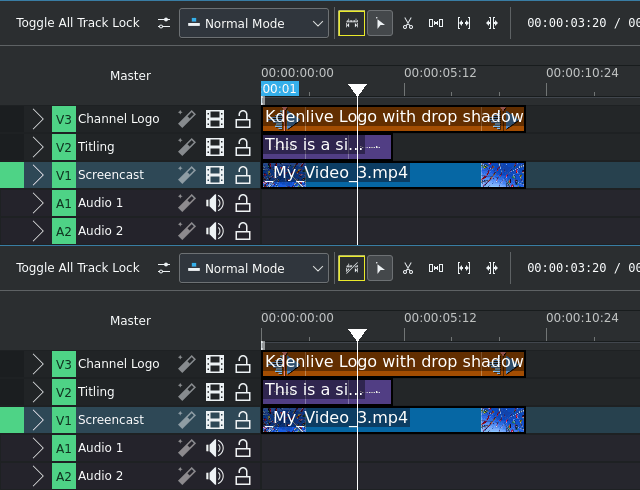
Attiva o disattiva l’uso della zona della linea temporale
Poiché stiamo per inserire una zona della clip nella linea temporale, assicurati innanzitutto che l’interruttore per usare una zona della linea temporale sia barrato (cioè disattivato).
La barra delle zone della linea temporale è ora disattivata, e non mostra la durata delle zone.
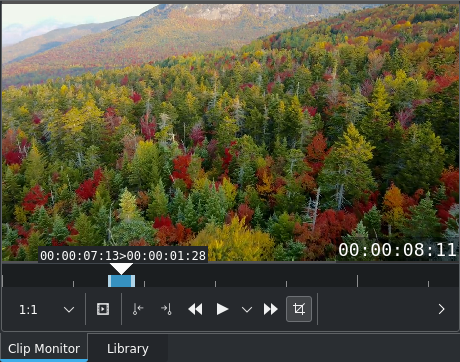
Impostazione della zona della clip per l’inserimento
Successivamente, seleziona la regione della clip della clip sorgente che vuoi inserire nella linea temporale. Puoi farlo come di consueto, utilizzando le scorciatoie I e O, oppure i pulsanti per impostare il punto di attacco della zona  e quello di stacco
  nel controllo della clip.
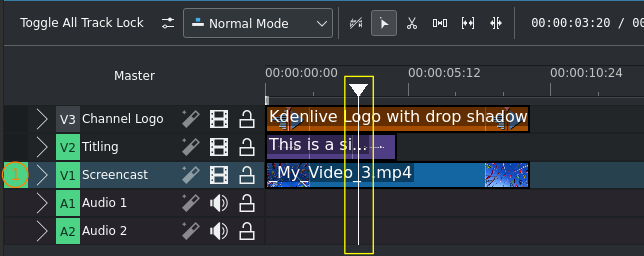
Impostazione del punto d’inserimento nella linea temporale
Ora posiziona il cursore della linea temporale nel punto in cui vuoi iniziare l’inserimento.
Assicurati anche di selezionare la traccia corretta: utilizza i tasti Su e Giù per andare in su o in giù nell’elenco delle tracce. Infine, seleziona la traccia destinataria dell’operazione con Maiusc+T: la traccia attualmente selezionata è marcata co un colore di selezione semitrasparente (dipende dal tuo tema di colori), mentre quella attiva ha un riquadro verde (vedi (1) nella schermata)
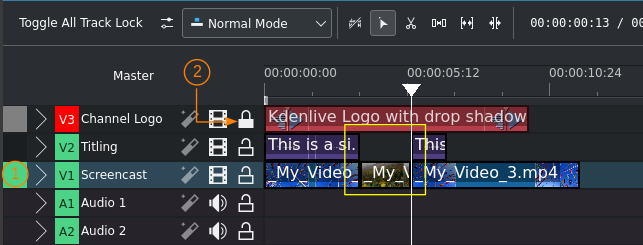
La regione della clip inserita nella linea temporale
Infine, premi la scorciatoia V, oppure fai clic sul pulsante Inserisci zona della clip nella barra degli strumenti della linea temporale , oppure utilizza .
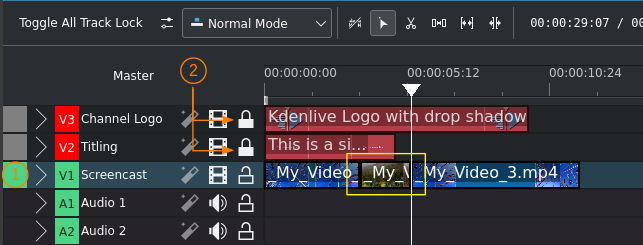
La regione della clip inserita nella linea temporale
Nota che l’inserimento ha spostato anche le tracce non attive per fare spazio alla clip inserita. Per evitare che ciò accada, blocca le altre tracce facendo clic sull’icona  nell’intestazione della traccia (vedi (2) nelle schermate).
Nota
L’inserimento inizia dal cursore della linea temporale, e non dall’inizio della zona della linea temporale (poiché abbiamo scelto di ignorarlo nel nostro primissimo passaggio).
Le tracce bloccate non subiscono alcuna modifica: ad esempio quella più in alto nell’esempio.
Le tracce sbloccate sono invece influenzate: tutto ciò che si trova nel punto di inserimento e dopo nella linea temporale viene spostato per fare spazio all’inserimento.
Inserire una clip (dal punto di attacco) in una zona della linea temporale
Questa volta inseriremo una parte di una clip in modo che si adatti perfettamente alla zona della linea temporale. Dobbiamo quindi attivare l’opzione Utilizza la zona della linea temporale .
La barra della zona della linea temporale ora è illuminata, e mostra la durata della zona della linea temporale.
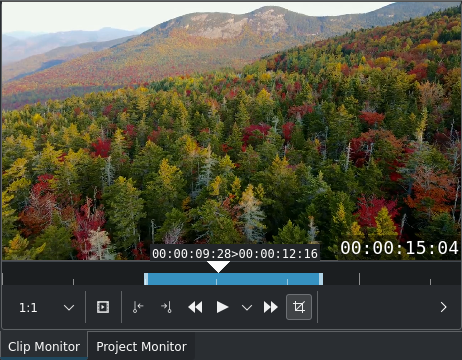
Impostazione del punto di attacco nella clip per l’inserimento
Dobbiamo solo impostare il punto di attacco della clip sorgente: infatti quello di stacco non serve, dato che verrà determinato automaticamente dalla lunghezza della zona della linea temporale.
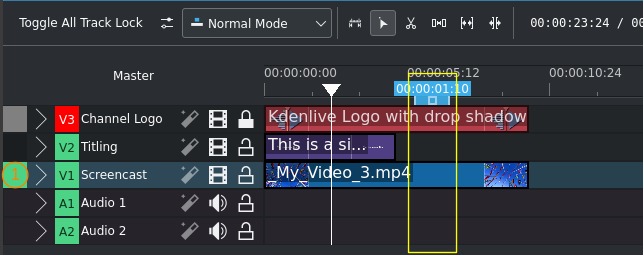
Definizione della zona della linea temporale da sovrascrivere
Ora, seleziona (utilizzando I e O, oppure e ) o posiziona (trascinando l’area verso sinistra o destra) la zona della linea temporale in cui vuoi inserire una parte della clip sorgente. Adesso la posizione del cursore sulla linea temporale non ha importanza.
Assicurati di selezionare la traccia corretta utilizzando i tasti Su e Giù, quindi premi Maiusc+T per contrassegnare la traccia come destinataria dell’operazione (vedi (1) nella schermata).
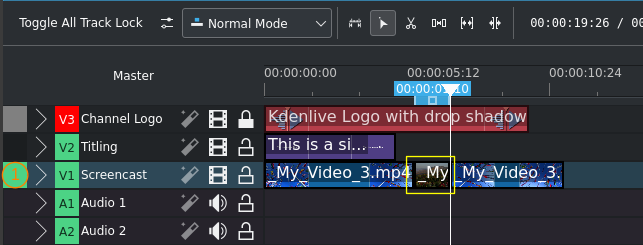
La linea temporale con una clip inserita nella zona della linea temporale, e che ha sovrascritto tale zona
Infine, premi la scorciatoia V, oppure fai clic sul pulsante Inserisci zona della clip nella barra degli strumenti della linea temporale , oppure utilizza .
Nota
La sovrascrittura inizia all’inizio della zona della linea temporale, e non nella posizione del cursore della linea temporale (poiché abbiamo scelto di abilitare la zona della linea temporale nel nostro primissimo passaggio)
Le tracce bloccate non vengono interessate: ad esempio la traccia più in alto nell’esempio
Le tracce sbloccate vengono invece interessate, in quanto tutto ciò che si trova nel punto di inserimento e dopo nella linea temporale viene spostato per fare spazio all’inserimento
Sovrascrivere la linea temporale con una zona della clip
Attiva o disattiva l’uso della zona della linea temporale
Poiché stiamo per sovrascrivere una zona della clip nella linea temporale, assicurati innanzitutto che l’interruttore per usare una zona della linea temporale sia barrato (cioè disattivato). Viene anche mostrato nella schermata.
La barra delle zone della linea temporale è ora disattivata, e non mostra la durata delle zone.
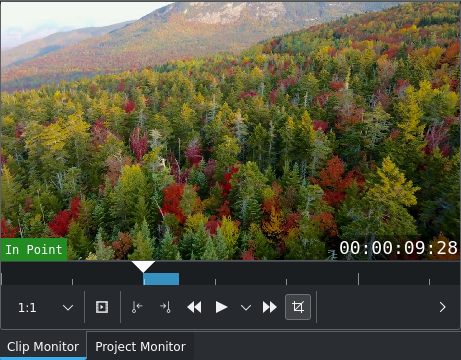
Impostazione della zona della clip per l’operazione
Successivamente, seleziona la regione della clip della clip sorgente che vuoi inserire sovrascrivendo quello che c’è nella linea temporale. Puoi farlo come di consueto, utilizzando le scorciatoie I e O, oppure i pulsanti per impostare il punto di attacco della zona e quello di stacco nel controllo della clip.
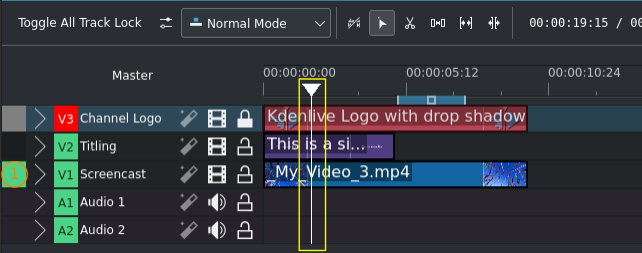
Impostazione del punto iniziale di sovrascrittura nella linea temporale
Ora posiziona il cursore della linea temporale nel punto in cui vuoi iniziare la sovrascrittura.
Assicurati anche di selezionare la traccia corretta: utilizza i tasti Su e Giù per andare in su o in giù nell’elenco delle tracce. Seleziona quindi la traccia destinataria dell’operazione con Maiusc+T: la traccia attualmente selezionata è marcata co un colore di selezione semitrasparente (dipende dal tuo tema di colori), mentre quella attiva ha un riquadro verde (vedi (1) nella schermata)
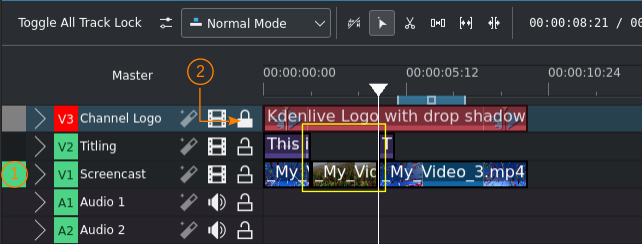
La regione della clip che ha sovrascritto parti della linea temporale
Infine, premi la scorciatoia B, oppure fai clic sul pulsante Sovrascrivi zona della clip nella barra degli strumenti della linea temporale , oppure utilizza .
Nota che la sovrascrittura ha rimosso la stessa porzione anche le tracce non attive. Per evitare che ciò accada, blocca le altre tracce facendo clic sull’icona nell’intestazione della traccia (vedi (2) nelle schermate).
Nota
La sovrascrittura inizia dal cursore della linea temporale, e non dall’inizio della zona della linea temporale (poiché abbiamo scelto di ignorarlo nel nostro primissimo passaggio).
Le tracce bloccate non subiscono alcuna modifica: ad esempio quella più in alto nell’esempio.
Le tracce sbloccate sono invece influenzate: tutto ciò che si trova nel punto di inserimento e dopo nella linea temporale viene rimosso per una durata pari alla regione della clip.
Sovrascrivere una zona della linea temporale con una clip
Attiva o disattiva l’uso della zona della linea temporale
Questa volta inseriremo una parte di una clip in modo che si adatti perfettamente alla zona della linea temporale sovrascrivendo ciò che contiene. Dobbiamo quindi attivare l’opzione Utilizza la zona della linea temporale .
La barra della zona della linea temporale ora è illuminata, e mostra la durata della zona della linea temporale.
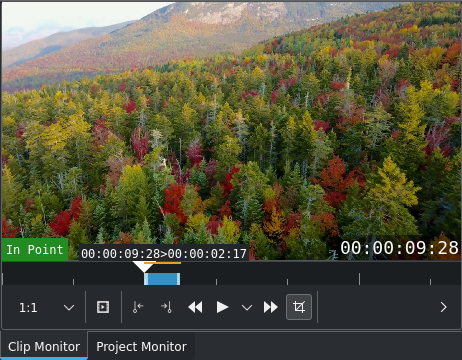
Impostazione del punto di attacco della clip per l’operazione
Dobbiamo solo impostare il punto di attacco della clip sorgente: infatti quello di stacco non serve, dato che verrà determinato automaticamente dalla lunghezza della zona della linea temporale.
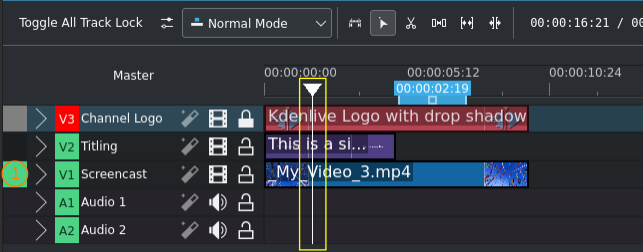
Definizione della zona della linea temporale da sovrascrivere
Ora, seleziona (utilizzando I e O, oppure e ) o posiziona (trascinando l’area verso sinistra o destra) la zona della linea temporale che vuoi sovrascrivere con una parte della clip sorgente. Adesso la posizione del cursore sulla linea temporale non ha importanza.
Assicurati di selezionare la traccia corretta: utilizza i tasti Su e Giù. Seleziona quindi la traccia destinataria dell’operazione con Maiusc+T: la traccia attualmente selezionata è marcata co un colore di selezione semitrasparente (dipende dal tuo tema di colori), mentre quella attiva ha un riquadro verde (vedi (1) nella schermata).
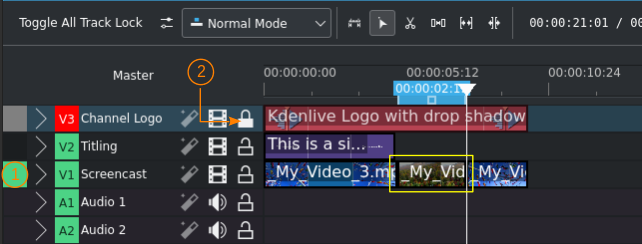
La linea temporale con una clip che ha sovrascritto la zona della linea temporale
Infine, premi la scorciatoia B, oppure fai clic sul pulsante Sovrascrivi zona della clip nella barra degli strumenti della linea temporale , oppure utilizza .
Nota
La sovrascrittura inizia all’inizio della zona della linea temporale, e non dalla posizione del cursore della linea temporale (poiché abbiamo scelto di abilitare la zona della linea temporale nel nostro primissimo passaggio)
Le tracce bloccate non vengono interessate: ad esempio la traccia più in alto nell’esempio (vedi (2) nella schermata qui sopra).
Le tracce sbloccate sono invece influenzate: tutto ciò che si trova nel punto di inserimento e dopo nella linea temporale viene spostato di una durata impostata dalla zona della linea temporale.
Per maggiori dettagli su come impostare le tracce come sorgente o destinazione, vedi Montaggio a 3 punti
Note
- Fonti
Il testo originale è stato inviato dall’utente TheDiveO all’ormai defunto blog kdenlive.org. Per questo la documentazione è stata estratta da kdenlive.org, aggiornata, estesa e adattata per corrispondere allo stile generale.