Atenção
Esta página não é mais atualizada e contém informações referentes a recursos ou funções de versões anteriores do Kdenlive que foram descontinuados ou substituídos por outras soluções.
Transição Composta
A transição Composta combina os dados de vídeo de duas faixas de vídeo em uma só. Essa transição é usada em conjunto com as informações do canal alfa fornecidas por um dos Alfa, máscaras e keying ou pelo uso de um Transições compostas. Esses dados do canal alfa descrevem como os dados das duas faixas de vídeo devem ser combinados. Até que você defina alguns dados de canal alfa usando um Alfa, máscaras e keying ou um arquivo Limpar, as alterações nas configurações da transição Composta não terão efeito visível.
Observação: As desvantagens da transição Composta são: vazamento de luminância e controle de posição menos preciso. Comparada à transição Afim, a transição Composta não suporta rotação ou distorção, mas é muito mais rápida, embora com o custo de vazamento de luminância.
Operações alfa
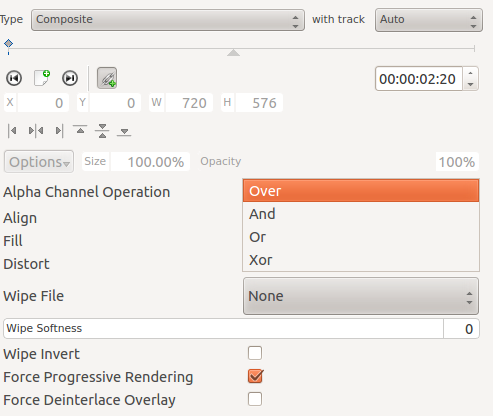
As opções de operação alfa são Sobre, E, OU e XOR:
Operação Sobre
O clipe com informações alfa está localizado na faixa superior: a cor selecionada adquire transparência.
O clipe com informações alfa está localizado na faixa inferior: vemos apenas o clipe superior.
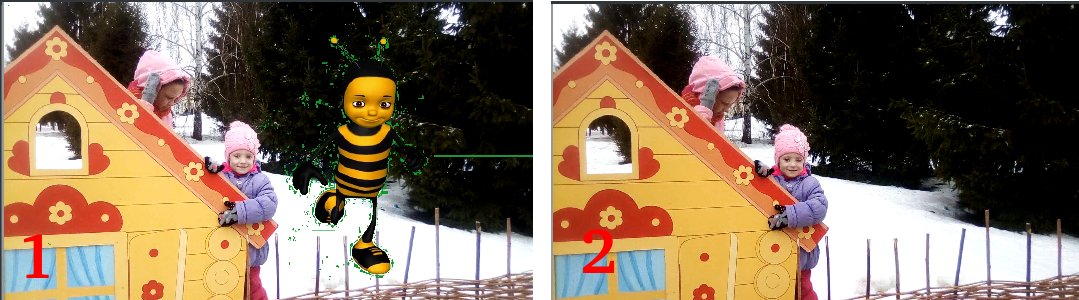
Operação E
O clipe com informações alfa está localizado na faixa superior: a cor selecionada torna-se transparente.
O clipe com informações alfa está localizado na faixa inferior: tudo na imagem fica transparente, exceto a cor selecionada.
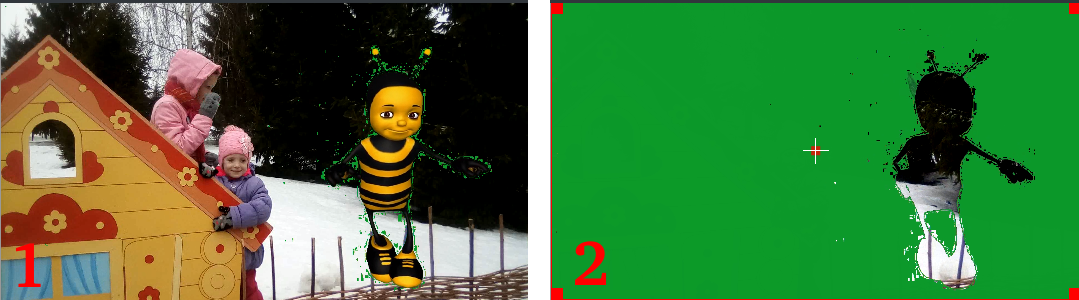
A operação OU elimina qualquer informação alfa
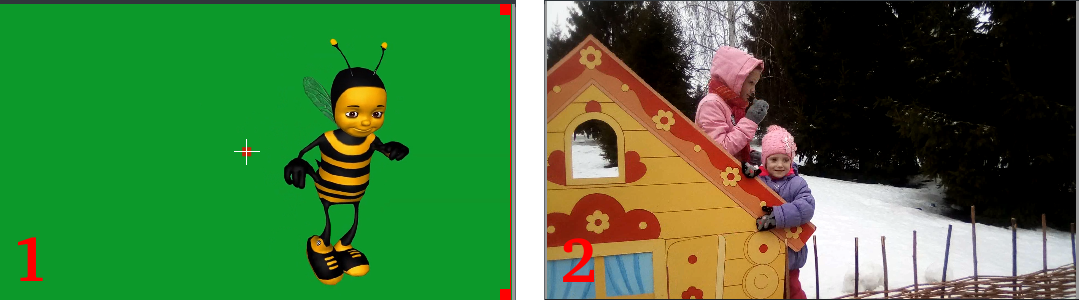
Operação XOR
O clipe com informações alfa está localizado na faixa superior: tudo na imagem fica transparente, exceto a cor selecionada.
O clipe com informações alfa está localizado na faixa inferior: a cor selecionada adquire transparência.
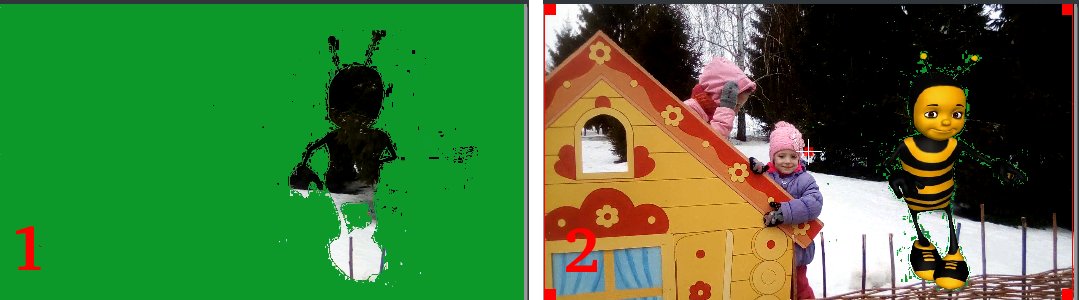
Tutorial 1
Consulte este Chroma key: Básico que descreve como usar:
Manipulação de alfa -> Chroma key: Básico
Transição Composta.
Recortar e transformar -> Posição e Ampliação
Melhoria -> Nitidez
Manipulação de alfa -> Operações alfa
Tutorial 2 - transição composta e tela azul
Tutorial mostrando como usar a função “Tela Azul”, transição composta e Efeitos e filtros para animar uma imagem sobrepondo-se a outra no editor de vídeo Kdenlive.
Tutorial 3 - Máscaras de vídeo
Este tutorial utiliza a transição Composta e uma máscara de vídeo personalizada (também conhecida como arquivo Limpar ou matte) para criar um efeito onde você pode fazer parecer que um vídeo está sendo reproduzido na tela de uma imagem estática de um monitor de computador.
A máscara/matte foi criada com o GIMP.
Salve seus mattes para /usr/share/kdenlive/lumas.
Ao que parece, você precisa parar e reiniciar o Kdenlive para que ele reconheça os novos arquivos de matte/wipe salvos na pasta mencionada acima.
Parece haver um defeito nessa funcionalidade, o que significa que, quando a composição está com 100% de opacidade, o arquivo de limpeza não funciona. É necessário alterá-la para 99% para que o efeito seja ativado.
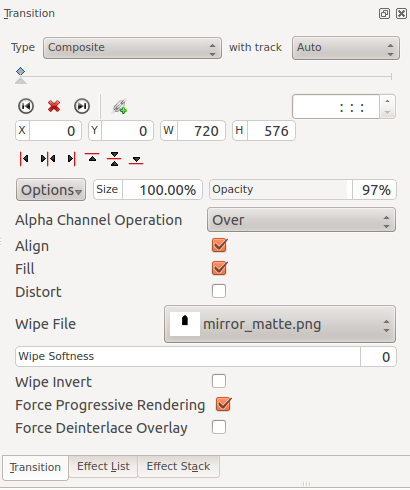
Captura de tela da transição Composta usando um arquivo de limpeza personalizado para mascarar uma seção do vídeo - conforme descrito no Tutorial 3.
Objetivo ambicioso: um experimento de composição feito usando efeitos de amostra grátis da Detonation Films.
Aviso: o vídeo abaixo pode ser inadequado para alguns usuários. https://youtu.be/vo-xntF1bns