Atenção
Esta página não é mais atualizada e contém informações referentes a recursos ou funções de versões anteriores do Kdenlive que foram descontinuados ou substituídos por outras soluções.
Renderização automática da faixa de áudio
É verdade que este é um caso incomum. Em vez de uma simples caixa de seleção liga/desliga, a caixa de seleção Exportar áudio alterna entre três opções.
Nota
Como se isso não fosse confuso o suficiente, a opção Exportar áudio (automático) pode parecer diferente dependendo da sua combinação de distribuição, ambiente de desktop e tema. Veja três exemplos abaixo.
Independentemente de como a caixa de seleção da opção Exportar áudio (automático) apareça na sua instalação, tenha certeza de que, quando essa opção estiver visível, ela estará ativada.
Então, o que significam as três opções?

Exportar áudio (automático) significa detectar se uma faixa de áudio está presente e gravá-la caso seja encontrada

A opção Exportar áudio, quando selecionada, significa gravar uma faixa de áudio no arquivo renderizado, mesmo que não haja nenhuma faixa de áudio para gravar.

Exportar áudio, quando desmarcada, significa não gravar uma faixa de áudio no arquivo renderizado.
A diferença de comportamento entre ativar Exportar áudio e Exportar áudio (automático) pode ser observada na situação em que você tem um vídeo na linha do tempo, mas não há uma faixa de áudio na linha do tempo e o vídeo na faixa de vídeo também não possui uma faixa de áudio. Um exemplo dessa situação é mostrado na captura de tela abaixo.
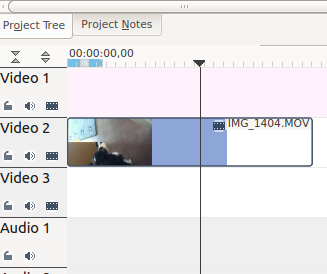
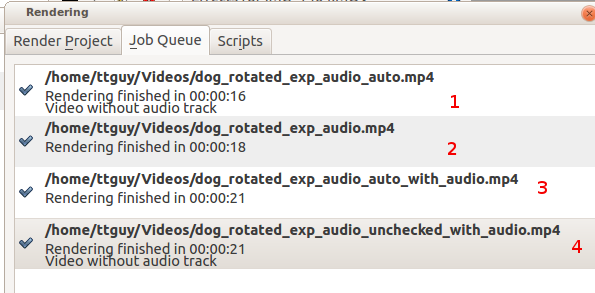
Nessa situação, se você renderizar com Exportar áudio (automático), o arquivo renderizado não terá uma faixa de áudio (Resultado 1 na captura de tela abaixo). Mas se você renderizar com Exportar áudio marcado, o arquivo renderizado conterá uma faixa de áudio – porém, a faixa estará vazia (Resultado 2 na captura de tela abaixo).
FFprobe em arquivo gerado a partir de uma faixa sem áudio usando Exportar áudio (automático). Observe que há apenas um fluxo – Fluxo #0.0 – um fluxo de vídeo. O Kdenlive detectou automaticamente que não havia uma faixa de áudio e, portanto, não gravou uma.
$ ffprobe dog_rotated_exp_audio_auto.mp4
  Metadata:
    major_brand     : isom
    minor_version   : 512
    compatible_brands: isomiso2avc1mp41
    encoder         : Lavf53.21.1
Duration: 00:00:03.62, start: 0.000000, bitrate: 12592 kb/s
Stream #0.0(und): Video: h264 (High), yuv420p, 1280x720 [PAR 1:1 DAR 16:9], 12587 kb/s, 27.83 fps, 27.83 tbr, 30k tbn, 55.66 tbc
FFprobe em arquivo gerado a partir de uma faixa sem áudio com a opção Exportar áudio marcada. Observe dois fluxos – Fluxo #0.0 e Fluxo #0.1 – este último sendo uma faixa de áudio AAC. Forçamos o Kdenlive a gravar uma faixa de áudio mesmo sem haver áudio de origem para gravar.
$ ffprobe dog_rotated_exp_audio.mp4
  Metadata:
    major_brand     : isom
    minor_version   : 512
    compatible_brands: isomiso2avc1mp41
    encoder         : Lavf53.21.1
  Duration: 00:00:03.62, start: 0.000000, bitrate: 12598 kb/s

Stream #0.0(und): Video: h264 (High), yuv420p, 1280x720 [PAR 1:1 DAR 16:9], 12587 kb/s, 27.83 fps, 27.83 tbr, 30k tbn, 55.66 tbc
Stream #0.1(und): Audio: aac, 48000 Hz, stereo, s16, 2 kb/s
Nos casos em que existe uma faixa de áudio…
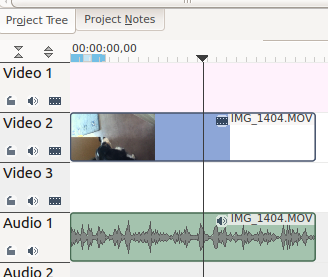
A renderização com a opção Exportar áudio desmarcada produzirá um arquivo sem faixa de áudio – resultado 4 na captura de tela acima. A renderização com a opção Exportar áudio (automático) (resultado 3 na captura de tela acima) ou com a opção Exportar áudio marcada produzirá arquivos com faixas de áudio.