Atenção
Esta página não é mais atualizada e contém informações referentes a recursos ou funções de versões anteriores do Kdenlive que foram descontinuados ou substituídos por outras soluções.
Como produzir vídeos em 4K e 2K para o YouTube
Este guia mostra como
Produzir um vídeo em 4K o mais fiel possível aos padrões para esse formato
Publicar o vídeo no YouTube, que suporta resoluções de até 4K e 2K
Especificações
O YouTube descreve com bastante precisão todos os requisitos mínimos para o envio do seu material com as YouTube recommended upload encoding settings.
Resumidamente, para os casos 4K e 2K, temos:
Tipo |
Taxa de bits do vídeo |
Taxa de bits de áudio mono |
Taxa de bits de áudio estéreo |
Taxa de bits de áudio 5.1 |
Resolução e proporção |
|---|---|---|---|---|---|
2160p (4K) |
35-45 Mbps |
128 kbps |
384 kbps |
512 kbps |
3840x2160 (16:9) |
1440p (2K) |
10 Mbps |
128 kbps |
384 kbps |
512 kbps |
2560x1440 (16:9) |
Nota
As versões mais recentes do Kdenlive já possuem perfis de projeto 2K (QHD) e perfis de projeto 4K para UHD e DCI, com diversas taxas de quadros. Portanto, os passos a seguir só são necessários caso a sua versão do Kdenlive não os possua (considere seriamente uma atualização) ou se desejar alterar determinados parâmetros.
Passo 1: Criar configurações de projeto personalizadas
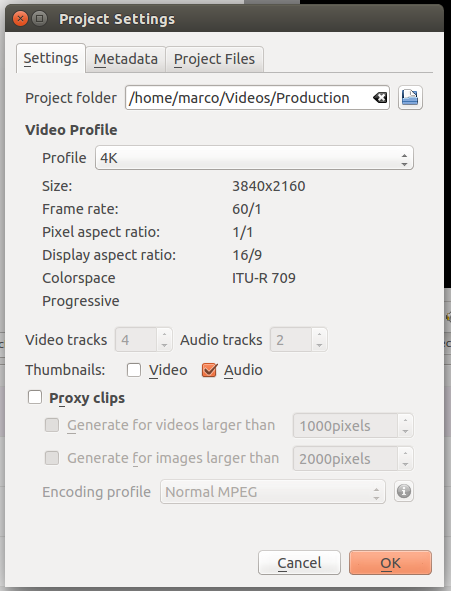
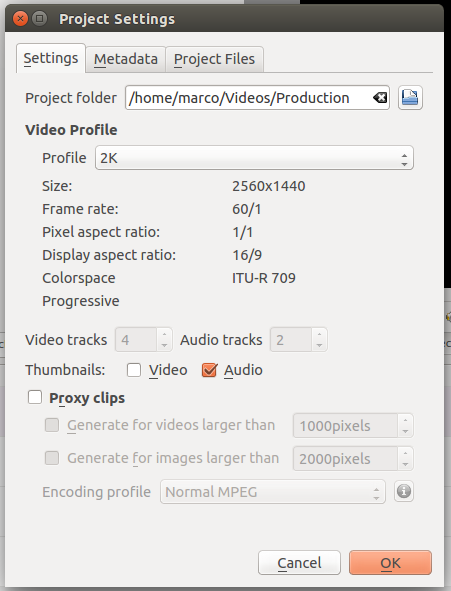
Em , crie uma nova configuração de projeto personalizada da seguinte forma.
- Para 4K
Tamanho: 3840x2160
Taxa de quadros: 60/1
Proporção de pixel: 1/1
Proporção de tela: 16/9
Espaço de cor: ITU-R 709
- Para 2K
Tamanho: 2560x1440
Taxa de quadros: 60/1
Proporção de pixel: 1/1
Proporção de tela: 16/9
Espaço de cor: ITU-R 709
Observe que as configurações para Pasta do projeto, Faixas de vídeo, Faixas de áudio e Miniatura devem refletir suas necessidades pessoais.
Passo 2: Crie um perfil de consumidor personalizado
Vamos criar um total de quatro perfis: dois para 4K e dois para 2K. Isso é necessário porque, apesar das recomendações, o YouTube não exibirá vídeos em 2K nem em 4K a menos que sejam renderizados a 30 fps. Portanto, recomenda-se manter perfis separados para 2K e 4K, um para 30 fps e outro para 60 fps.
Nota
Os perfis foram criados para o Ubuntu 14.10 de 64 bits; outras distribuições podem ter um diretório padrão diferente para armazenar perfis de usuário.
Em /usr/share/mlt/presets/consumer/avformat/Youtube_Advanced (Linux) ou C:\Program Files\kdenlive\share\mlt\presets\consumer\avformat\ (Windows) crie os seguintes arquivos:
4K_60fps
description=4K 60fps
f=mp4
frame_rate_num=60
frame_rate_den=1
width=3840
height=2160
progressive=1
vcodec=libx264
vb=40M
g=30
bf=2
acodec=aac
ab=384k
pix_fmt=yuv420p
threads=4
coder=1
movflags=+faststart
meta.preset.extension=mp4
meta.preset.name=4K 60fps
4K_YouTube
description=4K Youtube
f=m4
frame_rate_num=30  <-- Pay attention here (30fps is crucial
frame_rate_den=1
width=3840
height=2160
progressive=1
vcodec=libx264
vb=40M
g=15 <-- Pay attention here (this has to be half the frame rate)
bf=2
acodec=aac
ab=384k
pix_fmt=yuv420p
threads=4
coder=1
movflags=+faststart
meta.preset.extension=mp4
4meta.preset.name=4K Youtube
2K_60fps
description=2K 60fps
f=mp4
frame_rate_num=60
frame_rate_den=1
width=2560
height=1440
progressive=1
vcodec=libx264
vb=10M
g=30
bf=2
acodec=aac
ab=384k
pix_fmt=yuv420p
threads=4
coder=1
movflags=+faststart
meta.preset.extension=mp4
meta.preset.name=2K 60fps
2K_YouTube
description=2K YouTube
f=mp4
frame_rate_num=30 <-- Pay attention here (30fps is crucial)
frame_rate_den=1
width=2560
height=1440
progressive=1
vcodec=libx264
vb=10M
g=15 <-- Pay attention here (this has to be half the frame rate)
bf=2
acodec=aac
ab=384k
pix_fmt=yuv420p
threads=4
coder=1
movflags=+faststart
meta.preset.extension=mp4
meta.preset.name=2K YouTube
Passo 3: Crie o perfil de renderização personalizado
Na janela de renderização, crie um novo perfil.
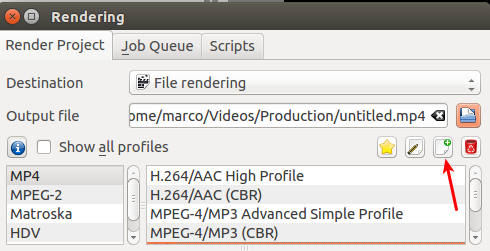
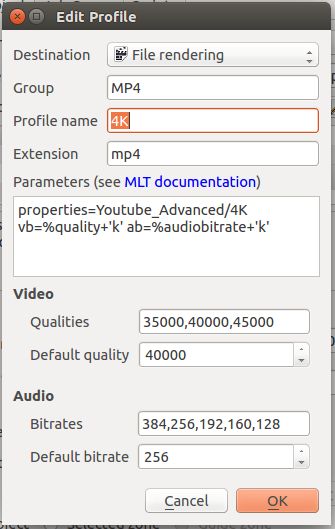
Na janela Perfil, insira os seguintes valores:
Para renderização 60fps em 4K
Parâmetro |
Valor |
|---|---|
Destino |
Renderização em arquivo |
Grupo |
MP4 |
Nome do perfil |
4K 60fps |
Extensão |
mp4 |
Parâmetros |
properties=4K_60fps vb=%quality+’k’ ab=%audiobitrate+’k’ |
Qualidade do vídeo |
35000,40000,45000 |
Qualidade padrão |
40000 |
Taxas de bits do áudio |
384,256,192,160,128 |
Taxa de bits do áudio padrão |
256 |
Para renderização padrão 4K do YouTube (30 fps)
Parâmetro |
Valor |
|---|---|
Destino |
Renderização em arquivo |
Grupo |
MP4 |
Nome do perfil |
4K Youtube |
Extensão |
mp4 |
Parâmetros |
properties=4K_YouTube vb=%quality+’k’ ab=%audiobitrate+’k’ |
Qualidade do vídeo |
35000,40000,45000 |
Qualidade padrão |
40000 |
Taxas de bits do áudio |
384,256,192,160,128 |
Taxa de bits do áudio padrão |
256 |
Para renderização 60fps em 2K
Parâmetro |
Valor |
|---|---|
Destino |
Renderização em arquivo |
Grupo |
MP4 |
Nome do perfil |
2K 60fps |
Extensão |
mp4 |
Parâmetros |
properties=2K_60fps vb=%quality+’k’ ab=%audiobitrate+’k’ |
Qualidade do vídeo |
10000 |
Qualidade padrão |
10000 |
Taxas de bits do áudio |
384,256,192,160,128 |
Taxa de bits do áudio padrão |
256 |
Para renderização padrão 2K do YouTube (30 fps)
Parâmetro |
Valor |
|---|---|
Destino |
Renderização em arquivo |
Grupo |
MP4 |
Nome do perfil |
2K YouTube |
Extensão |
mp4 |
Parâmetros |
properties=2K_YouTube vb=%quality+’k’ ab=%audiobitrate+’k’ |
Qualidade do vídeo |
10000 |
Qualidade padrão |
10000 |
Taxas de bits do áudio |
384,256,192,160,128 |
Taxa de bits do áudio padrão |
256 |
Para ver os resultados da utilização do projeto e dos perfis de renderização acima, assista a este video.
Notas
- Fontes
Este guia foi escrito e publicado no KDE Kdenlive forum em 8 de fevereiro de 2015 pelo usuário marcozambi. Ele foi ligeiramente adaptado para se adequar ao estilo desta documentação.