Il vettorscopio
Il prossimo visore che vogliamo esaminare più in dettaglio, dopo Istogramma e Forma d’onda ed Esibizione RGB, è il Vettorscopio. È in realtà il visore più interessante, perché è abbastanza diverso dagli altri e, soprattutto, è davvero utile per il color grading.
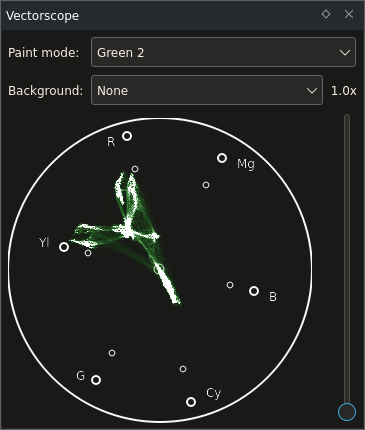
Come funziona il vettorscopio
C’è una caratteristica semplice che rende il vettorscopio così particolare: utilizza uno spazio dei colori diverso da RGB. Potrebbe sembrare una cosa poco significativa, ma non lo è: i visori precedenti permettono infatti di determinare quali valori di luminosità sono presenti nell’immagine, mentre il vettorscopio mostra invece i colori presenti.
Il vettorscopio supporta due diversi spazi dei colori: YUV e YPbPr. Entrambi hanno in comune la Y, che già conosciamo: è la componente Luma (Rec.601 in entrambi i casi). Questo deriva, tra le altre cose, dalla televisione in bianco e nero: quando venne introdotta la TV a colori, qualcuno si rese conto che non tutti avrebbero immediatamente buttato via il proprio vecchio televisore in bianco e nero per comprarne uno nuovo. Per questo si continuò a trasmettere il segnale in bianco e nero, aggiungendogli però due canali: la differenza del blu e la differenza del rosso rispetto alla Luma, chiamati rispettivamente U e V. Per maggiori dettagli, vedi l’immagine con le singole componenti YUV nella pagina di Wikipedia dedicata a YUV.
L’altro spazio dei colori, YPbPr, o il suo equivalente digitale YCbCr, è simile. Se passi da un modello colore all’altro nel vettorscopio (tramite il menu contestuale), noterai che i colori risultano leggermente spostati. YCbCr è utilizzato praticamente ovunque nel video digitale.
Ma quindi, cosa fa il vettorscopio? Calcola il valore Luma di un pixel, quindi i valori della differenza del blu e della differenza del rosso, dopodiché scarta il valore della Luma. Perché? Perché il vettorscopio è bidimensionale: la differenza del blu viene rappresentata sull’asse orizzontale, mentre quella del rosso su quello verticale. In realtà non è del tutto vero: esistono infatti anche i vettorscopi tridimensionali, che collocano la componente Luma sul terzo asse!
Esempio 1: video in scala di grigi
Vediamo ora come tutto questo si presenta effettivamente in un video.
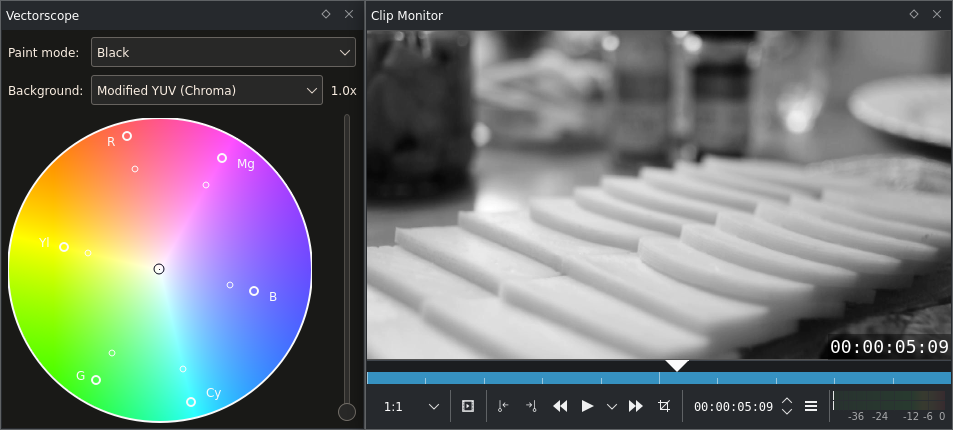
Il vettorscopio con un’immagine in bianco e nero
Beh… niente? Quasi: c’è un piccolo pixel al centro del visore. Ed è l’intera immagine. A prima vista può sembrare un po’ deludente, ma in realtà è un’ottima cosa: tutti i grigi (oltre al nero e al bianco) si trovano esattamente al centro. Tutto ciò che non si trova al centro contiene qualche informazione sul colore (e quanto più è lontano dal centro, tanto maggiore è la sua saturazione, ovvero la sua crominanza). Questo sarà molto utile quando si parlerà di bilanciamento del bianco.
Esempio 2: palline da giocoliere
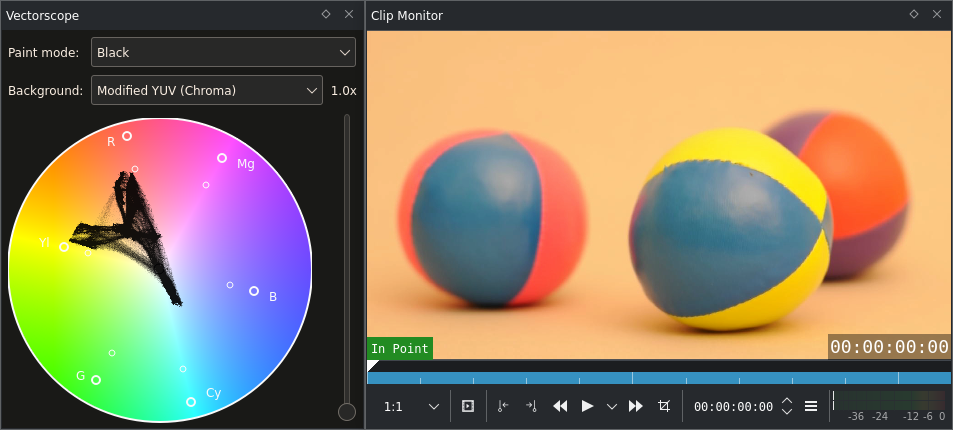
Il vettorscopio con un’immagine colorata (palline da giocoliere)
Le palline da giocoliere sono più interessanti, soprattutto quando sono colorate; e quelle dell’immagine lo sono. In questo esempio è stato sostituito lo sfondo con uno sfondo YUV (con Luma fissa), in modo da identificare più facilmente i colori dei raggruppamenti di pixel nel visore.
Puoi notare due cose:
Ci sono sei aree ad alta densità nel visore (il che significa che molti pixel condividono la stessa tonalità):
Una che va verso il blu (in basso a destra),
Una grande area intorno al giallo,
Due grandi aree intorno al rosso,
Una più piccola tra il rosso e il giallo,
E l’ultima, che potresti aver trascurato, tra il rosso e il blu.
Sono esattamente i colori delle palline: il blu proviene infatti dalle due palline a sinistra, mentre il giallo dalla pallina gialla; l’area rossa a sinistra corrisponde alla parte rosa della pallina sinistra, mentre quella rossa a destra alla pallina rossa sulla destra. La parte tra il rosso e il giallo, che in realtà è arancione, è lo sfondo dell’intera scena; l’ultima area, tra il rosso e il blu, corrisponde invece alla parte viola della pallina rossa sulla destra.
Lo sfondo arancione sembra collegare tutte le altre aree: è qualcosa di davvero sorprendente, quasi magico. Ci sarà utile per effettuare il bilanciamento del bianco. L’area neutra sembrerà quasi sempre collegare le altre aree.
Poiché la ripresa precedente è in realtà correttamente bilanciata, non dovremmo alterarla. Ma puoi fare una prova: scarica l’esempio qui sotto, aggiungi un effetto SOP/Saturazione, e modifica i parametri Scostamento dei valori RGB. Non dimenticarti di abilitare l’aggiornamento automatico.
A questo punto potresti chiederti come abbiamo potuto essere così sicuri nell’associare quei punti ai vari colori. Il punto in alto è davvero causato dalla pallina rossa? Per scoprirlo, la pallina rossa è stata coperta con una maschera utilizzando una clip di colore bianco. Il punto è effettivamente scomparso.
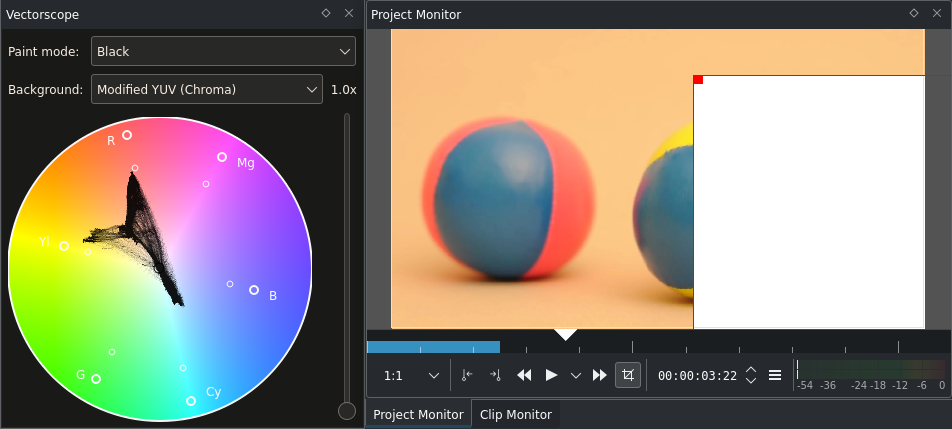
Il vettorscopio con un’immagine a colori parzialmente coperta (mascherata)
Anche il punto viola è scomparso, così come gran parte di quello giallo, perché il rettangolo bianco copre anche una parte consistente della pallina gialla.
Esempio 3: carillon
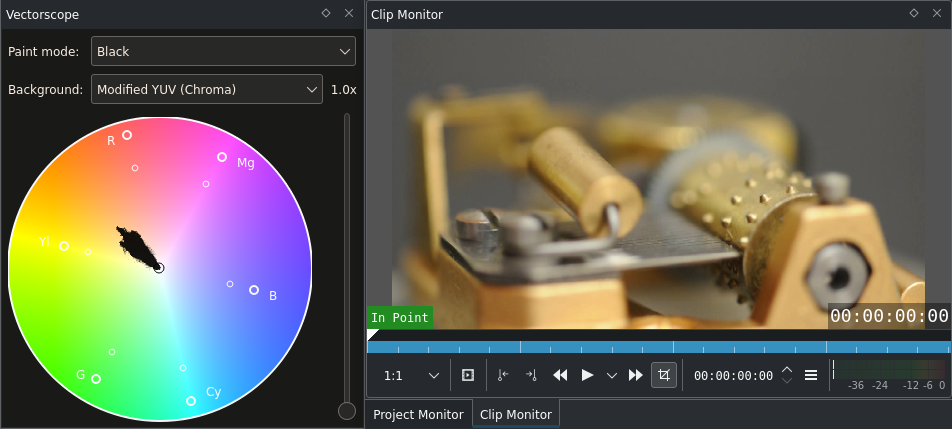
Il vettorscopio di un’immagine di un carillon
Anche per questa clip ci sono due aspetti degni di nota:
Questa ripresa di un carillon svizzero è composta principalmente da tonalità arancioni: tutti i punti del vettorscopio si trovano tra il neutro (il centro) e l’arancione. Si tratta presumibilmente di tonalità arancioni non troppo sature, provenienti dalle parti in bronzo/ottone.
Il bilanciamento del bianco sembra corretto. Il vettorscopio indica che sono presenti dei pixel neutri (cioè grigi), e sembra che questi siano l’origine degli altri colori.
Ma aumentando il guadagno (o il livello di ingrandimento) del vettorscopio a 5x, vediamo che l’immagine del visore in realtà si ferma appena prima del punto neutro.
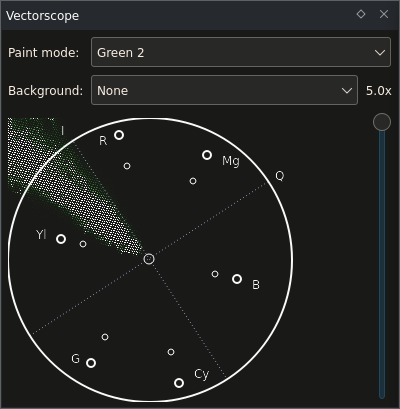
Il vettorscopio prima del bilanciamento del bianco
Se apri questa clip e osservi la forma d’onda, noterai che mostra la stessa cosa: il blu è troppo basso, mentre il rosso è troppo alto. Per correggere questa piccola dominante cromatica puoi utilizzare nuovamente l’effetto SOP/Saturazione, regolando i valori dello Scostamento In questo modo i punti del vettorscopio vengono spostati: uno scostamento positivo del rosso farà spostare i punti verso il rosso, nella parte superiore, mentre uno negativo li sposterà nella direzione opposta, cioè verso il complementary color del rosso, il ciano.
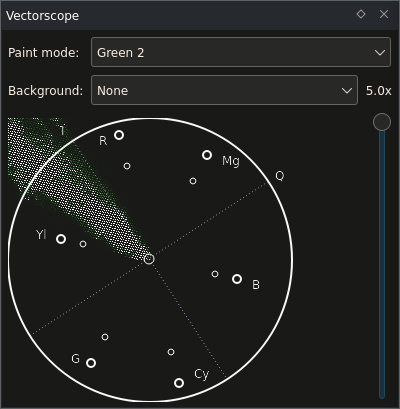
Il vettorscopio dopo il bilanciamento del bianco
In questo caso i valori del blu e del rosso sono stati regolati in modo da lasciare un certo margine intorno al centro neutro. Di solito non è sufficiente fare in modo che il primo pixel raggiunga il punto neutro; questo a causa di diversi fattori, come il materiale stesso dell’oggetto neutro, l’aberrazione cromatica delle lenti (vedi anche questo articolo più preciso su chromatic aberration) e gli artefatti presenti nel file video registrato. Per questo motivo, normalmente le aree neutre non corrisponderanno a un singolo pixel nel vettorscopio, ma avranno un certo diametro: da qui la necessità di lasciare un margine.
Poiché questa clip è adatta per lavorare con la tonalità e con l’effetto Sposta tonalità:
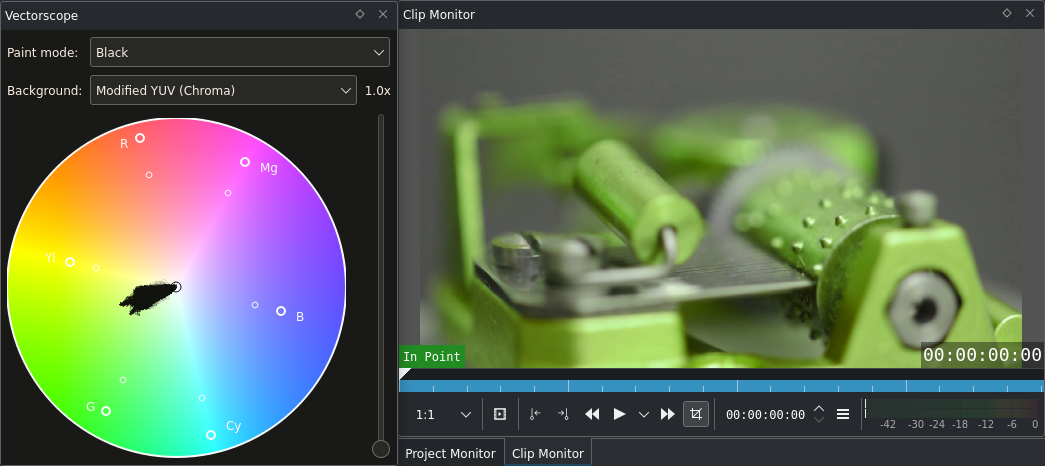
Il vettorscopio del carillon dopo l’applicazione dell’effetto Sposta tonalità effect (tonalità=45)
Che cosa è successo? La tonalità è cambiata, e i punti nel visore sembrano essere stati ruotati di 30 gradi. Ed è proprio così, sono stati ruotati: l’effetto Sposta tonalità modifica la tonalità di tutti i colori di una determinata quantità (configurabile). Nel vettorscopio questo diventa visibile come una rotazione intorno al centro del visore.
Analogamente, quando si modifica la saturazione/crominanza, i punti del vettorscopio si spostano verso il centro o si allontanano da esso.
Creazione di un’atmosfera per il video
Nel capitolo sull’Istogramma abbiamo parlato della creazione di un’atmosfera tramite la correzione del colore o Color Grading. Questo esempio affronta soltanto una piccola parte di questo argomento.
Che cosa c’è di particolare nel creare un’atmosfera a un video? Vediamo alcune clip a caso:
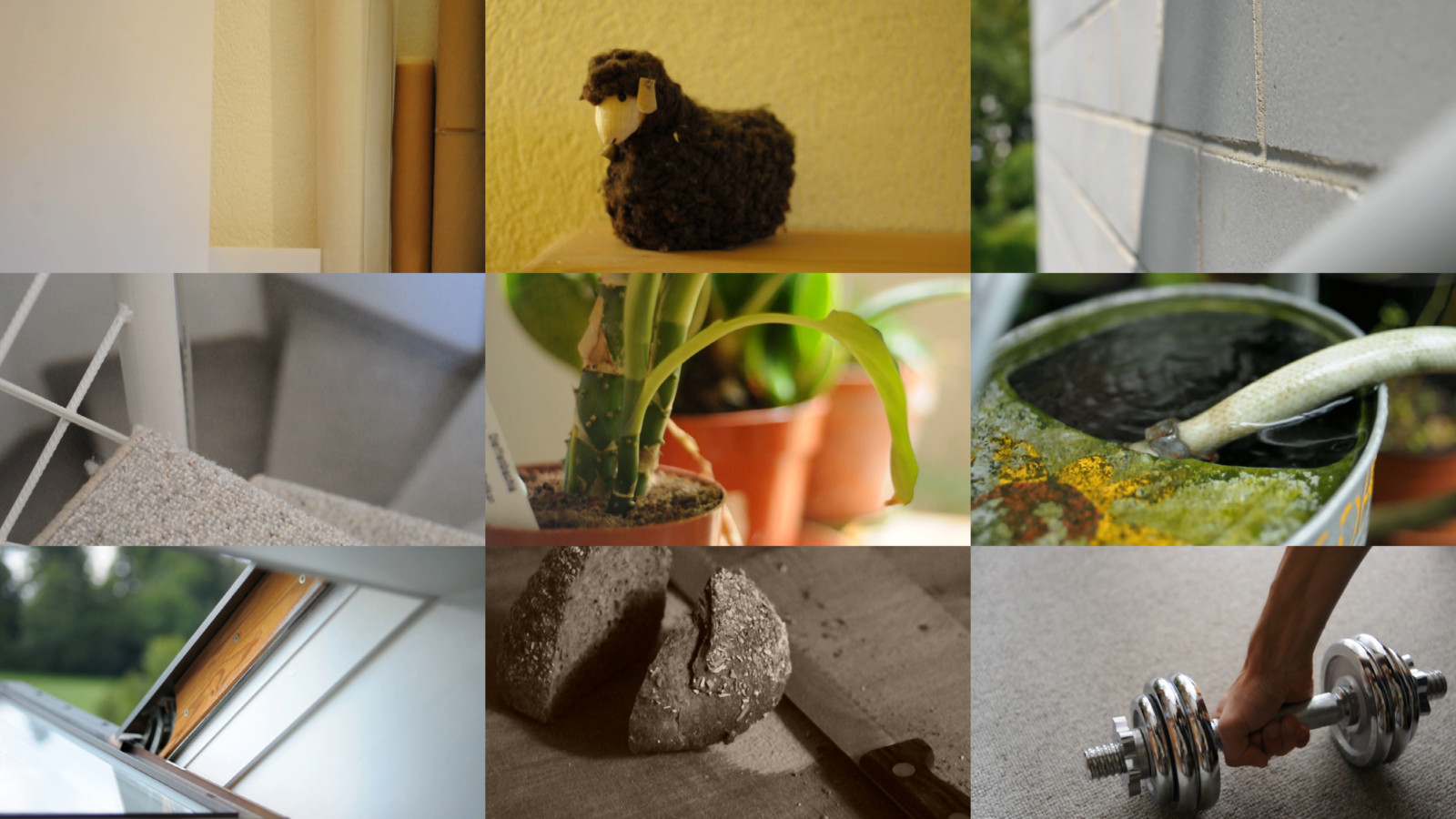
Raccolta di fotogrammi video non sottoposti al color grading
Contenuti per lo più diversi, e quindi colori diversi: come abbiamo detto, a caso. Uno degli obiettivi del color grading è dare una certa coerenza alle singole clip. Questo non si limita al solo bilanciamento del bianco: bilanciare il bianco di una clip significa rimuovere le dominanti cromatiche (il che è positivo, perché fornisce un punto di partenza neutro), ma possiamo anche aggiungere dei nuovi colori.

Raccolta di fotogrammi video sottoposti al color grading
Queste clip sembrano appartenere molto di più alla stessa sequenza: è il risultato della Correzione primaria del colore (Primary Color Correction). «Primaria» significa che interessa l’intera immagine, mentre la Correzione secondaria del colore interesserebbe invece soltanto alcune parti dell’immagine, per esempio utilizzando delle maschere, oppure selezionando gli intervalli di colori ecc. In questo caso abbiamo: bilanciamento del bianco (con, in alcuni casi, una riduzione della saturazione), seguito da un effetto SOP/Saturazione. Quest’ultimo effetto SOP/Sat produce qualcosa di simile all’effetto Blockbuster: in questo caso i neri diventano tendenti al blu, mentre le tonalità medie e i bianchi tendono verso il giallo.
Vedi anche this page per alcuni suggerimenti sull’atmosfera e sul vettorscopio.
Opzioni del vettorscopio
Puoi configurare il vettorscopio facendo clic con il pulsante destro del mouse:
Esporta sfondo: esporta un piano colore dello spazio dei colori desiderato. Permette esportare i piani RGB,, YUV and YCbCr (come quelli visualizzati nelle pagine di Wikipedia dedicate a questi spazi dei colori).
Riquadro 75%: indica la posizione in cui la saturazione del colore raggiunge il 75% del suo valore massimo. Può essere interessante se si lavora per la radiodiffusione. I colori che superavano questo riquadro non erano considerati compatibili con gli standard di trasmissione (broadcast safe); prima però di portare la saturazione a un massimo del 75%, è meglio consultare l’emittente.
Disegna assi: disegna l’asse U/Pb (orizzontale) e l’asse V/Cr (verticale).
YUV e YPbPr: passa tra i due spazi dei colori YUV e YPbPr.
Riepilogo
Il vettorscopio mostra la distribuzione della tonalità e della saturazione, in un modo facilmente comprensibile. È utile per riconoscere rapidamente le dominanti cromatiche, ma aiuta anche a valutare la distribuzione dei colori di una clip, e a uniformarla con quella delle altre clip.
Tutti i visori insieme svolgono un’altra importante funzione: aiutano a uniformare i video provenienti da condizioni di illuminazione diverse e da sorgenti diverse (come una seconda fotocamera), sia per la luminosità, sia per il colore. È proprio a questo che servono le test charts: fotocamere diverse possono avere una gamma dinamica e colori differenti. Per combinare queste riprese, esegui quindi prima una ripresa di una chart di riferimento, e successivamente uniforma esposizione e colore.
Note
- Fonti
raclette-greyscale.avi(720/24p, 12 MB)juggling-balls.avi(720/24p, 11 MB)Musical-box.avi(720/24p, 23 MB. Video from Nikon D90, Audio from Zoom H4n.)
Il testo originale è stato inviato da Simon A. Eugster (Granjow) domenica 10/10/2010 alle 18:30 all’ormai defunto blog kdenlive.org. Per questo la documentazione è stata estratta da web.archive.org, aggiornata e adattata per corrispondere allo stile generale.