Proxy-clips
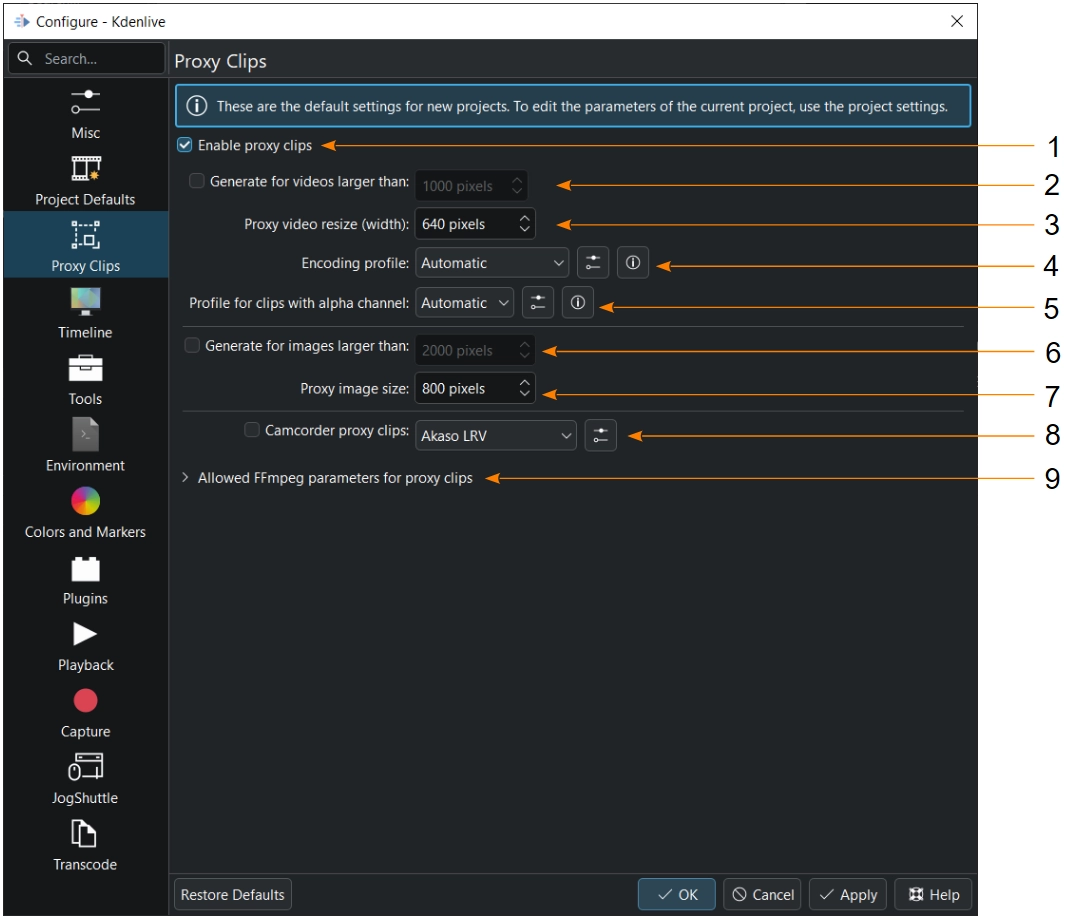
De sectie voor proxy-clips
- 1:
Proxyclips inschakelen. Om de proxyclips te kunnen gebruiken, moeten ze ingeschakeld zijn.
- 2:
Berekent voor video’s groter dan. Indien ingeschakeld, zullen proxy clips automatisch worden gegenereerd voor videobestanden die groter zijn dan het ingestelde breedte van het aantal pixels bij het toevoegen aan de project bin.
- 3:
Grootte wijzigen van proxy-video (breedte). bepaalt de doelbreedte van de proxy clips in pixels.
- 4:
Coderingsprofiel. Selecteer het profiel waarvan u wilt dat Kdenlive het gaat gebruiken voor de creatie van de proxy-clips. Welke keuzemogelijkheden beschikbaar zijn hangt af van uw HW. Kies er een die een goed compromis is tussen de snelheid en de compressie. Klik op
 om de beschikbare profielen te beheren.
- 5:
Profiel voor clips met alfa-kanaal. Selecteer het profiel waarvan u wilt dat Kdenlive het gaat gebruiken voor de creatie van de proxy-clips met een alfakanaal. Welke keuzemogelijkheden beschikbaar zijn hangt af van uw HW. Kies er een die een goed compromis is tussen de snelheid en de compressie. Klik op
om de beschikbare profielen te beheren.- 6:
Berekent voor afbeeldingen groter dan. Indien ingeschakeld, zullen proxy clips automatisch worden gegenereerd voor afbeeldingsbestanden die groter zijn dan het ingestelde breedte van het aantal pixels bij het toevoegen aan de project bin.
- 7:
Grootte wijzigen van proxy-afbeelding (breedte). bepaalt de doelbreedte van de proxy clips in pixels.
- 8:
Externe proxy-clips. Indien ingeschakeld, zal Kdenlive externe proxybestanden van het ingestelde type gebruiken die al door bepaalde camera’s zijn gegenereerd. Voorbeelden van deze camera’s zijn GoPro en Sony cameras, en DJI drones. Klik op
de beschikbare profielen te beheren.- 9:
Toegestane FFmpeg-parameters voor proxy-clips. Dit toont een lijst met alle voor FFmpeg toegestane parameters. Als een profiel met een onverwachte parameter wordt gecreëerd of geïmporteerd, dan laat Kdenlive een waarschuwing zien en vraagt aan de gebruiker of hij werkelijk deze parameters wil toestaan.
Codeer profielen
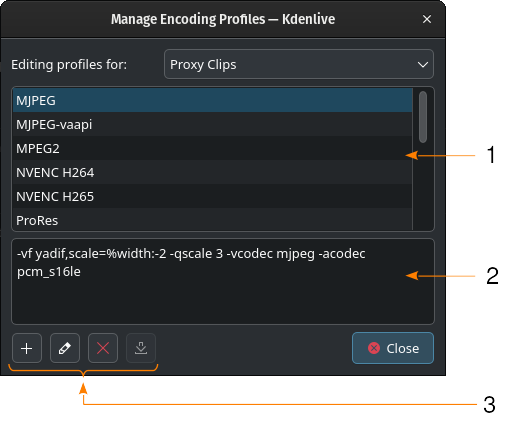
Proxy-clips codeer profielen
- 1:
De lijst met beschikbare profielen
- 2:
De in het geselecteerde profiel gebruikte parameters
- 3:
Klik op
 om een nieuw profiel te creëren die gebaseerd zal zijn op het geselecteerde profiel,
  om het geselecteerde profiel te wijzigen,
  om het geselecteerde profiel te verwijderen.
  heeft op dit moment nog geen functie.