Kleuren en markeringen
In dit gedeelte kunt u de kleuren configureren voor audiominiaturen, de monitoroverlay en achtergrondkleur, en het raster voor bepaalde effecten.
U kunt ook de categorieën en kleuren die worden gebruikt voor Tijdlijnmarkeringen en Markeringen toevoegen, bewerken en verwijderen.
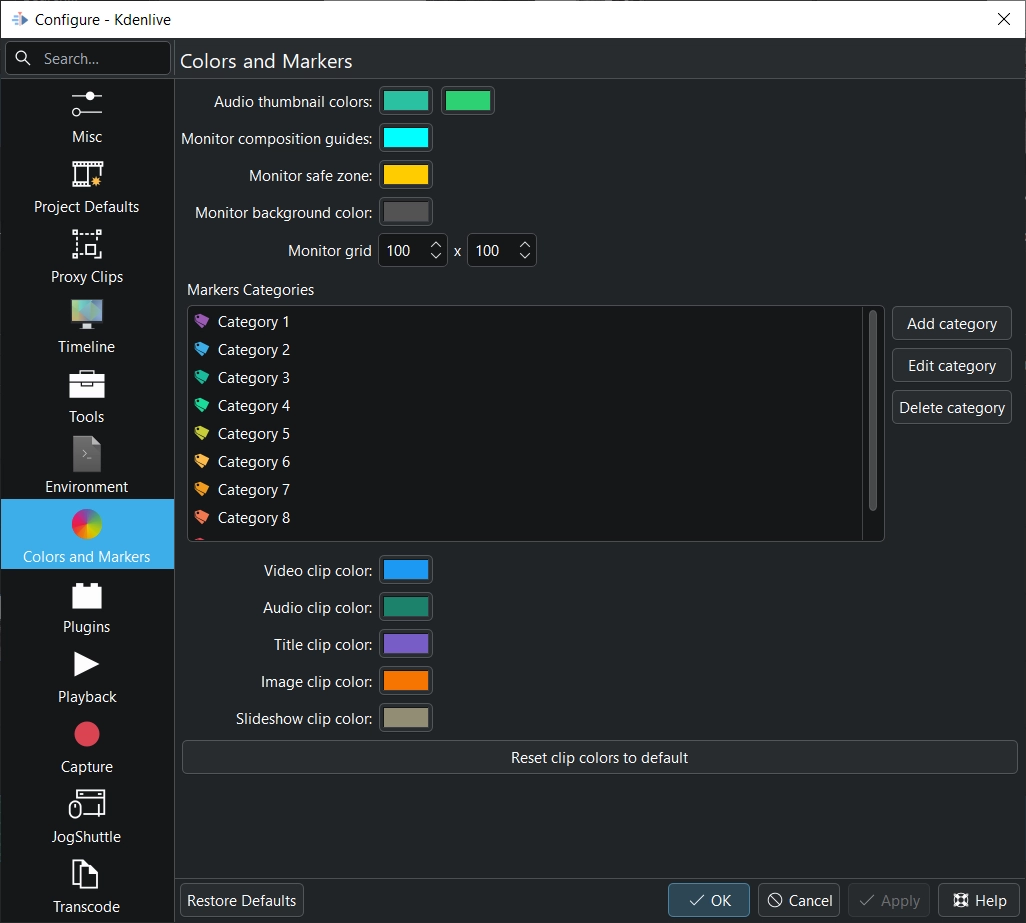
De sectie Kleuren en markeringen
Kleuren van audiominiaturen Klik op de kleurenbalk om de kleur van de miniatuur van de geluidsgolf te wijzigen. De kleurenbalk aan de rechterkant regelt de kleur van het tweede kanaal (zie het gedeelte Tijdlijn Gescheiden audiokanalen).
Kleur van de monitoroverlay Klik op de kleurbalk om de kleur van de lijnen van de monitoroverlay te wijzigen. Zie het hoofdstuk over de Werkbalk van monitorscherm.
Achtergrondkleur monitor Klik op de kleurbalk om de achtergrondkleur van de monitor te wijzigen.
Markeringscategorieën Hier worden alle gedefinieerde categorieën voor Tijdlijnmarkeringen en Markeringen weergegeven. Vanuit hier kunt u categorieën toevoegen, bewerken en verwijderen.
Klik op Categorie toevoegen om een nieuwe categorie toe te voegen. Kies een kleur en voer een naam in.
Selecteer een categorie en klik op Categorie bewerken of dubbelklik op een bestaande categorie om de kleur en/of de naam te wijzigen.
Klik op Categorie verwijderen om de geselecteerde categorie te verwijderen.
Waarschuwing
De geselecteerde categorie wordt zonder verdere bevestiging verwijderd en is direct van kracht, zonder dat u op Toepassen hoeft te klikken. Zelfs klikken op Annuleren of Standaardinstellingen herstellen zal de categorie niet terugbrengen!
De volgende keuze-instellingen worden gebruikt om de kleuren voor de verschillende cliptypen in de tijdlijn in te stellen. Als men kiest voor Geen miniaturen in de de track header of in de Sequentie Menu dan ziet men de hieronder geselecteerde kleuren (zie de sectie Rechts-klik-menu van track).
Videoclipkleur: Klik op de kleurbalk om de kleur van de videoclips in de tijdlijn te wijzigen.
Audioclipkleur Klik op de kleurbalk om de kleur van de audioclips in de tijdlijn te wijzigen.
Titelclipkleur Klik op de kleurbalk om de kleur van de titelclips in de tijdlijn te wijzigen.
Afbeeldingsclipkleur Klik op de kleurbalk om de kleur van de clips op de tijdlijn te wijzigen.
Diashowclipkleur Klik op de kleurbalk om de kleur van de diashowclips in de tijdlijn te wijzigen.
Reset clipkleuren naar standaard Klik op deze knop om alle kleuren weer naar hun standaard waarden terug te zetten.