Jog Shuttle
Configura un dispositivo jog shuttle collegato. Contour ShuttlePro e Contour ShuttleXpress sono noti per funzionare correttamente.
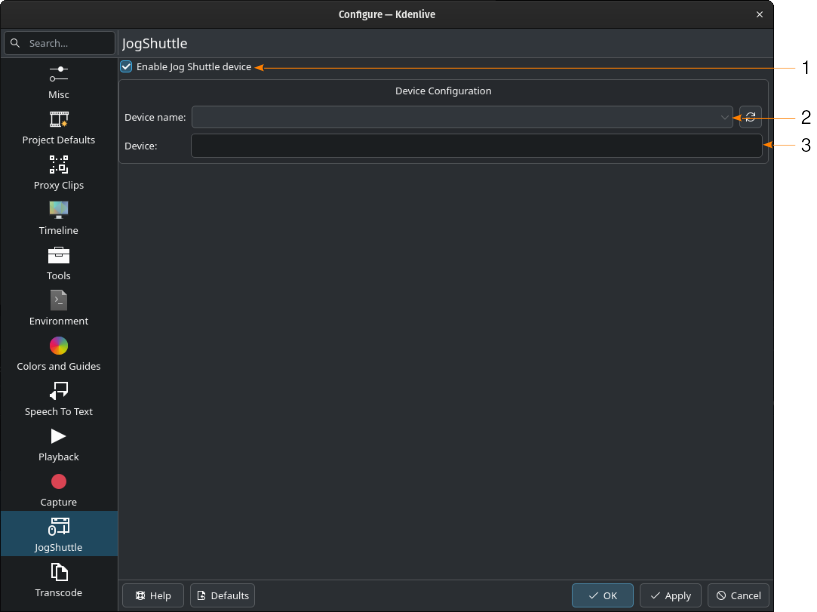
La sezione per la configurazione del Jogshuttle
- 1:
Abilita dispositivo Jog Shuttle. Selezionalo se vuoi usare un Jog Shuttle connesso (sempre che sia supportato sia dal tuo sistema operativo che da Kdenlive).
- 2:
Nome del dispositivo. Seleziona il Dispositivo da questo elenco. Fai clic su
 per aggiornare l’elenco.
- 3:
Inserisci qui i parametri o gli identificatori specifici per il dispositivo (vedi sotto).
Linux
Assicurati che il tuo dispositivo Jog-Shuttle sia collegato tramite USB, e che sia funzionante. È necessaria una regola udev per correggere i diritti di accesso al file del dispositivo. Utilizza l’editor di testo che preferisci, e crea un file /etc/udev/rules.d/90-contour-shuttleXpress.rules con la riga:
SUBSYSTEMS=="usb", ATTRS{idVendor}=="0b33", ATTRS{idProduct}=="0020", MODE="0444"
per il Contour ShuttleXpress, oppure
SUBSYSTEMS=="usb", ATTRS{idVendor}=="0b33", ATTRS{idProduct}=="0030", MODE="0444"
per il Contour ShuttlePRO V2.
Ottieni il file del dispositivo tramite il comando nel terminale
$ fgrep Contour -A4 /proc/bus/input/devices
L’ultima riga dell’output dice
H: Handlers=mouse0 event3
che dovrebbe dire al file del dispositivo di essere inserito nella finestra delle impostazioni di kdenlive. Nel campo testuale (3) inserisci /dev/input/**event3** (usa l’ultima parola della riga qui sopra per specificare il file del dispositivo in /dev/input), imposta i pulsanti, poi applica le modifiche.
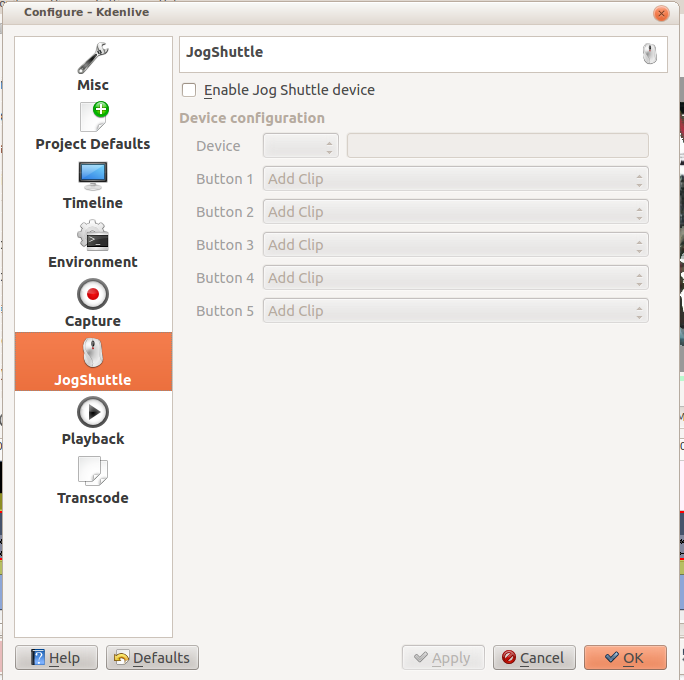
Abilita il Jog-Shuttle. Per il Contour ShuttleXpress i pulsanti dal 5 al 9 sono rilevanti, mentre il Contour ShuttlePro li utilizza tutti. Le azioni relative al jog e alla rotella shuttle funzionano come previsto.
Windows
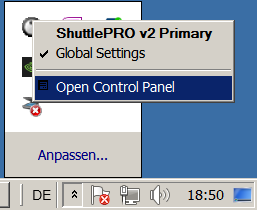
Nel desktop apri il vassoio di sistema. Clic col tasto destro sull’icona Contour, poi scegli Apri il pannello di controllo.
Nella finestra di configurazione, in Impostazioni applicazione, seleziona il programma Adobe Premiere Pro CS&CC (Modifica). Fai poi clic su .
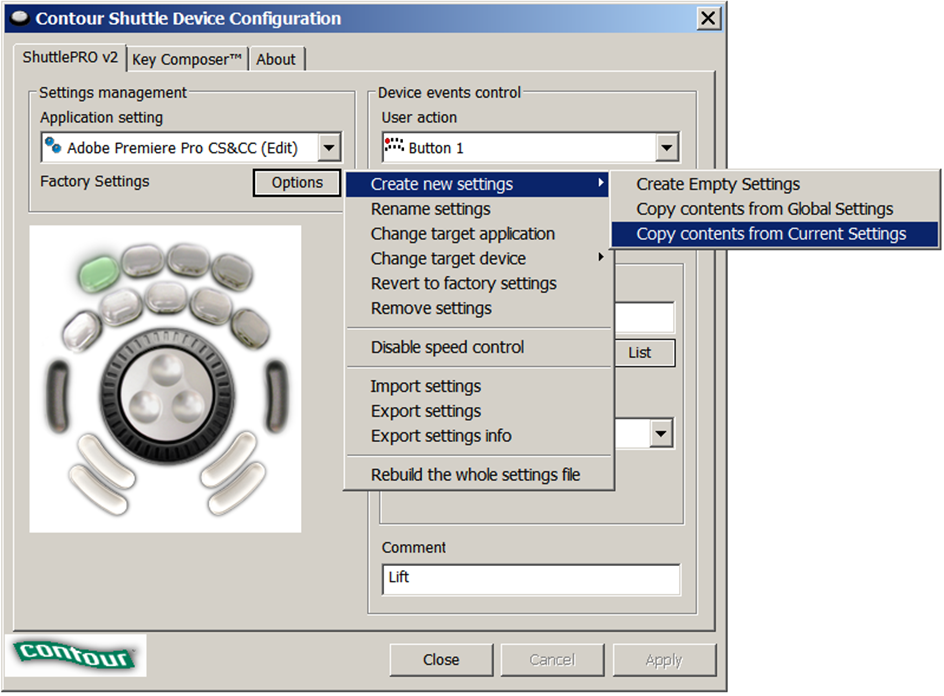
Scegli quindi kdenlive.exe in C:\Program Files\kdenlive\bin.
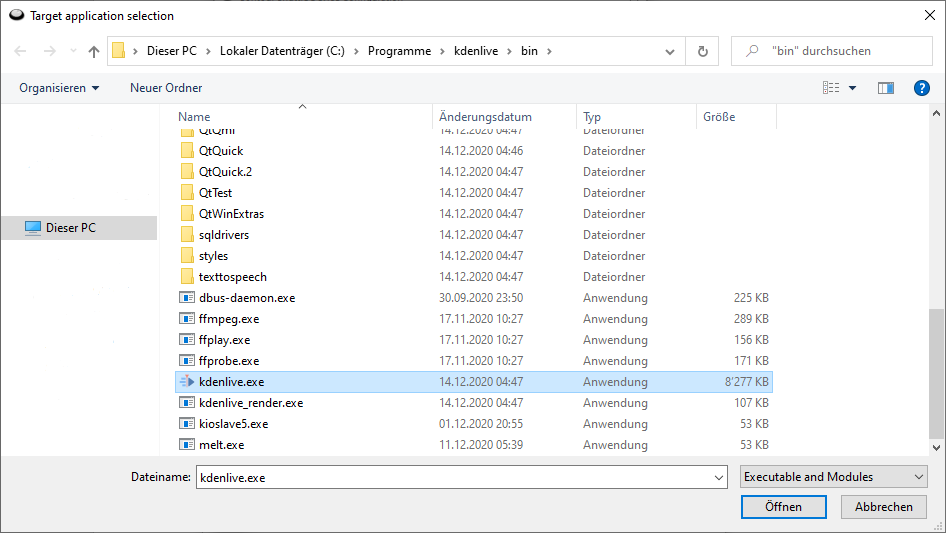
Ora le funzionalità di base dovrebbero funzionare. Regola a tuo piacimento con le scorciatoie i pulsanti dello shuttle.