Varie
La sezione Varie contiene le impostazioni sul comportamento generale di Kdenlive e su come gestire l’importazione di clip e gli effetti, oltre alla durata predefinita dei vari tipi di clip.
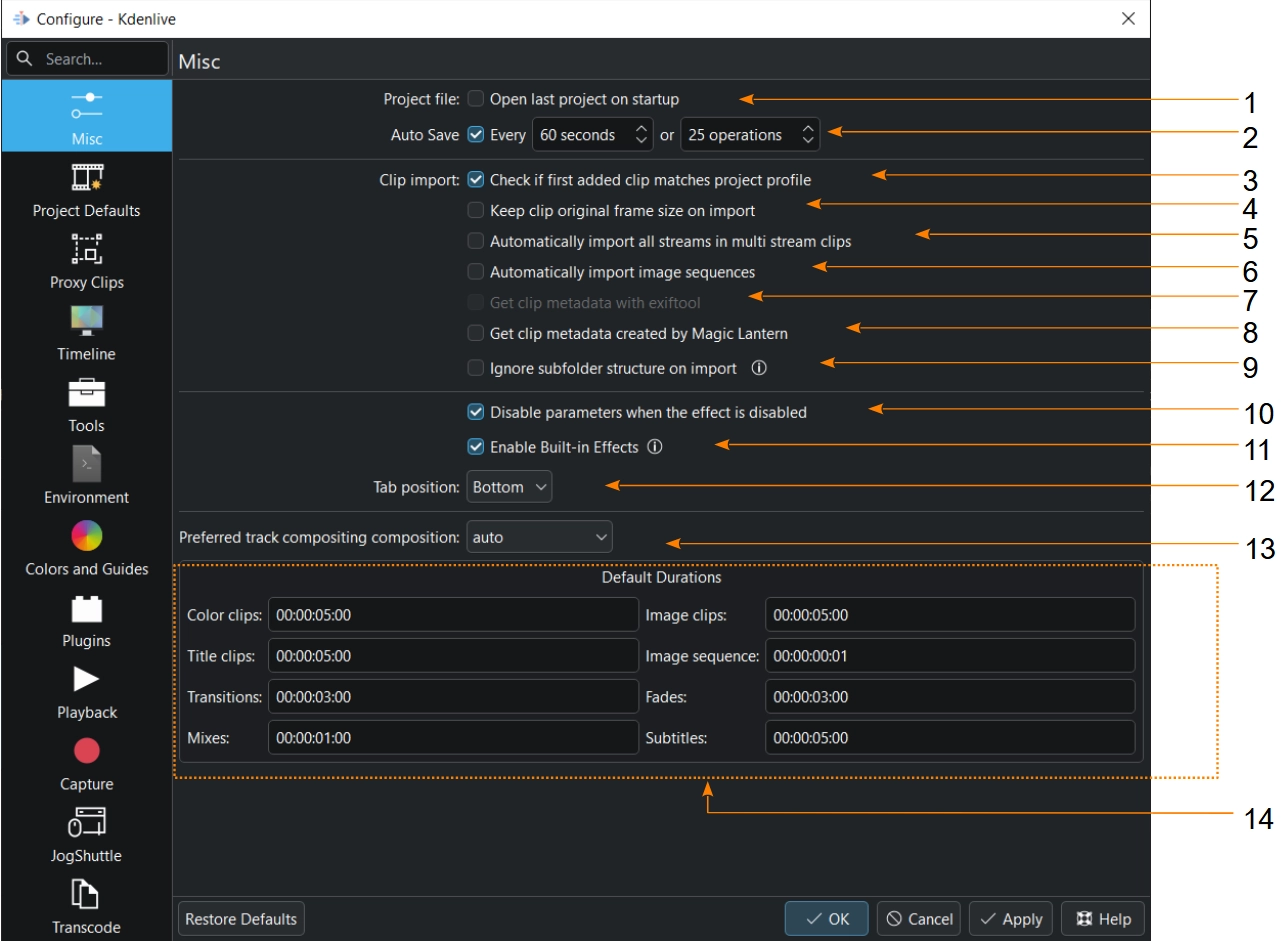
La sezione Varie
- 1:
Apri l’ultimo progetto all’avvio. Se spuntato, Kdenlive aprirà l’ultimo file di progetto modificato e salvato prima della chiusura di Kdenlive. Diversamente creerà un nuovo progetto utilizzando le impostazioni predefinite del progetto.
- 2:
Salvataggio automatico. Se spuntato, Kdenlive creerà automaticamente una copia di sicurezza del file di progetto corrente dopo un certo numero di secondi o di operazioni specificato (il valore predefinito è 60 secondi / 25 operazioni). Durante il salvataggio viene visualizzato per 2 secondi (in alto a destra) un indicatore quadrato verde accanto all’oggetto delle disposizioni. Vedi anche il capitolo Salvataggio automatico.
- 3:
Verifica che la prima clip aggiunta corrisponda al profilo del progetto. Se spuntato, Kdenlive confronterà le dimensioni e i valori degli fps della prima clip aggiunta al contenitore del progetto con le rispettive impostazioni nel profilo del progetto. Se differiscono, Kdenlive chiederà se le impostazioni del progetto debbano essere modificate per corrispondere ai valori della clip.
- 4:
Importa automaticamente tutti i flussi nelle clip con più flussi. Se spuntato, verranno importati tutti i flussi video e audio di una clip. Ciò è utile se un video ha più flussi video per le diverse angolazioni della telecamera. Diversamente verranno importati solo il primo flusso video e il primo flusso audio.
- 5:
Importa automaticamente le sequenze di immagini. Se spuntato, Kdenlive importerà più immagini selezionate come sequenza di immagini, e non come immagini singole. Nota che una sequenza di immagini non può essere suddivisa in immagini singole.
- 6:
Ottieni i metadati della clip con la Lanterna magica. Se spuntato, Kdenlive proverà a leggere tutti i metadati creati con questo strumento, e li visualizzerà nell’oggetto delle proprietà della clip.
- 7:
All’importazione, ignora struttura delle sottocartelle. Se spuntato, l’importazione di un’intera cartella ignorerà qualsiasi struttura di sottocartelle, e trasferirà tutti i file supportati contenuti in una qualsiasi sotto-cartella direttamente nel contenitore del progetto. Diversamente, Kdenlive creerà le cartelle e le sotto-cartelle nel contenitore del progetto per riflettere la struttura nel file system, e aggiungerà di conseguenza i file importati.
- 8:
Disabilita i parametri quando l’effetto è disabilitato. Se selezionato, non puoi modificare i parametri quando l’effetto è disabilitato. Diversamente li puoi modificare, ma la riproduzione video non cambia. Devi abilitare l’effetto per vedere le modifiche.
- 9:
Abilita gli effetti incorporati. Se spuntato, alle clip verranno aggiunte automaticamente i parametri degli effetti Ribalta e Trasforma, che verranno visualizzati nella pila degli effetti. Ciò elimina la necessità di aggiungere manualmente questi effetti.
- 10:
Posizione della scheda. Determina dove vengono visualizzate le schede degli oggetti impilati. Le opzioni disponibili sono In basso (impostazione predefinita), In alto, A sinistra e A destra.
- 11:
Composizione preferita della traccia. Determina il metodo di composizione delle tracce. Questa avviene anche senza l’uso esplicito di una composizione. In questo senso, le tracce sono come livelli, con le tracce con numeri inferiori poste sotto quelle con numeri superiori. Le opzioni disponibili sono qtblend (predefinita), automatica e frei0r.cairoblend. Qtblend offre prestazioni e stabilità migliori.
- 12:
Durate predefinite. Questi parametri definiscono la durata predefinita dei vari tipi di clip al momento della loro creazione. Ovviamente puoi modificare qualsiasi clip nel contenitore del progetto o nella linea temporale, ma se vuoi che, ad esempio, le clip titolatrici abbiano sempre una durata di 10 secondi, allora puoi modificarla qui. La notazione del valore è hh:mm:ss:ff, dove hh indica le ore, mm i minuti, ss i secondi e ff i fotogrammi.