Menu File multimediale
Le funzioni in questo menu influiscono sul file multimediale che è selezionato nella linea temporale, oppure nel contenitore del progetto. Le funzioni del menu sono disponibili a seconda che una clip sia selezionata nel contenitore del progetto o nella linea temporale.
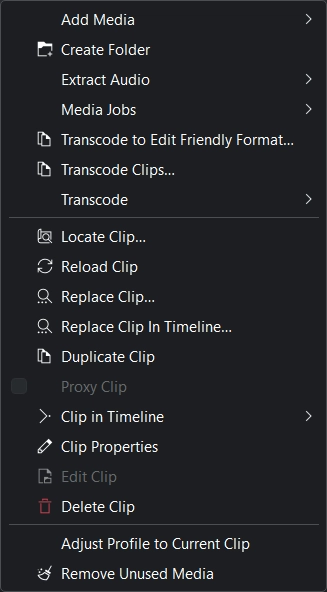
Menu File multimediale di Kdenlive
Aggiungi file multimediale
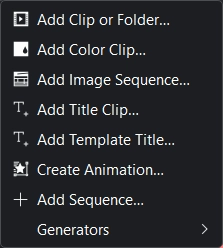
Menu Aggiungi file multimediale di Kdenlive
Lo scopo di questo sotto-menu è quello di permetterti di aggiungere i vari tipi di file multimediali al contenitore del progetto.
Aggiungi clip o cartella
Questa funzione ti permette di aggiungere video, audio e file d’immagine (singoli) dal file system. È disponibile anche dalla barra dei menu del contenitore del progetto, oppure facendo un clic col tasto destro o un doppio clip nello spazio vuoto del contenitore del progetto.
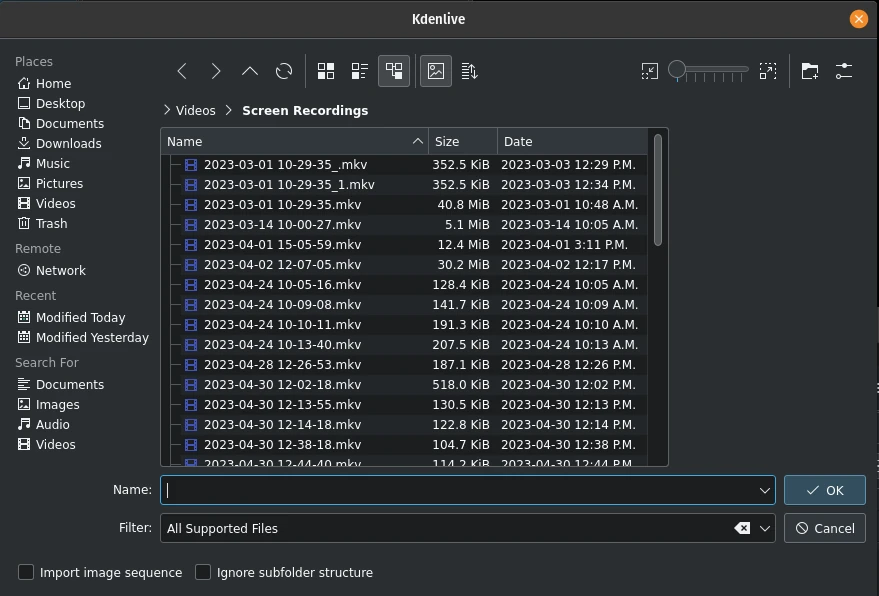
Aggiungere una clip o un’intera cartella
Una spiegazione più dettagliata di questa funzione è disponibile nella sezione clip di questa documentazione.
Aggiungi clip di colore
Questa funzione ti permette di creare una clip con un solo colore.
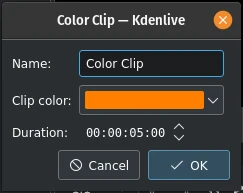
Aggiungere una clip di colore
È disponibile anche dalla barra dei menu del contenitore del progetto, e facendo clic col tasto destro nello spazio vuoto del contenitore del progetto.
Per maggiori dettagli, fai riferimento alla sezione Clip di colore di questa documentazione.
Aggiungi sequenza di immagini
Questa funzione aggiunge una serie di immagini fisse nel contenitore del progetto, come se fossero una clip.
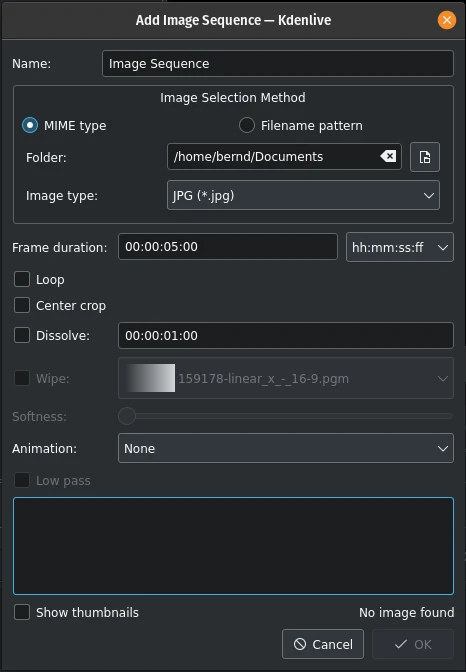
Aggiungere una sequenza di immagini
È disponibile anche dalla barra dei menu del contenitore del progetto, oppure facendo un clic col tasto destro nello spazio vuoto del contenitore del progetto.
Per maggiori dettagli, fai riferimento alla sezione Sequenze di immagini di questa documentazione.
Aggiungi clip titolatrice
Questa funzione aggiunge una clip titolatrice nel contenitore del progetto. Per prima cosa apre l’editor di titoli in una finestra separata, col quale crei la clip. Una volta salvata, questa appare nel contenitore del progetto.
Una documentazione più dettagliata dell’editor di titoli è disponibile nella sezione Clip titolatrici di questa documentazione.
Questa funzione è disponibile anche dalla barra dei menu del contenitore del progetto, e facendo clic col tasto destro nello spazio vuoto del contenitore del progetto.
Aggiungi il titolo del modello
Questa funzione crea una clip titolatrice basata su un modello di titolo.
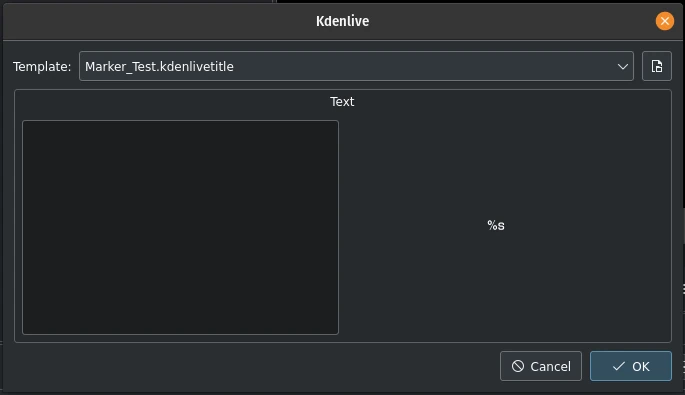
Aggiungere un modello di titolo
Costruisci il modello nell’applicazione Titler, come se fosse una normale clip titolatrice. La chiave è il segnaposto %s, che verrà sostituito dal testo che hai inserito qui.
Questa funzione è disponibile anche dalla barra dei menu del contenitore del progetto, e facendo clic col tasto destro nello spazio vuoto del contenitore del progetto.
Per maggiori dettagli sui titoli e sui modelli, fai riferimento alla sezione Titoli di modello di questa documentazione.
Crea animazione
Questa funzione crea nel contenitore del progetto una clip di animazioni e chiama Glaxnimate, l’applicazione che crea veramente l’animazione.
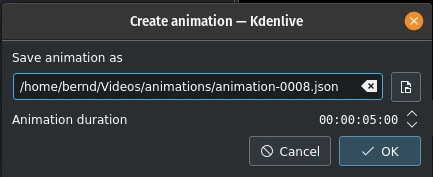
Creazione di un’animazione
Glaxnimate deve essere installato sul tuo computer, inoltre il suo percorso deve essere impostato in .
Questa funzione è disponibile anche dalla barra dei menu del contenitore del progetto, e facendo clic col tasto destro nello spazio vuoto del contenitore del progetto.
Aggiungi sequenza
Questa funzione crea una nuova sequenza nel contenitore del progetto.
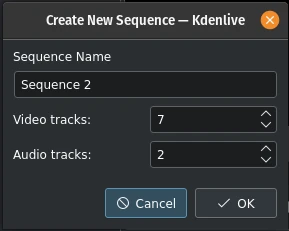
Aggiungi una nuova sequenza
Le sequenze sono state introdotte con la versione 23.04, e sono necessarie per le linee temporali annidate, nelle quali puoi modificare le clip separatamente e indipendentemente.
Questa funzione è disponibile anche dalla barra dei menu del contenitore del progetto, e facendo clic col tasto destro nello spazio vuoto del contenitore del progetto.
Per maggiori dettagli, fai riferimento alla sezione Sequenza di questa documentazione.
Generatori
Questa funzione ti permette di creare nel contenitore del progetto delle clip generate per
Contatore
Barre di colore (schermata di prova delle vecchie TV)
Rumore bianco
Questa funzione è disponibile anche dalla barra dei menu del contenitore del progetto, oppure facendo clic col tasto destro nello spazio vuoto del contenitore del progetto. Per maggiori dettagli, vedi la sezione clip di questa documentazione.
Crea cartella
Questa funzione crea una nuova cartella nel contenitore del progetto.
Si tratta di una cartella virtuale, che è molto utile per mantenere organizzate le risorse. Puoi anche creare dei contenitori separati per ogni cartella (vedi la sezione Contenitori multipli)
Questa funzione è disponibile anche dalla barra dei menu del contenitore del progetto, e facendo clic col tasto destro nello spazio vuoto del contenitore del progetto.
Maggiori dettagli sono disponibili nella sezione Crea cartella di questa documentazione.
Suggerimento
Un buon modo per mantenere pulito e ordinato il contenitore del progetto è quello di avere delle cartelle contenitrici, oppure dei contenitori separati per il filmato (il video principale), per i B-roll, per l’audio, per le immagini fisse, per gli effetti speciali e visivi, per i titoli, e così via.
Estrai audio
È disponibile solo se la clip selezionata è un video con una traccia audio. Questa funzione estrae l’audio dalla clip, e lo aggiunge nel contenitore del progetto come file wav a 48 KHz. Questo processo viene eseguito come un processo sulla clip nel contenitore del progetto, e potrebbe richiedere del tempo per concludersi. Una piccola barra di avanzamento sotto alla clip ne indica il progresso.
Questa funzione è disponibile anche dal menu del tasto destro su una clip nel contenitore del progetto.
Processi sul file multimediale
Apre un elenco per selezionare varie opzioni:
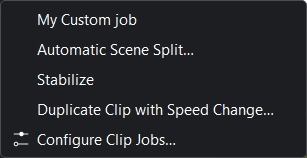
Menu Processi sul file multimediale
I miei processi sulle clip (potrebbe apparire diversamente nel tuo ambiente)
Questa funzione è disponibile anche dal menu del tasto destro su una clip nel contenitore del progetto.
Seleziona una clip che ha dei processi in corso, e i dettagli di quei processi appariranno in sovrimpressione nel controllo della clip. Un clic sulla X sulla sovrimpressione dei processi della clip annullerà quel processo. Vedi qui per abilitare la sovrimpressione dei processi della clip.
Taglio automatico delle scene
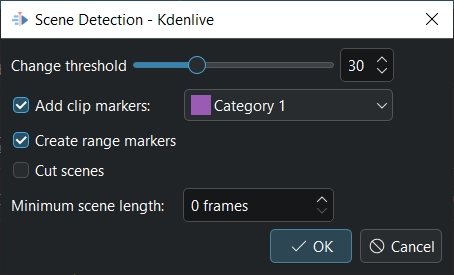
Riconoscimento delle scene
Questo processo individua i cambiamenti nelle scene della clip, creando dei marcatori, oppure dei marcatori d’intervallo, oppure tagliando la clip in sotto clip. Modifica soglia determina quale differenza nelle scene debba essere considerata un cambiamento. Potresti aver bisogno di fare degli esperimenti con questo parametro per avere dei risultati soddisfacenti per la tua situazione specifica e per il tuo materiale sorgente.
Se vuoi che Kdenlive crei delle sotto-clip per ciascuna scena, vedi Taglia scene.
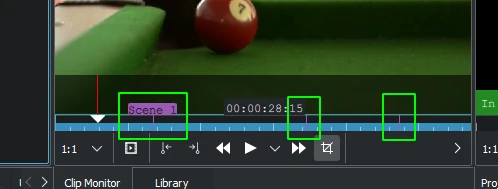
Rilevamento automatico della scena con i marcatori
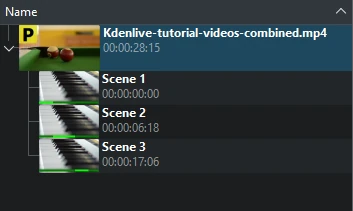
Rilevamento automatico della scena con i tagli
Stabilizza
Questa funzionalità applica alla clip degli algoritmi per stabilizzare l’immagine, che possono ridurre un poco l’instabilità dei filmati. È disponibile anche dal menu del tasto destro sulla clip nel contenitore del progetto.
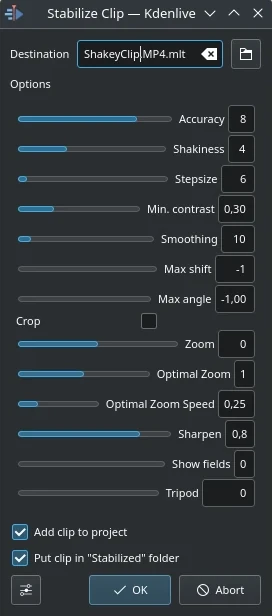
La finestra Stabilizza clip nella versione 21.12
In base ai suggerimenti di questa schermata e di the docs here, questo è ciò che significano tutte le opzioni:
- Accuratezza
L’accuratezza della rilevazione del tremolio. Dovrebbe essere >= al fattore di tremolio. 1: bassa (elaborazione rapida). 15: alta (elaborazione lenta). Predefinita: 4. Raccomandata: 8.
- Instabilità
Quanto è traballante il video? E quanto è veloce la videocamera? 1: poco (elaborazione rapida). 10: molto forte / veloce (elaborazione lenta). Predefinita = 4. Nota: valori alti possono ridurre anche l’accuratezza; questo a causa delle funzioni interne del rilevamento del movimento. Tipicamente non avrai bisogno di valori maggiori di 7.
- Dimensione del passo
La dimensione del passo del processo di ricerca. La regione intorno al minimo viene analizzata con la risoluzione di un pixel. Predefinita = 6.
- Contrasto min.
Sotto a questo contrasto, il campo viene scartato. Intervallo 0-1. Predefinito = 0,3. Potrebbe essere necessario usare un valore più piccolo per una clip con un contrasto molto basso.
- Smussatura
Controlla il valore della smussatura e della stabilizzazione: più grande è il valore di smussatura, più grandi sono i movimenti della videocamera che vengono compensati. La clip risultante ha un minor cambiamento di velocità della videocamera. Tecnicamente è il numero di fotogrammi per il filtraggio passa basso = (smussatura * 2) +1.
Ad esempio, un valore di 12 per il fattore di smussatura per una clip a 25 fps significa che dovremmo smussare in secondo - 12 fotogrammi dietro al corrente (1) + il corrente + 12 fotogrammi dopo il corrente. Predefinito = 10.
Demo of the difference (in alto:3, in basso: 30).
- Spostamento max
Il massimo numero di pixel per tradurre l’immagine. Predefinito = -1 (nessun limite)
- Angolo max
Il massimo angolo di cui ruotare, in radianti. Predefinito = -1 (nessun limite).
- Ritaglia
Non spuntarlo significa che il bordo dei fotogrammi trasformati contiene i pixel del precedente. Spuntato = sfondo nero. Predefinito è non spuntato.
- Ingrandimento
Ingrandimento aggiuntivo durante la trasformazione. Percentuale da ingrandire >0 significa ingrandisci, <0 rimpicciolisci. L’ingrandimento specificato qui è in aggiunta a quello ottimale calcolato dal programma quando Ingrandimento ottimale è spuntato. Predefinito = 0.
- Ingrandimento ottimale
Utilizza l’ingrandimento ottimale (calcolato dalle trasformazioni). Ingrandisce il video fino a quando il 90% delle trasformazioni vengono nascoste. Come impostazione predefinita è selezionato. Suggerimento: puoi ingrandire ulteriormente con l’opzione di ingrandimento.
- Velocità di ingrandimento ottimale
Ingrandimento per fotogramma (usato se «ingrandimento ottimale» = 2)
- Aumenta la nitidezza
Aumenta la nitidezza dell’immagine trasformata. Valore di aumento della nitidezza: 0, nessun aumento. Utilizza un filtro di contrasto con una matrice 5x5. Predefinito = 0,8.
- Mostra campi
0 = non disegnare niente, 1 o 2 = mostra i campi e trasforma. Usa 1 o 2 per fare un’anteprima di ciò che sta facendo il processo. Controlla questo example. Predefinito = 0. I valori diversi da zero dei parametri non sono rilevanti nell’implementazione di Kdenlive, utilizza zero.
- Treppiede
Modalità treppiede virtuale (=relativo=0, smussamento=0)
Ecco un esempio dell’esecuzione della stabilizzazione - transcodificato da quello dell’autore originale, Georg Martius.
Duplica la clip con cambio di velocità
Questa funzione è disponibile solo se per le clip selezionate nel contenitore del progetto, e può essere selezionata dal menu del tasto destro di una clip. [1]
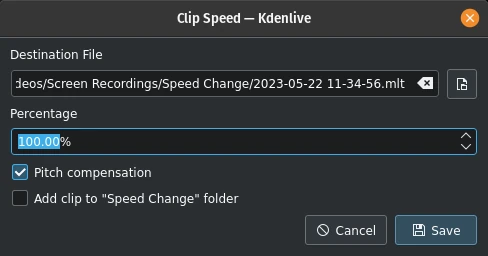
Duplica la clip con cambio di velocità
I valori superiori al 100% accelerano la clip, quelli inferiori al 100% la rallentano. Con la nuova versione dei processi sulla clip anche il suono nella clip è invertito.
In caso di velocizzazione della clip, seleziona Compensazione tono per evitare l’effetto Topolino nel parlato. Se spunti Aggiungi la clip alla cartella Cambio di velocità, nel contenitore del progetto viene creata una cartella «Cambio di velocità», e la clip viene aggiunta ad essa.
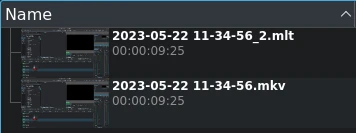
Duplica la clip con cambio di velocità nel contenitore del progetto
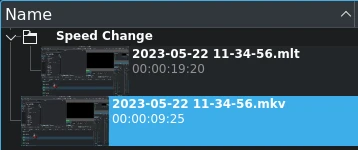
Lo stesso che sopra, ma con la cartella Cambio di velocità
Quando fai clic su Salva, nel Contenitore del progetto viene creata una nuova clip. Ha lo stesso nome del file che avevi fornito nella finestra con l’estensione .mlt.
Puoi aggiungere questa clip nella linea temporale come ogni altra: quando la riproduci il video della sorgente originale verrà riprodotto, ma alla nuova velocità (anche al contrario, se la percentuale inserita è negativa).
Configura i processi sulla clip
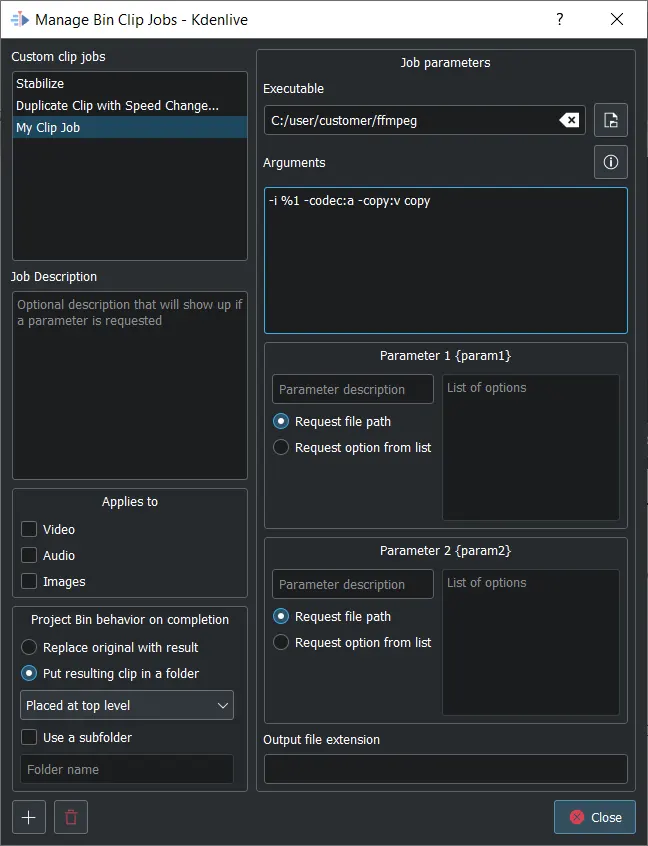
La finestra Gestisci i processi nel contenitore delle clip
Apre la finestra Gestisci i processi nel contenitore delle clip. Da qui puoi creare e gestire i processi che possono essere applicati alle clip nel contenitore del progetto. Seleziona l’eseguibile che vuoi che venga chiamato, ed inserisci gli argomenti da passargli. “”%1”” verrà sostituito col percorso della clip sorgente. Se non specifichi un’estensione per il file di uscita, verrà usata quella del file sorgente.
A meno che tu non voglia che il file originale venga sostituito col risultato, seleziona che venga Posizionato nella cartella originale della clip, Posizionato al livello massimo, oppure che Kdenlive Usi una sotto-cartella per salvarlo. Nell’ultimo caso devi inserire il nome di una cartella.
Puoi avere il percorso della clip sorgente (sorgente) così come due parametri, {param1} e {param2}, configurabili. Il file in uscita sostituirà {output}. Gli argomenti dovrebbero essere {source} {param1} {output}
Fai cli su  per creare un nuovo processo sulla clip personalizzato. Per poterne eliminare uno, selezionalo prima poi fai clic su
  .
.
Transcodifica in un formato adatto al montaggio
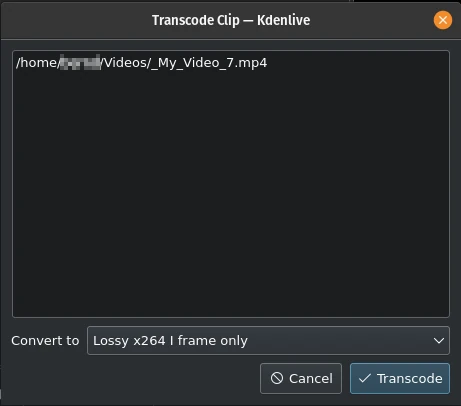
Transcodifica la clip in un formato adatto al montaggio
Questa voce apre una finestra da dove puoi selezionare un formato adatto al montaggio, nel caso il materiale sorgente non lo sia. Questa funzione è disponibile anche dal menu del tasto destro della clip selezionata nel contenitore del progetto.
Per questa funzione puoi selezionare più di una clip nel contenitore del progetto.
Ci sono molti formati disponibili, alcuni sono senza perdita (ma producono dei file enormi), altri invece producono una piccola degradazione della qualità.
Transcodifica clip
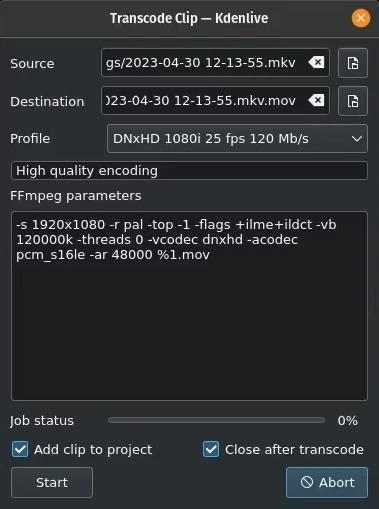
Transcodifica clip
Usalo per convertire una clip video o audio da uno dei formati di codifica ad un altro.
Scegli uno o più file di origine e un profilo che rappresenta il codec o il formato di destinazione desiderato. Modifica facoltativamente il percorso di destinazione e il nome del file, poi premi Inizio. Oppure premi Interrompi per chiudere le finestre.
La transcodifica di una clip dovrebbe essere più veloce del caricamento della stessa nella linea temporale e della sua ricodifica in un formato diverso.
Aggiungi clip al progetto: controlla se la clip viene aggiunta al Contenitore del progetto dopo la conversione.
Chiudi dopo la codifica: deseleziona questa casella se hai la necessità di convertire in un altro formato dopo la conversione.
Transcodifica
Utilizza questa funzione per transcodificare il materiale sorgente in una gran varietà di altri formati. Questa funzione è disponibile anche dal menu del tasto destro per le clip selezionate nel contenitore del progetto.
Scegli un profilo di transcodifica nella lista di quelli disponibili per transcodificare la clip selezionata in un formato video diverso. Le opzioni sono controllate dalle impostazioni di transcodifica. La transcodifica viene fatta dal programma ffmpeg.
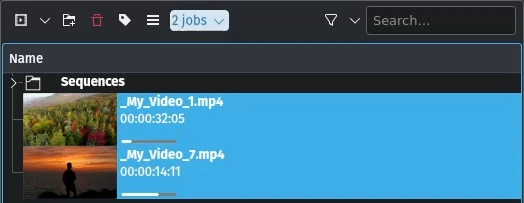
Il processo di transcodifica in esecuzione
Mentre il processo di transcodifica è in esecuzione, nel contenitore del progetto viene visualizzata una barra di avanzamento sulla miniatura della clip, inoltre nella parte alta appare una voce di menu dell’elenco dei processi.
Localizza clip
Localizza clip apre il navigatore dei file di sistema alla posizione del file system nella quale è salvata la clip selezionata. È utile per monitorare le fonti delle clip nel contenitore del progetto.
Questa funzione è disponibile anche dal menu del tasto destro su una clip selezionata nel contenitore del progetto.
Da notare che, a seconda del tipo di clip, alcune voce di menu non vengono mostrate.
Ricarica clip
Ricarica clip reimporta in Kdenlive la clip dal file system. È utile quando modifichi una clip al di fuori di Kdenlive e vorresti che Kdenlive aggiorni il progetto.
Questa funzione è disponibile anche dal menu del tasto destro su una clip selezionata nel contenitore del progetto.
Sostituisci clip
Sostituisci clip ti permette di selezionare un file diverso, mantenendo però quello già in uso nella linea temporale. Può esserti utile se inizialmente lavori con delle clip segnaposto (ad esempio a bassa qualità) ma alla fine, prima dell’esportazione, le sostituisci con quelle definitive.
Se selezioni un file solo audio, Kdenlive ti chiede se vuoi modificare solo la parte audio della clip. Ciò è utile se hai ottimizzato l’audio con un programma esterno, e aggiorni la clip video.

La domanda se vuoi modificare la parte audio della clip
Questa funzione è disponibile anche dal menu del tasto destro su una clip selezionata nel contenitore del progetto.
Nota
Assicurati che i sostituti delle clip abbiano almeno uguale lunghezza e durata, diversamente nella linea temporale potrebbero crearsi degli spazi non voluti. Se usi degli effetti su queste clip, i sostituti delle clip dovrebbero avere le stesse dimensioni, in modo da evitare un comportamento degli effetti non voluto.
Sostituisci clip nella linea temporale
Con questa funzione puoi sostituire una clip nella linea temporale con un’altra. È utile quando stai lavorando con dei segnaposto o con clip a bassa risoluzione, che vorrai sostituire con la clip finale prima dell’esportazione.
Per questa sostituzione devi selezionare due clip (la sostituta e l’originale)
Duplica clip
Questa funzione crea una copia della clip nel contenitore del progetto. Ciò può essere utile quando sulle clip vengono applicati degli effetti: in questo modo puoi avere lo stesso file sorgente ma con due diversi insiemi di effetti applicati, oppure di averne uno con gli effetti e uno senza.
Questa funzione è disponibile anche dal menu del tasto destro su una clip selezionata nel contenitore del progetto.
Clip rappresentativa
Clip rappresentativa
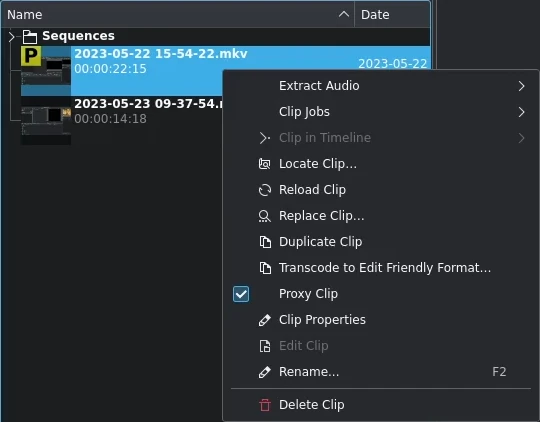
Se le clip rappresentative sono abilitate nelle impostazioni del progetto, questa funzione crea una clip rappresentativa delle clip selezionate. Un quadrato giallo con la lettera P indica che la clip nel contenitore del progetto è in realtà una clip rappresentativa (aspettati una qualità inferiore nella riproduzione, sia nel controllo della clip che del progetto). Queste clip verranno sostituite con i file originali durante l’esportazione finale.
Questa voce di menu è un commutatore: se la clip selezionata è già una clip rappresentativa, Kdenlive ritornerà alla clip sorgente originale.
Questa funzione è disponibile anche dal menu del tasto destro su una clip selezionata nel contenitore del progetto.
Clip nella linea temporale
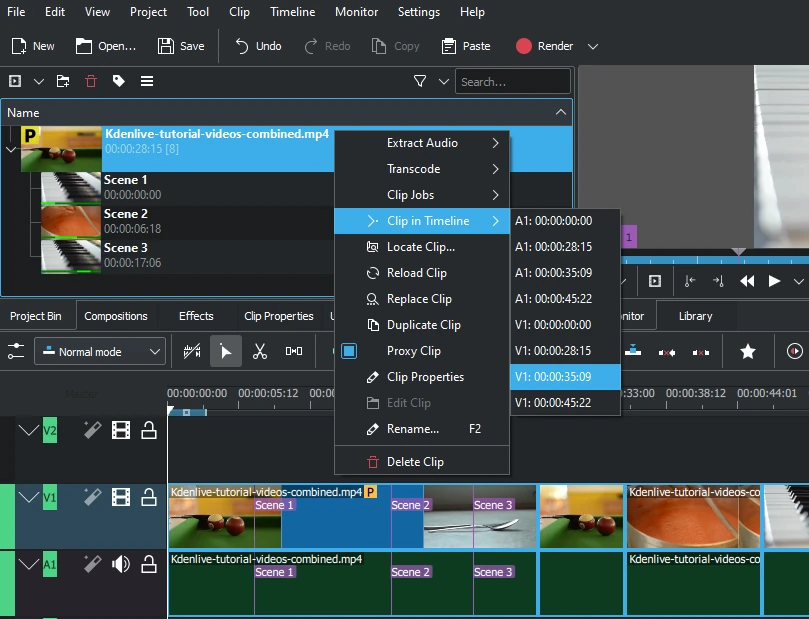
Questa funzione è utile per localizzare velocemente tutti i posti nella linea temporale in cui la clip è utilizzata. È disponibile anche dal menu del tasto destro sulla clip selezionata nel contenitore del progetto.
Localizzazione di tutte le occorrenze di una clip
La selezione della voce di menu Clip nella linea temporale fa comparire una elenco di tutte le istanze della clip selezionata, che sono identificate dalla loro traccia (A sta per audio, V per video) e dalla posizione nella linea temporale. Un clic su una voce nell’elenco riposizionerà l’indicatore di riproduzione all’inizio della clip indicata.
Nell’esempio abbiamo fatto clic sulla terza voce video, che è posizionata nella traccia video 1 a 00:35:09, mentre l’indicatore di riproduzione è ora posizionato all’inizio di quella clip.
Questa opzione è disattivata se la clip non è stata utilizzata nella linea temporale.
Vedi anche Clip nel contenitore del progetto, che è disponibile dal menu del tasto destro su una clip nella linea temporale.
Proprietà della clip
Proprietà della clip
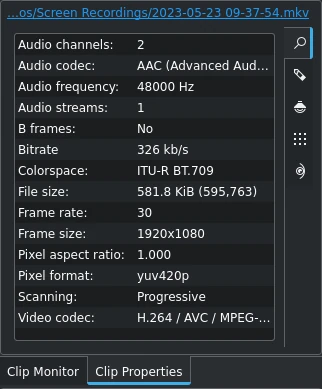
Questa voce di menu apre l’oggetto Proprietà della clip e visualizza le proprietà della clip selezionata nel contenitore del progetto. A seconda del tipo di clip include informazioni sul flusso audio e video, sulle proporzioni, sulle dimensioni e sulla dimensione del fotogramma, sulla frequenza dei fotogrammi, eccetera.
Questa funzione è disponibile anche dal menu del tasto destro su una clip selezionata nel contenitore del progetto.
Per maggiori dettagli, vedi il capitolo Proprietà della clip.
Modifica clip
Questa funzione è disponibile per i seguenti tipi di clip:
audio
immagine
animazione
video
Apre la clip, già pronta per la modifica, in un software esterno che è stato specificato in Applicazioni predefinite.
Questa funzione è disponibile anche dal menu del tasto destro su una clip selezionata nel contenitore del progetto.
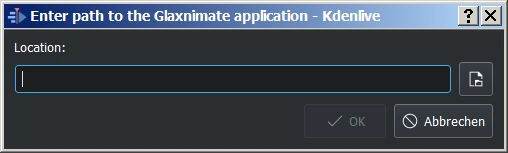
Se il percorso non è stato impostato, appare una finestra a comparsa per definire il suo percorso nel computer:
Percorso mancante di Glaxnimate
Una volta che il percorso è stato impostato, l’applicazione si avvia e apre la clip che hai selezionato. Il percorso inserito viene aggiunto automaticamente in .
Per maggiori dettagli su come installare il software esterno necessario e su come impostare il percorso, fai riferimento al capitolo Applicazioni predefinite.
Suggerimento
L’opzione non è selezionabile per le clip video, perché per queste si usa Kdenlive: solo le clip audio, di immagini e di animazioni vengono modificate con un software esterno.
Elimina clip
Questa funzione rimuove la clip dal contenitore del progetto, ma non dal file system. Se questa è utilizzata nella linea temporale appare un avviso: facendo clic su Continua, verrà eliminata ogni occorrenza della clip nella linea temporale.
Questa funzione è disponibile anche dal menu del tasto destro su una clip selezionata nel contenitore del progetto.
Adatta il profilo alla clip corrente
Questa funzione suggerisce il profilo di progetto che sarebbe più adatto con la clip attualmente selezionata nel contenitore del progetto.

Regolazione del profilo del progetto alle proprietà della clip
Rimuovi i file multimediali non utilizzati
Questa funzione può essere usata per rimuovere dal contenitore del progetto tutte le clip inutilizzate.
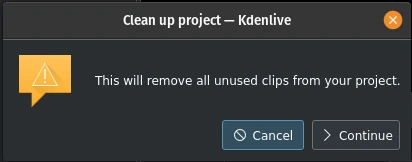
Ripulitura del progetto
Puoi annullare questa azione con , da Annulla la cronologia, oppure usando la scorciatoia di tastiera predefinita Ctrl+Z.
Nota
Anche nella finestra Impostazioni del progetto c’è un pulsante Elimina file, nella scheda File del progetto, ma sono questi sono diversi.